Notas crédito y débito electrónicas
Una factura aceptada por la DIAN no se modifica ni se anula: se corrige con una nota.
- La nota crédito le devuelve valor al cliente: una devolución, un descuento después de facturar, un precio mal cobrado, o la anulación completa de la factura.
- La nota débito le cobra algo adicional sobre una factura ya emitida: intereses, gastos, una diferencia de valor.
Las dos nacen desde la factura de origen y quedan enlazadas a ella: el documento lleva la referencia de la factura que corrige.
Antes de empezar
- La factura de origen está confirmada y, para enviar la nota a la DIAN, aceptada por la DIAN: la nota necesita el CUFE de la factura que corrige.
- El diario de la factura tiene su Secuencia de notas de crédito y su Consecutivo de notas débito, cada uno con su propia resolución (ver Resoluciones y consecutivos).
Hacer una nota crédito
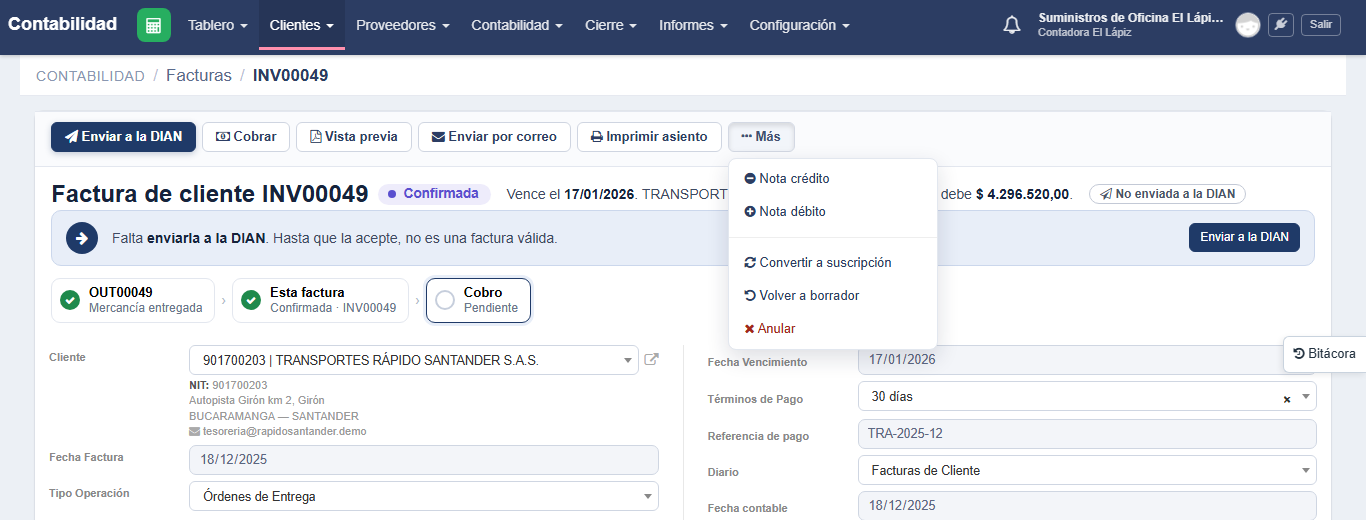
- Abra la factura y pulse Más → Nota crédito.
- Escoja el Concepto DIAN: devolución de parte de los bienes, anulación de la factura electrónica, rebaja total aplicada, descuento total aplicado, rescisión u otros. La DIAN lo exige.
- Revise la Fecha y pulse Crear.

- La nota nace en borrador con las líneas de la factura. Deje solo lo que devuelve: quite las líneas que no van y ajuste cantidades o precios.
- Pulse Confirmar. Toma su número del consecutivo de notas crédito y contabiliza al revés de la factura: baja el ingreso, el IVA y la cartera.
- Pulse Enviar a la DIAN.
Las notas crédito se ven en Contabilidad → Clientes → Notas de Crédito.
Si la factura ya estaba cobrada, la nota deja un saldo a favor del cliente: se le devuelve la plata con un pago o se cruza contra su próxima factura.
Hacer una nota débito
- Abra la factura confirmada y pulse Más → Nota débito.
- Escoja el Motivo DIAN: Intereses, Gastos por cobrar, Cambio del valor u Otros, y la Fecha. Pulse Crear.
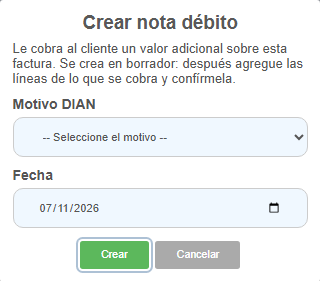
- La nota nace en borrador y sin líneas: agregue lo que le cobra al cliente (por ejemplo, un producto de servicio «Intereses de mora» con su valor).
- Pulse Confirmar. Toma su número del consecutivo de notas débito y suma a la cartera del cliente, como una factura más. No mueve inventario.
Arriba de la nota se lee sobre qué factura es y el motivo.
El ERP crea, numera y contabiliza la nota débito, pero el envío a la DIAN como nota débito electrónica todavía no está disponible. Antes de pulsar Enviar a la DIAN en una nota débito, consulte con soporte.
Lo que la DIAN revisa en una nota
Si la nota no sale, el mensaje dice por qué. Los más comunes:
| Mensaje | Qué hacer |
|---|---|
| «El diario de esta nota crédito no tiene consecutivo de Nota Crédito configurado» | Asigne en el diario la secuencia de notas crédito y vuelva a crear la nota. |
| «Falta el Concepto de la nota crédito» | Vuelva la nota a borrador, escoja el concepto y confírmela de nuevo. |
| «La factura origen de esta nota crédito no ha sido aceptada por la DIAN» | Envíe primero la factura; después la nota. |
En la caja
Las devoluciones de la caja usan otras notas: la 94 para un tiquete y la 91 para una venta facturada. Ver Caja (POS).