De la orden a la factura y el pago
La factura de proveedor es la deuda: dice cuánto se le debe, cuándo vence y qué impuestos y retenciones lleva. El ERP la arma desde la orden para que no haya que digitar las líneas otra vez.
Antes de empezar
- La orden de compra está confirmada.
- Para mercancía, la recepción está validada (la factura propone lo recibido).
Crear la factura desde la orden
- Abra la orden de compra y pulse Crear factura.
- La factura nace en borrador con:
- el proveedor, los términos de pago y el diario de compras;
- una línea por producto con lo que falta por facturar: lo recibido menos lo ya facturado.
- Escriba el número de la factura del proveedor y su fecha.
- Revise los impuestos y las retenciones de cada línea (ver más abajo).
- Pulse Confirmar. El ERP guarda, numera y contabiliza: gasto o inventario, IVA descontable, retenciones y la cuenta por pagar al proveedor.
Si el proveedor ya le mandó la factura en PDF, en la orden abra Más → Subir la factura del proveedor: la crea adjuntando el archivo para que quede junto al documento.
Si la factura llega por correo electrónico de la DIAN
En una factura nueva, pulse Traer de la DIAN por CUFE (está en la fila de botones; en una pantalla angosta, dentro de Más) y pegue el CUFE. El ERP lee el XML, reconoce el proveedor, busca cada producto en su catálogo (por código y, si no, por nombre parecido) y deja la factura en borrador para revisar. Un producto que encontró solo por parecido sale marcado en rojo: revíselo antes de confirmar.
Si tiene el .zip que llegó por correo
Toda factura electrónica llega por correo con un .zip que trae el PDF y un XML. Pulse Leer del .zip, una foto o un PDF (o Más → Leer del .zip… en una pantalla angosta) y suba el .zip tal como llegó, sin descomprimirlo (también sirve el XML suelto). El ERP saca la factura del XML —es exactamente la que validó la DIAN, con su CUFE—, reconoce el proveedor y los productos igual que con el CUFE, y deja el PDF del .zip como soporte de la factura. No necesita conexión con la DIAN ni gasta inteligencia artificial.
Si el .zip es de una factura para otra empresa (otro NIT comprador), o de una venta suya, el ERP no la carga y le dice por qué. Si esa factura ya está registrada, le ofrece abrirla en lugar de duplicarla.
Si solo tiene una foto o un PDF
Pulse Leer del .zip, una foto o un PDF y suba el archivo. El ERP lee el proveedor, las líneas y los totales, y llena la factura en borrador. Si la foto trae un CUFE legible, la trae de la DIAN igual que en el caso anterior.
Las retenciones
Cada retención que su empresa le practica al proveedor es un impuesto de compras: retención en la fuente por compras, por servicios, por honorarios, ReteIVA, ReteICA. Agréguela en la columna Impuesto de la línea. El ERP calcula el valor sobre la base de la línea y lleva cada concepto a su propia subcuenta, de donde salen el Formulario 350 y los certificados de retención.
Use siempre una retención de compras. Si en una línea aparece una retención marcada «de ventas», el ERP la señala: corríjala en la ficha del producto para que no vuelva a pasar.
Pagarle al proveedor
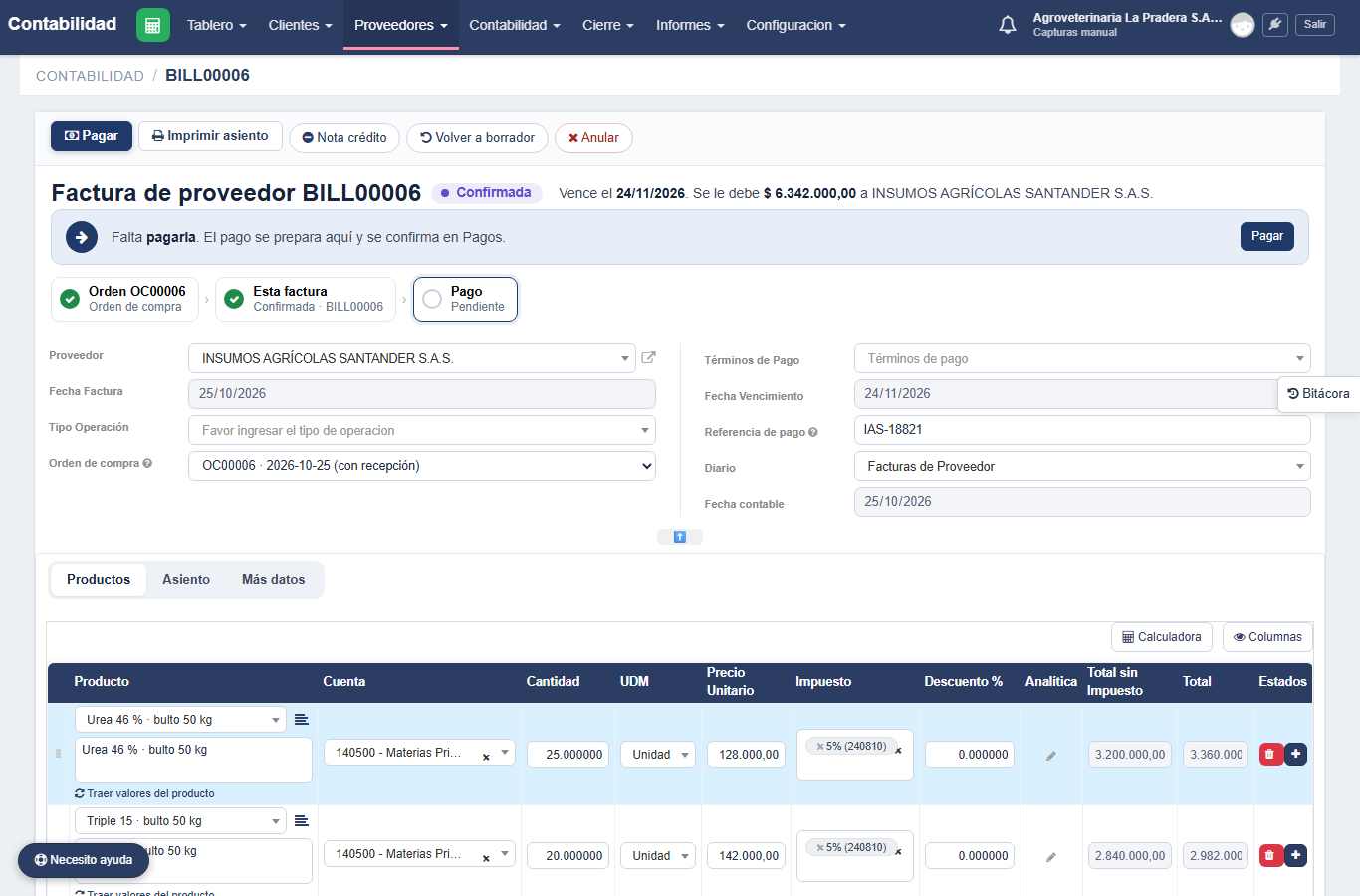
- Desde la factura confirmada, pulse Pagar.
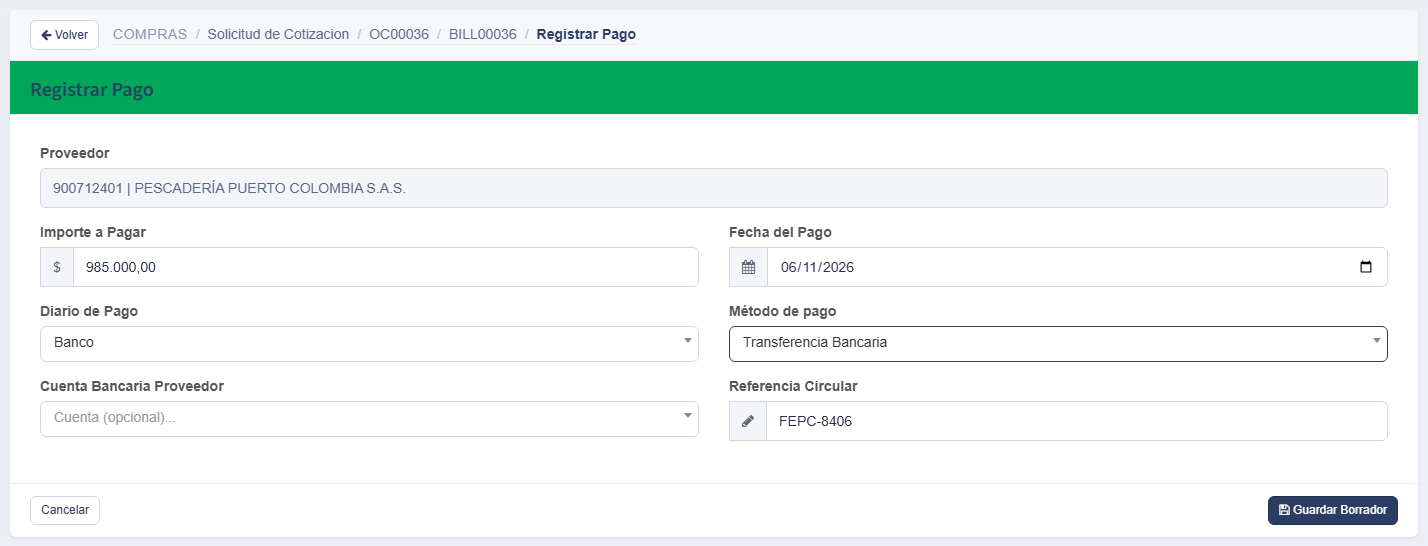
- Escoja el diario (banco o caja), el método de pago y la fecha. El valor viene con lo que se debe de la factura.
- Pulse Guardar Borrador, o Confirmar y Pagar si quiere que mueva la plata de una vez.
- Si lo dejó en borrador, ábralo en Contabilidad → Pagos y pulse Confirmar cuando vaya a girar.
El pago cancela la factura. Si el pago nace desde una factura, solo cruza esa factura: lo que sobre queda como anticipo a favor, sin tocar otras facturas del proveedor. Para pagar varias facturas a la vez, hágalo desde la pantalla de Pagos y escoja cuáles.
Pagar por adelantado: anticipos
A veces el proveedor pide plata antes de despachar.
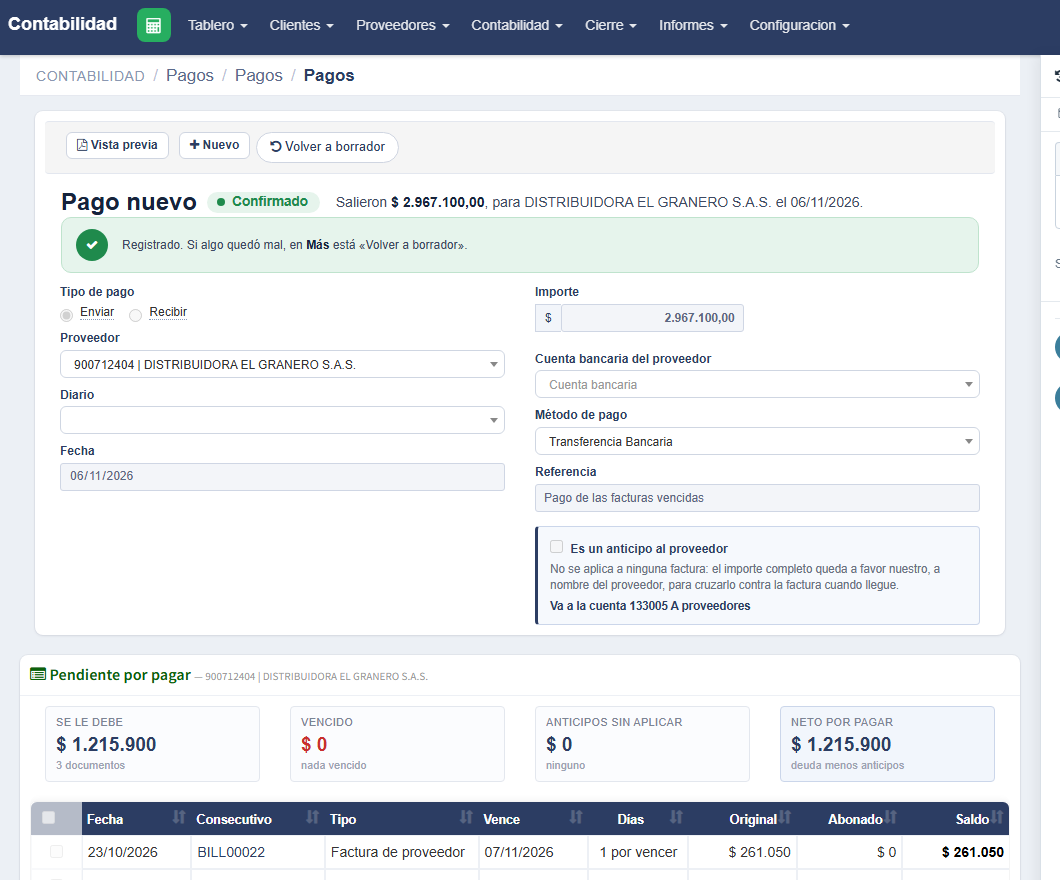
- En la pantalla de pagos, registre el pago y marque Es un anticipo al proveedor. El ERP lo lleva a la cuenta de anticipos (grupo 13), no a la cartera.
- Confirme el pago.
- Cuando llegue la factura, ábrala y pulse Aplicar anticipo. La factura queda pagada con esa plata.
Mientras el pago está en borrador, el asiento todavía muestra la cuenta del proveedor. El cambio a la cuenta de anticipos ocurre al confirmar.
Ver también
- Solicitud y orden de compra — la pestaña «Lo pedido y lo recibido»
- Recibir la mercancía