Solicitud y orden de compra
La solicitud de cotización es la compra mientras se negocia: se puede cambiar todo y no compromete nada. Cuando el proveedor acepta, se confirma y pasa a ser una orden de compra, con su número (OC00001, OC00002…) y la recepción ya preparada en la bodega.
Antes de empezar
- El proveedor existe como tercero.
- Los productos tienen la fila de ese proveedor en su pestaña Compras (si no, el precio sale del costo y hay que escribirlo a mano).
Ver Proveedores y sus precios.
Crear la solicitud
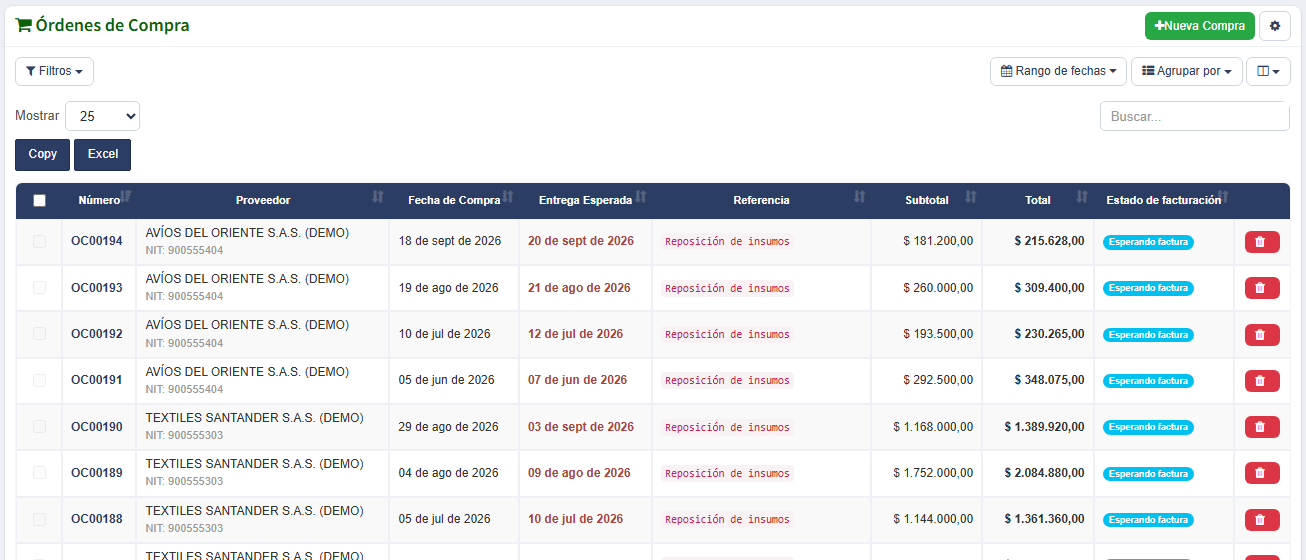
- Entre a Compras → Ordenes → Solicitud de Cotización y pulse Nueva Compra.
 2. Llene la cabecera:
| Campo | Qué es |
|---|---|
| Proveedor | A quién se le compra |
| Tipo de operación | La recepción que se va a crear (normalmente «Recepciones» de su bodega) |
| Fecha de compra | El día de la orden |
| Entrega esperada | Cuándo debe llegar. Por defecto, la fecha más el plazo del proveedor |
| Términos de pago | Contado, 30 días… De aquí sale el vencimiento de la factura |
| Referencia proveedor | El número de la cotización del proveedor, para cotejar cuando llegue |
- En la pestaña Productos, pulse + Producto y agregue cada producto con su Cantidad. La unidad, el precio y el impuesto se llenan solos con lo que dice la ficha del producto.
- Pulse Guardar. La compra queda como solicitud.
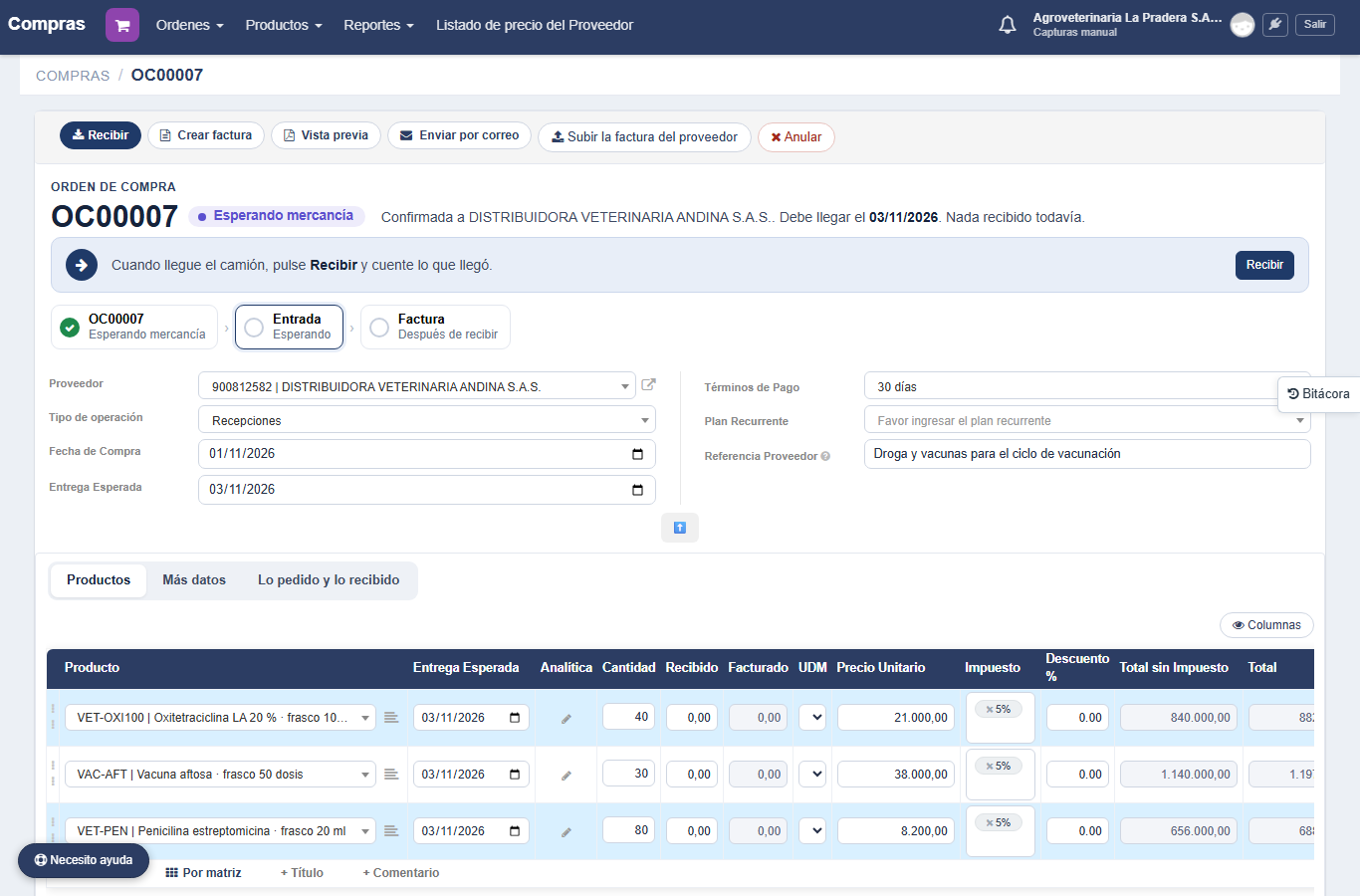
Si compra el mismo producto en varias tallas o colores, el botón Por matriz abre una cuadrícula para escribir todas las cantidades de una vez.
Enviarla al proveedor
Vista previa muestra el documento tal como lo va a recibir el proveedor. Enviar por correo se lo manda con el PDF adjunto al correo de su ficha. El mismo botón sirve antes y después de confirmar: primero manda la solicitud y, ya confirmada, la orden de compra.
Confirmar
Cuando el proveedor acepta, pulse Confirmar (el botón verde). El ERP:
- Guarda lo que haya cambiado en la pantalla.
- Le da el número de orden de compra.
- Crea la recepción en la bodega con las mismas líneas, para que el bodeguero la valide cuando llegue el camión.
Si la empresa exige aprobación y la orden pasa el monto, en vez de confirmarse queda Por aprobar hasta que un administrador pulse Aprobar orden (ver Aprobación y control).
Una orden confirmada ya no se edita. Para corregirla, abra Más → Anular y luego pulse Volver a borrador.
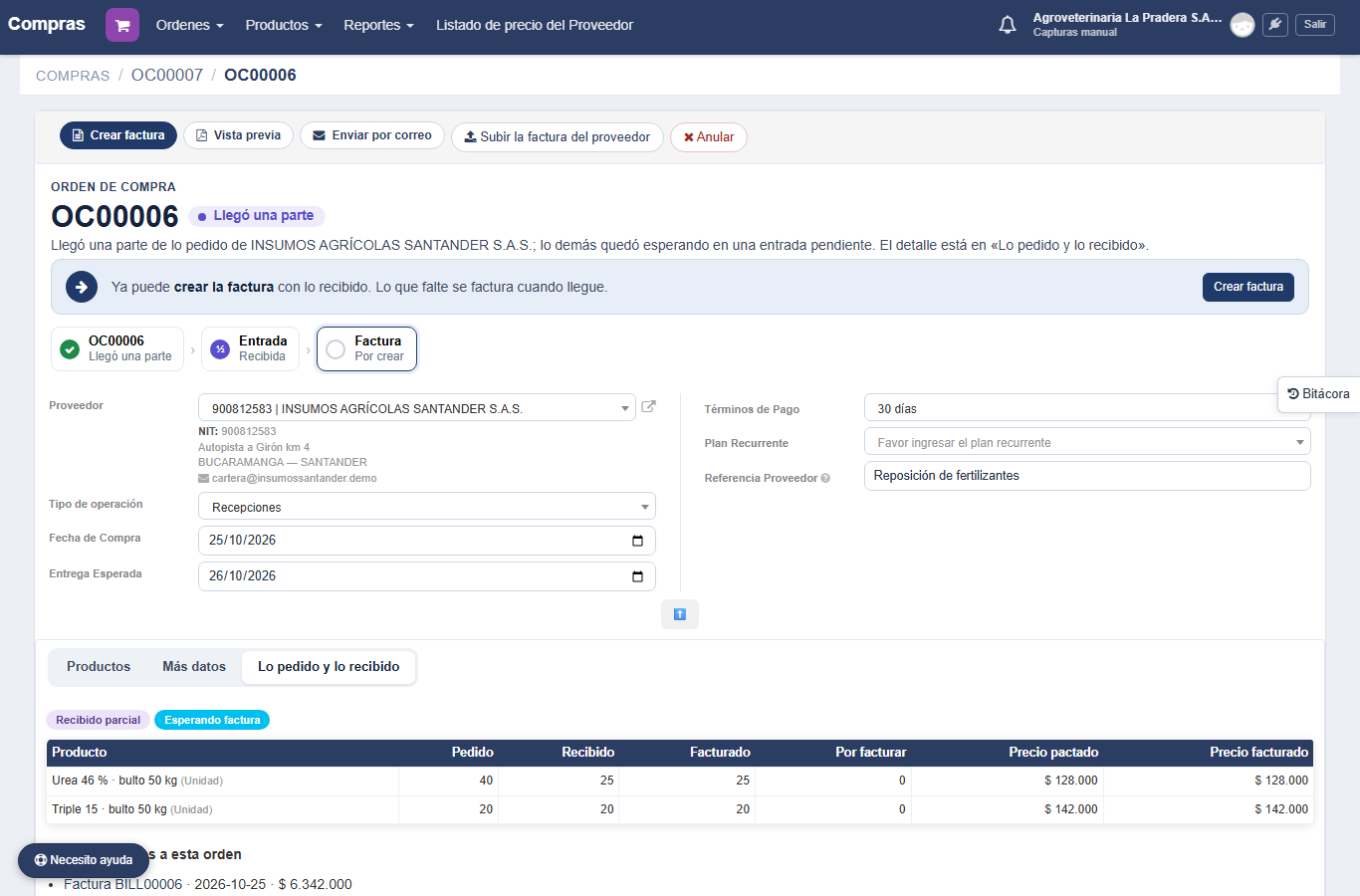
Arriba de la orden
Junto al número, la orden dice en qué va (Solicitud, Esperando mercancía, Llegó una parte, Recibida, Completa) con una frase que lo explica. Debajo, un recuadro dice lo que sigue y trae el botón para hacerlo. La fila de documentos muestra la entrada y la factura: un clic en cada uno lo abre.
Lo pedido y lo recibido
En una orden confirmada, la pestaña Lo pedido y lo recibido muestra por cada línea lo pedido, lo recibido, lo que falta por facturar y el precio facturado. Si el proveedor facturó a un precio distinto al de la orden, la línea lo marca con ⚠. Es el sitio donde se ve de un vistazo si todo cuadra.