Actividades y agenda
Una actividad es lo próximo que hay que hacer con una oportunidad: llamar, visitar, enviar la propuesta, recoger la firma. Una oportunidad sin actividad agendada es una venta que nadie está empujando, y por eso la tarjeta lo dice («Sin próxima acción»).
Antes de empezar
- Los tipos de actividad vienen listos: Llamada, Correo electrónico, Reunión, Documento, Firma y Actividades pendientes. Se ajustan en CRM → Configuración → Tipos de actividad.
- Cada actividad tiene una fecha y un responsable. Si no escoge responsable, queda a nombre de quien la agenda.
Agendar una actividad
- Abra la oportunidad y baje a Próximas acciones.
- Pulse Agendar.
- Escoja el Tipo, escriba Qué hay que hacer (por ejemplo «Llamar para confirmar la propuesta») y Para cuándo.
- Pulse el botón de guardar de la fila.
La actividad aparece en la ficha, en la tarjeta del embudo y en Mis actividades. A la persona asignada le llega un aviso.
Mis actividades
CRM → Ventas → Mis actividades reúne lo que le toca a usted, ordenado por urgencia:
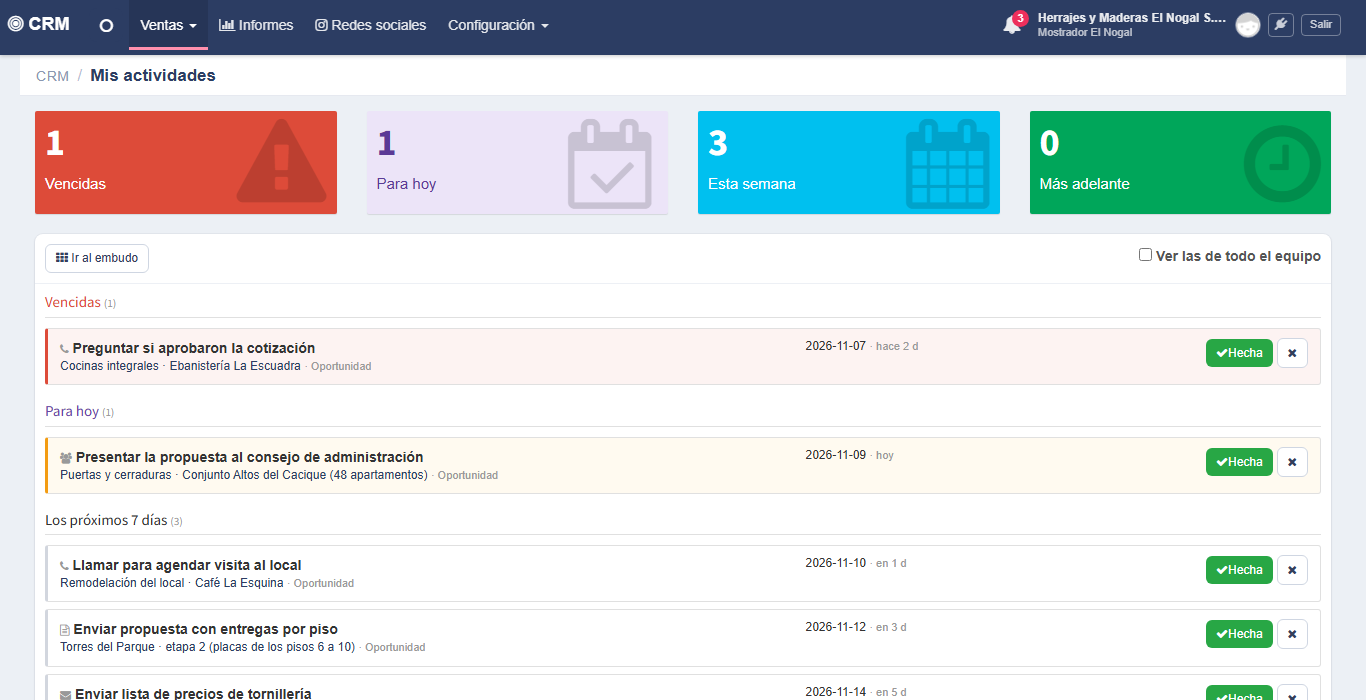
- Arriba, cuatro contadores: Vencidas, Para hoy, Esta semana y Más adelante.
- Debajo, la lista por grupos. Cada actividad dice de qué oportunidad es (el nombre lleva a la ficha), la fecha y cuánto falta o cuánto lleva vencida.
- Ver las de todo el equipo muestra también las de los demás vendedores.
Marcar una actividad como hecha
Cerrar una actividad pide qué pasó, porque eso es lo que el siguiente que abra la oportunidad necesita saber:
- Pulse Hecha en la actividad (en Mis actividades o en la ficha).
- En Resultado, escriba lo que pasó: «Contestó, pide propuesta para el viernes».
- Si ya sabe qué sigue, marque Agendar la siguiente y escoja el tipo, para cuándo y qué hay que hacer.
- Pulse Cerrar actividad.
La actividad queda tachada en la ficha con su resultado debajo, y la siguiente queda agendada en el mismo paso. Es el momento en que el vendedor sabe cuál es el próximo paso: si no lo agenda ahí, la oportunidad se queda sin próxima acción.
Para borrar una actividad que ya no aplica, pulse la × de su fila en la ficha.
Planes de actividad
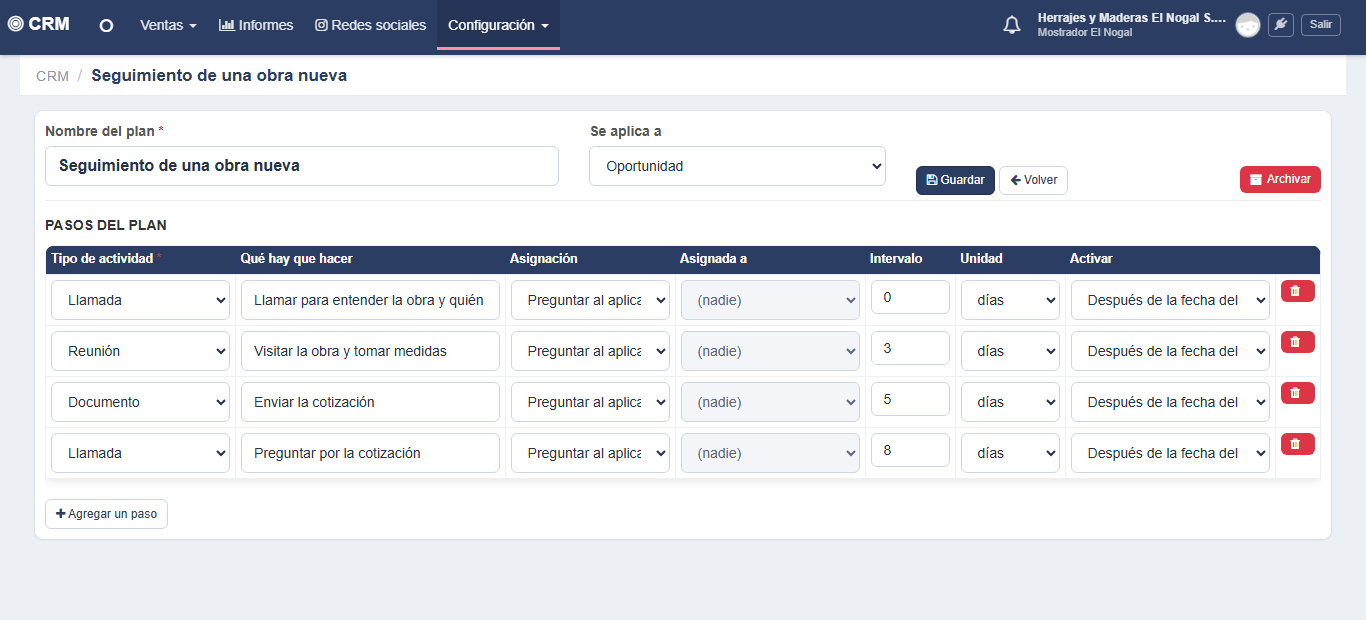
Un plan es una lista de actividades que se repite: por ejemplo, el seguimiento de toda obra nueva. En vez de agendar cuatro actividades a mano, se aplica el plan y quedan las cuatro con sus fechas.
Crear un plan
- Entre a CRM → Configuración → Planes de actividad y pulse Nuevo.
- Escriba el nombre (por ejemplo «Seguimiento de una obra nueva») y escoja Se aplica a: Oportunidad.
- Agregue los pasos. En cada uno: el tipo, qué hay que hacer, cuántos días (semanas o meses) antes o después de la fecha del plan, y el responsable: uno fijo, o preguntar al aplicar.
- Guarde.
Cada paso se cuenta desde la fecha del plan, no desde el paso anterior: así un paso que se cierra tarde no corre todos los demás.
Aplicar un plan a una oportunidad
- En la ficha de la oportunidad, en Próximas acciones, pulse Aplicar plan.
- Escoja el Plan, la Fecha del plan (desde cuándo se cuenta) y el Responsable de los pasos que dicen «preguntar».
- Revise la vista previa con las fechas que quedarían y confirme.
Un mismo plan no se aplica dos veces a la misma oportunidad mientras tenga actividades pendientes: el segundo intento se rechaza y dice cuáles siguen abiertas. Si la fecha del plan es pasada, las actividades nacen vencidas y la pantalla lo avisa.
Problemas frecuentes
| Lo que pasa | Por qué | Qué hacer |
|---|---|---|
| «Indique para cuándo» | La actividad no tiene fecha | Toda actividad lleva fecha: sin ella no se hace nunca |
| Guardar un plan dice que no tiene permiso | Crear y cambiar planes es del administrador de ventas | Pídale que lo cree; aplicarlo sí lo puede hacer el vendedor |
| «Este registro ya tiene N actividad(es) pendientes de ese plan» | La oportunidad tiene actividades pendientes de ese plan | Cierre o borre las pendientes antes de volver a aplicarlo |