El embudo y las oportunidades
Una oportunidad es una venta posible: alguien mostró interés y todavía no ha dicho que sí. Esta página explica cómo se registra, cómo se mueve por el embudo, cómo se gana o se pierde y cómo se convierte en cotización.
Antes de empezar
- El embudo está en CRM → Ventas → Mi embudo.
- Las etapas (Nuevo, Calificado, Propuesta, Ganado) vienen listas en toda empresa nueva. Se pueden cambiar en Formulario público y configuración.
- La oportunidad no necesita un cliente creado. Quien contesta el teléfono no tiene por qué pedir un NIT: basta un nombre, un teléfono o un correo.
El tablero
Cada columna es una etapa y cada tarjeta una oportunidad. Arriba de cada columna van cuántas hay, cuánto suman y cuánto suman ponderadas.
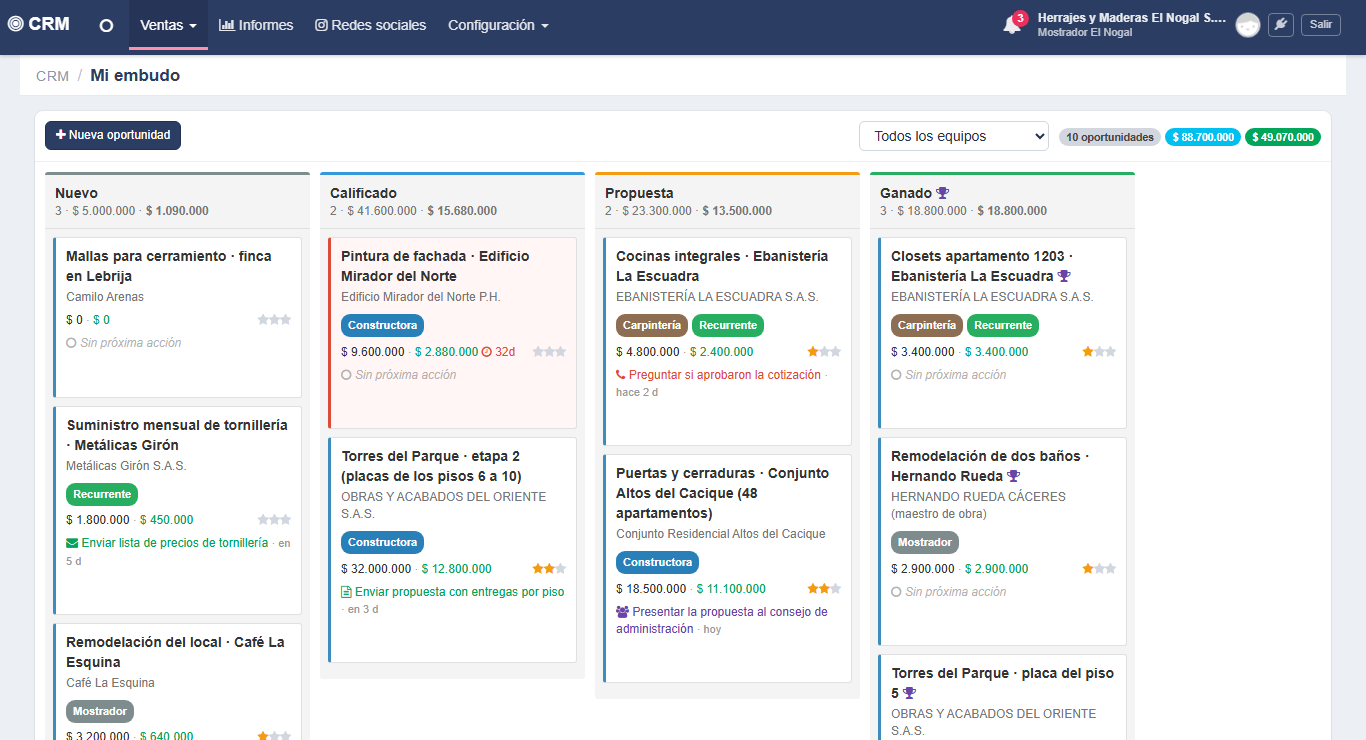
Lo que dice cada tarjeta:
| En la tarjeta | Qué significa |
|---|---|
| Título y debajo el cliente | Qué se le quiere vender y a quién |
| Etiquetas de color | Para encontrar de un vistazo las de un tipo (constructoras, licitaciones…) |
| Primer valor | Ingreso esperado: lo que vale la venta si se gana |
| Segundo valor (verde) | Ponderado: esperado × probabilidad. Una venta de $ 18.500.000 al 60 % pesa $ 11.100.000 |
| Estrellas | Prioridad, de ninguna a tres |
| Reloj rojo con días | La tarjeta está quieta hace más días de los que tolera su etapa |
| Línea de abajo | La próxima acción agendada, o «Sin próxima acción» |
| Trofeo | Ganada |
Una tarjeta con el borde y el fondo rojos lleva demasiado tiempo sin moverse: en el ejemplo, la fachada del Edificio Mirador lleva 32 días en Calificado y la etapa tolera 21. Una tarjeta con «Sin próxima acción» es la que se va a enfriar: nadie tiene agendado qué sigue.
Mover una tarjeta
Arrastre la tarjeta a otra columna. Al soltarla en Ganado la oportunidad queda ganada. Si la saca de Ganado, vuelve a estar en curso.
Cada cambio de etapa queda anotado con su fecha: de ahí salen la conversión y los días por etapa del informe.
Crear una oportunidad
- Pulse Nueva oportunidad.
- En Qué se le quiere vender, y a quién, escriba un título que se entienda solo, por ejemplo «Puertas y cerraduras · Conjunto Altos del Cacique».
- Escoja el Tercero si ya existe. Si no, llene Persona de contacto, Empresa interesada, Correo o Teléfono: al menos uno.
- Escriba De dónde salió (visita a obra, llamada, referido, formulario web…). El informe agrupa por este campo.
- Escriba el Ingreso esperado, la Probabilidad % y el Cierre esperado. El Ponderado se calcula solo.
- Si quiere, escoja la Prioridad, el Equipo de ventas y las Etiquetas (Ctrl + clic para varias).
- Pulse Guardar.
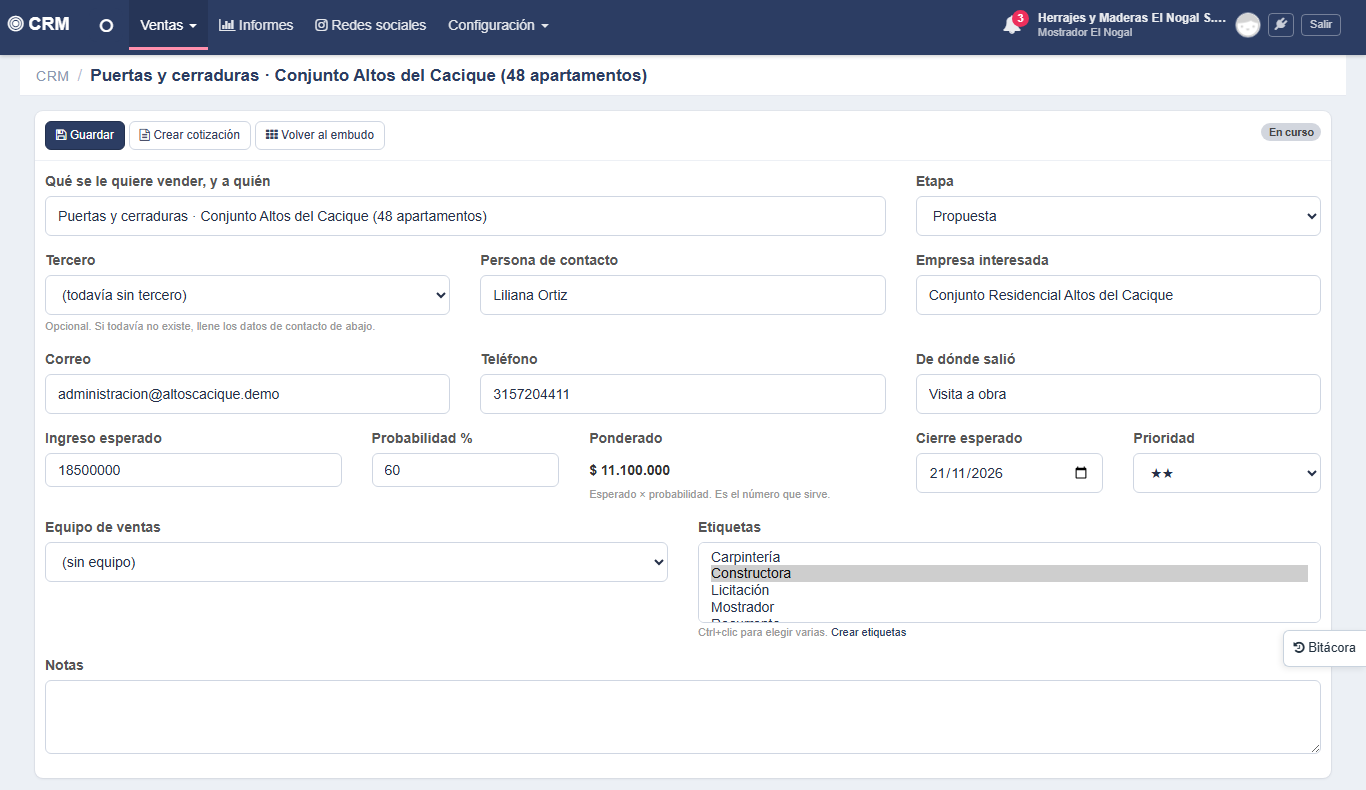
La oportunidad nace en la primera etapa del embudo, salvo que escoja otra en Etapa.
Lo que la ficha calcula sola
Debajo del formulario, la ficha muestra tres cuadros que no hay que llenar:
- Qué tan buena se ve: un puntaje de 0 a 100 con sus motivos. Suma si tiene correo, teléfono, fecha de cierre, próxima acción y si vale más que la mitad de las oportunidades abiertas; resta si lleva demasiados días quieta.
- Tiempo en el embudo: cuántos días lleva en la etapa actual y en total, y por qué etapas pasó.
- ¿Ya hablamos con ellos?: otras oportunidades con el mismo correo, teléfono o empresa, incluidas las perdidas. Sirve para no volver a cotizarle a quien ya dijo que no sin saberlo.
Más abajo están las Próximas acciones (ver Actividades y agenda) y las Cotizaciones de esta oportunidad.

Crear la cotización
Cuando el cliente pide precios formales:
- Pulse Crear cotización en la ficha (o el ícono de documento en la tarjeta del embudo).
- Se abre una cotización nueva de Ventas, ya enlazada a la oportunidad (lo dice debajo del campo Oportunidad).
- Escoja el cliente (no se copia de la oportunidad) y agregue los productos como en cualquier cotización. Si la oportunidad no tenía tercero, este es el momento de crearlo.
- Guarde la cotización.
La cotización aparece en la ficha de la oportunidad, en Cotizaciones de esta oportunidad, con su número, fecha, estado y total. De ahí en adelante sigue el camino normal de Ventas: confirmar, entregar y facturar.
Confirmar la cotización no mueve la tarjeta a Ganado. Muévala usted cuando el cliente diga que sí: así el embudo dice lo que pasó y no lo que se supone.
Perder una oportunidad
- En la tarjeta, pulse el ícono de pulgar abajo («Marcar perdida»).
- Escoja ¿Por qué se perdió? (precio, competencia, sin presupuesto…).
- Pulse Marcar perdida.
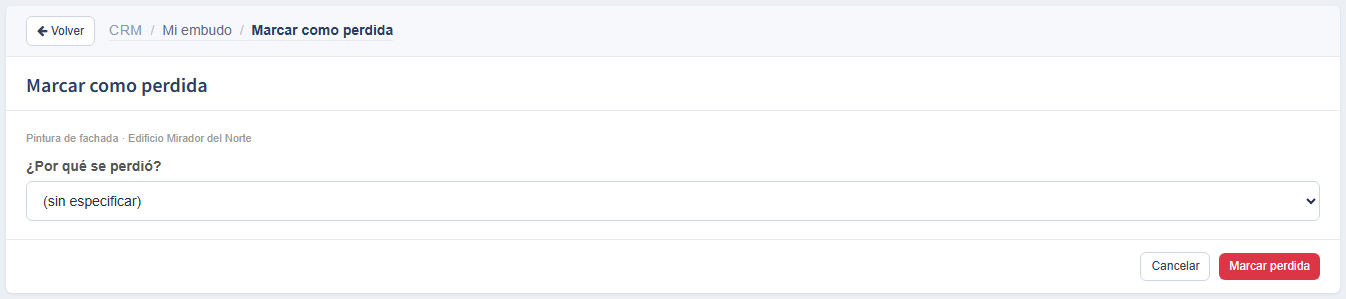
La oportunidad sale del tablero: no se va a una columna de perdidas, se archiva. Sigue contando en el informe de por qué se pierde y sigue apareciendo en «¿Ya hablamos con ellos?» de las demás.
Si se marcó por error, ábrala (desde el informe o desde otra oportunidad del mismo cliente) y pulse Reabrir: vuelve al embudo en la etapa en que estaba.

Problemas frecuentes
| Lo que pasa | Por qué | Qué hacer |
|---|---|---|
| «Indique al menos un contacto» | La oportunidad no tiene tercero, nombre, empresa, correo ni teléfono | Llene uno: sin él no hay a quién llamar |
| El vendedor no ve las oportunidades de los demás | Su permiso de ventas es «solo los propios» | Es lo esperado; el administrador de ventas ve todas |
| La cotización nueva sale sin cliente | A la cotización viaja el enlace con la oportunidad, no el cliente | Escoja (o cree) el cliente en la cotización antes de guardar |