Liquidar la nómina
Liquidar es calcular, para cada empleado y cada periodo, lo que gana, lo que se le descuenta y lo que le cuesta a la empresa. El resultado es el recibo de nómina. Un recibo pasa por tres estados: Borrador (se puede recalcular), Aprobado (ya tiene su asiento contable) y Pagado.
Con el mismo mecanismo se liquidan la prima de servicios, las cesantías, sus intereses, unas vacaciones pagadas por adelantado y la liquidación definitiva de un retiro.
Antes de empezar
- Cada persona tiene contrato vigente con su Estructura Salarial (ver Empleados y contratos).
- Si la empresa venía de otro sistema, los saldos iniciales están declarados.
- Las ausencias del mes están aprobadas.
El tablero
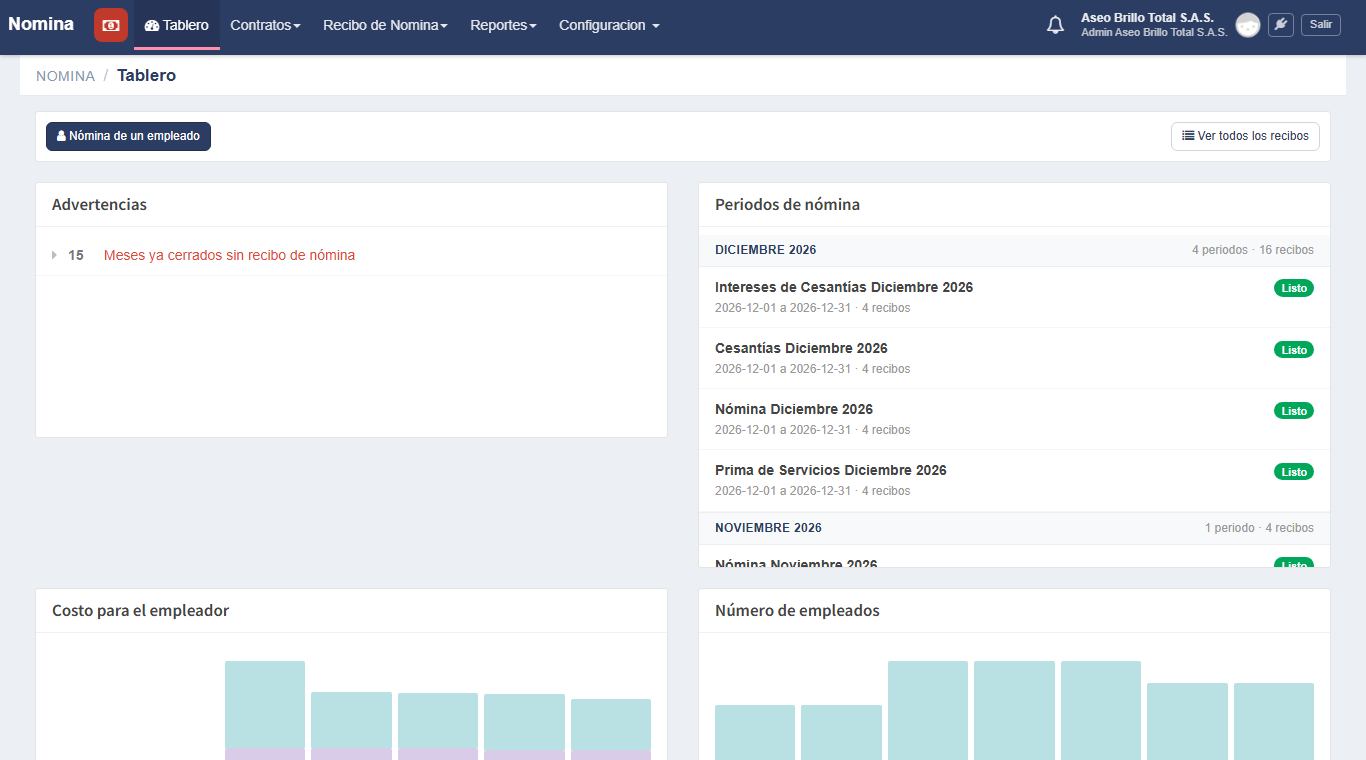
Nomina → Tablero muestra los Periodos de nómina liquidados, agrupados por mes, con cuántos recibos tiene cada uno; las Advertencias (meses sin recibo, recibos aprobados sin asiento, recibos cuyo asiento ya no corresponde al recibo…), y dos gráficas: el Costo para el empleador y el Número de empleados de los últimos meses.
El listado de recibos
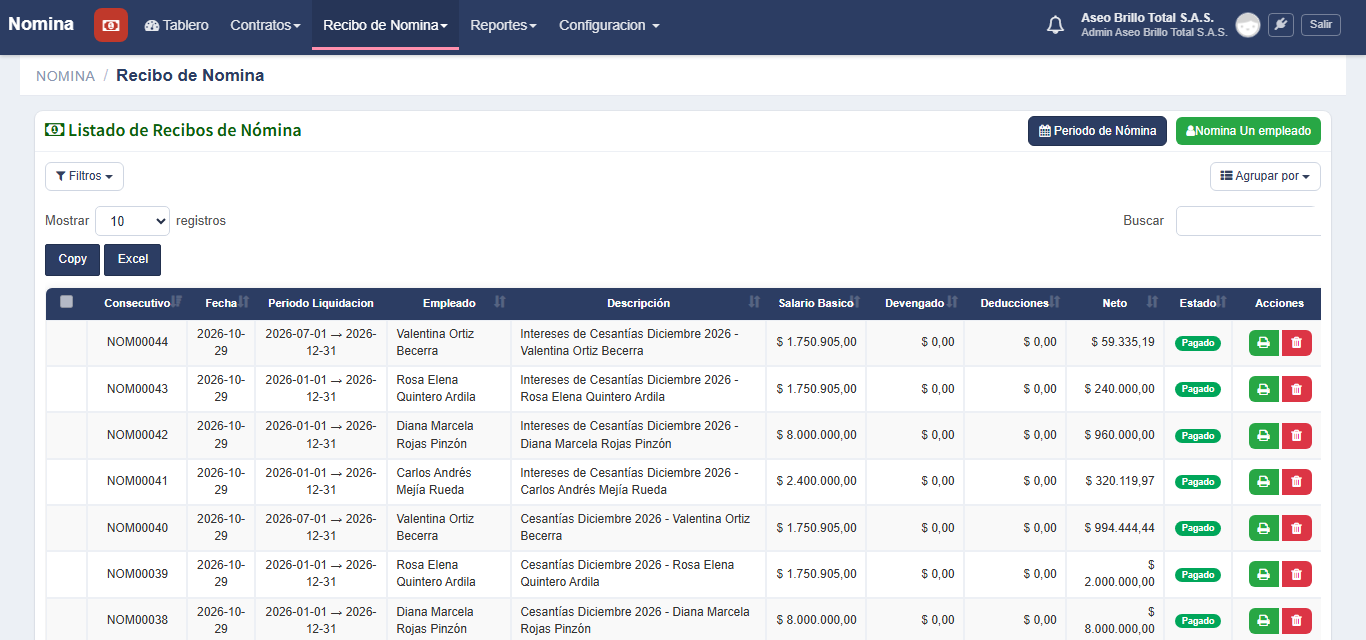
Recibo de Nomina → Recibo de Nomina trae cada recibo con su Consecutivo, el Periodo Liquidacion, el Empleado, el salario, lo Devengado, las Deducciones, el Neto y el Estado. Filtros y Agrupar por (periodo de nómina, empleado, estado, calendario de pago…) acotan la lista; el botón de impresora de cada fila saca el recibo en PDF.
Liquidar el mes de todos (periodo de nómina)
- En el listado pulse Periodo de Nómina.
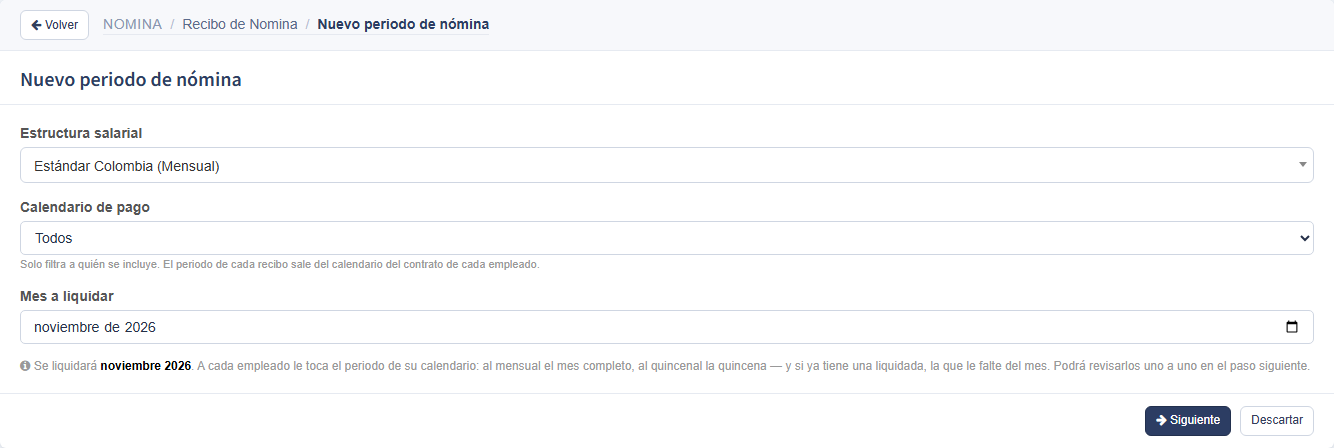
- Escoja la Estructura salarial (por ejemplo Estándar Colombia (Mensual)), el Calendario de pago y el Mes a liquidar. Pulse Siguiente.
- Salen los empleados con esa estructura y el periodo que le toca a cada uno según su calendario. Revise la lista y pulse Seleccionar: se generan los recibos en borrador.
- Repita con cada estructura que tenga la empresa (por ejemplo la de los aprendices SENA, que tienen su propio paquete de reglas).
Un lote liquida una estructura a la vez. Un empleado cuyo contrato terminó dentro del mes ya liquidado en su retiro sale marcado como Finalizado y no se le genera recibo: esos días ya se le pagaron.
Liquidar a un solo empleado
- En el listado pulse Nomina Un empleado (o Nómina de un empleado en el tablero).
- Escoja el Empleado, el Contrato y el Tipo de liquidación (Nómina, Prima de Servicios, Cesantías, Intereses de Cesantías, Vacaciones o Liquidación Definitiva). El ERP propone la estructura y el periodo.
- Pulse Procesar para ver el cálculo y Guardar para crear el recibo.
Leer el recibo
El recibo tiene tres pestañas:
- Dias Laborados: los días y horas que trae del calendario (trabajados, incapacidad, vacaciones…).
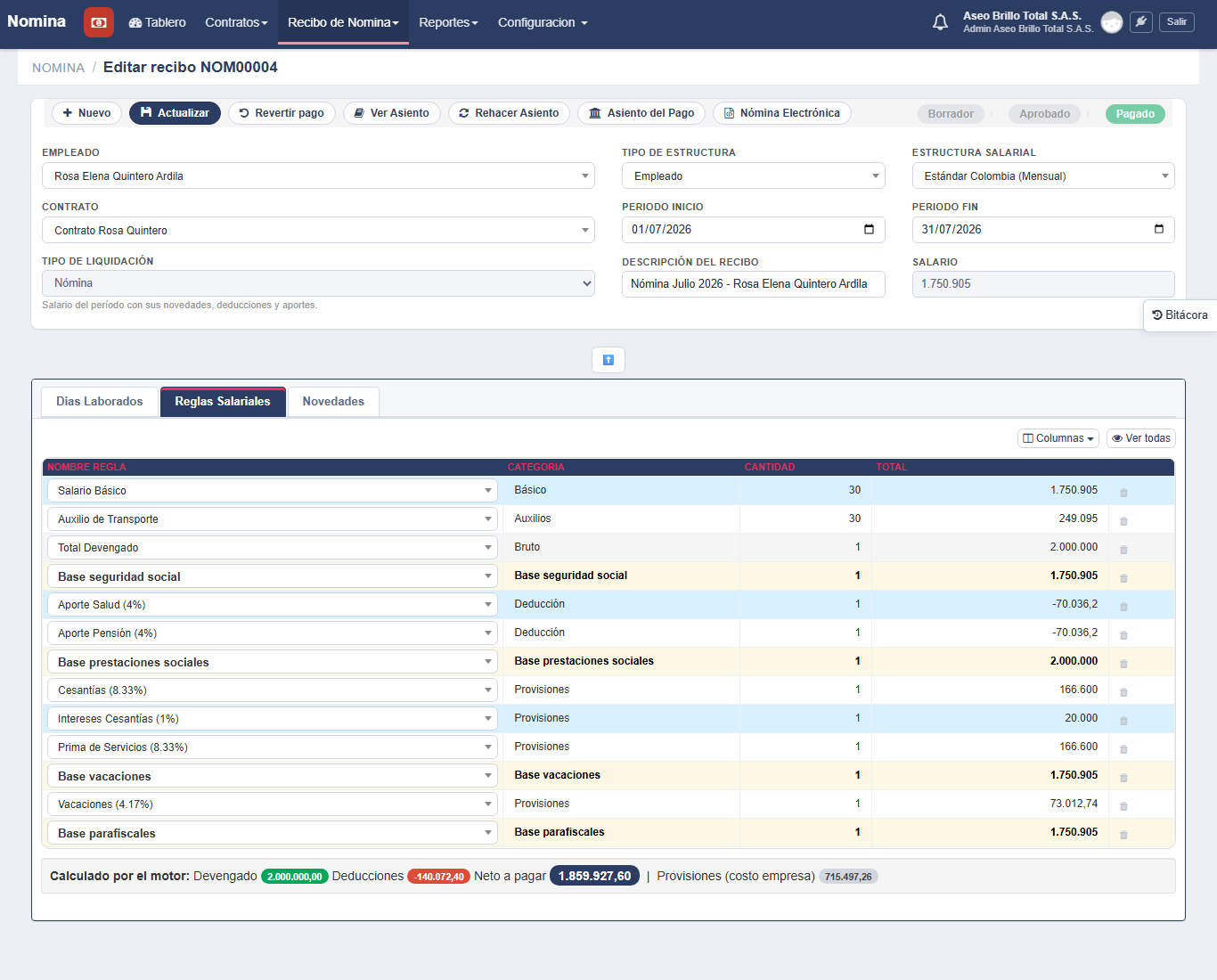
- Reglas Salariales: cada renglón del cálculo con su Categoría, Cantidad y Total: salario básico, auxilio de transporte, total devengado, las bases, los aportes del empleado (salud y pensión 4 % cada uno), la retención en la fuente si hay, y debajo lo que le cuesta a la empresa: pensión 12 %, ARL, caja 4 % y las provisiones de cesantías, intereses, prima y vacaciones.
- Novedades: lo que se agregó a mano en el mes (ver Novedades y entradas de trabajo).
Al pie, Calculado por el motor resume el Devengado, las Deducciones, el Neto a pagar y las Provisiones (costo empresa).
El auxilio de transporte se paga a quien gana hasta dos salarios mínimos y no cotiza seguridad social. Quien gana más de cuatro mínimos aporta además el 1 % al Fondo de Solidaridad Pensional.
Aprobar: el asiento contable
- En el listado marque los recibos. Arriba sale la barra con el neto total.
- Pulse Aprobar seleccionados y confirme. (En un recibo abierto, el botón es Aprobar.)
Al aprobar nace el asiento de cada recibo: el gasto de nómina, lo que se le debe al empleado, lo que se le debe a cada entidad (EPS, fondo, ARL, caja) y las provisiones de prestaciones. Ver Asiento lo abre.
Un recibo aprobado ya no se recalcula. Si hay un error, pulse Borrador, corrija, pulse Generar líneas y vuelva a aprobar.
Rehacer el asiento
Rehacer Asiento (en un recibo aprobado o pagado) vuelve a escribir el asiento con las líneas actuales del recibo, sobre el mismo consecutivo. Sirve para dos casos que el tablero avisa: un recibo aprobado que se quedó sin asiento, y uno que cambió después de contabilizarse.
- Si el asiento ya corresponde al recibo, contesta que no hay nada que hacer.
- Si el recibo ya tiene un pago aplicado, se niega con el motivo: el pago se quedaría apuntando a líneas que ya no existen.
Prima, cesantías e intereses
Se liquidan con Periodo de Nómina, escogiendo la estructura Prima de Servicios, Cesantías o Intereses de Cesantías. En vez del mes, el ERP pide la Fecha de corte (por ejemplo el 31 de diciembre).
- Cada empleado sale con sus días: desde el día siguiente al último corte hasta la fecha de corte. Las licencias no remuneradas no cuentan.
- La base es todo lo que es salario: sueldo, auxilio de transporte y el promedio de lo variable (horas extra, recargos, comisiones) del periodo. Lo no salarial no entra.
- Las cesantías del año se pagan al fondo o al empleado según el ajuste Destino de las cesantías (ver Informes y configuración).
El ERP solo conoce lo variable que él mismo liquidó. Si la empresa empezó a usarlo a mitad de año, las horas extra de los meses anteriores no están en el promedio: revíselo antes de aprobar.
La liquidación definitiva
Cuando alguien se retira:
- Termine el contrato (ver Empleados y contratos).
- Nomina Un empleado: escoja al empleado y el tipo Liquidación Definitiva. El ERP ajusta el periodo a la fecha de retiro (no se paga salario después de esa fecha), pone la estructura Liquidación de Contrato y propone los días causados de prima, cesantías, intereses y vacaciones.
- Pulse Procesar y revise Novedades y Reglas Salariales.
- Si fue un despido sin justa causa, agregue la novedad Despido sin Justa Causa: el ERP calcula la indemnización según el tipo de contrato y el tiempo trabajado.
- Pulse Guardar, apruebe y pague.
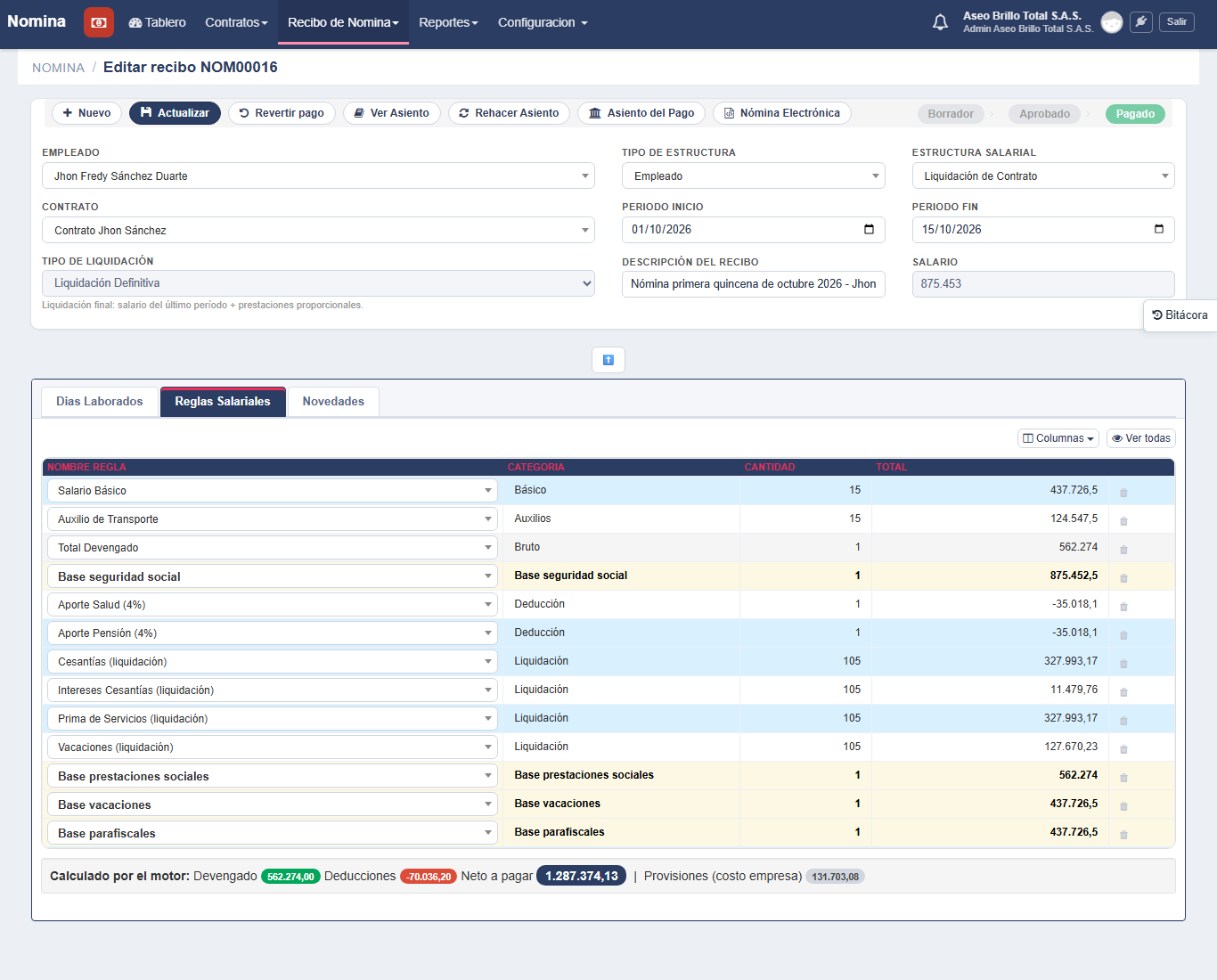
En una liquidación las cesantías se le pagan directamente al trabajador, no al fondo.
Ver también
- Taller de nómina, práctica 5: la primera nómina — liquidar, leer un recibo renglón por renglón y aprobar
- Taller de nómina, práctica 10: un retiro
- Taller de nómina, práctica 12: fin de año — prima, cesantías e intereses
- Pagar la nómina y los aportes