Pagar la nómina y los aportes (PILA)
Aprobar un recibo deja la deuda reconocida: el neto que se le debe al empleado y los aportes que se le deben a cada entidad. Pagar es otro paso, y son dos pagos distintos:
- el neto de cada recibo, que va a la cuenta del trabajador;
- los aportes de seguridad social (salud, pensión, riesgos laborales y caja), que se pagan una vez al mes con la planilla PILA.
Antes de empezar
- Los recibos del mes están aprobados (ver Liquidar la nómina).
- Hay un diario de banco o caja.
- En Ajustes de Nómina está escogido Quién registra el pago (ver más abajo).
- Para la PILA: cada empleado tiene sus entidades en la ficha y está escogida la Cuenta del ajuste al peso en Planilla PILA.
Quién registra el pago
En Nomina → Configuracion → Ajustes de Nómina, Quién registra el pago decide desde dónde se paga el neto:
- Nómina: cada recibo aprobado tiene el botón Pagar, que genera el comprobante de egreso ya autorizado y deja el recibo en Pagado. Revertir pago lo anula y devuelve el recibo a Aprobado.
- Contabilidad: ese botón desaparece (en su lugar sale Pago por Contabilidad) y tesorería paga desde Nómina por pagar, varios recibos a la vez.
Con Nómina, la pestaña de recibos de Nómina por pagar sale desactivada y lo dice; los aportes de PILA se pagan allí de todas formas.
Nómina por pagar
Entre a Recibo de Nomina → Nómina por pagar. Tiene dos pestañas: Recibos de nómina y Planillas PILA, cada una con el número de pendientes.
Pagar los recibos
- En Recibos de nómina marque los recibos (también aparecen los anticipos de nómina y los de cesantías que paga la empresa).
- Pulse Preparar pago.
- Escoja el Banco o caja, el Método de pago, la Fecha de pago y una Referencia («Nómina julio 2026»). Confirme.
- Los pagos quedan en borrador, uno por recibo, con su asiento. Quien tiene el permiso los confirma en Contabilidad → Proveedores → Pagos (márquelos y Confirmar seleccionados). Al confirmar, los recibos pasan a Pagado.
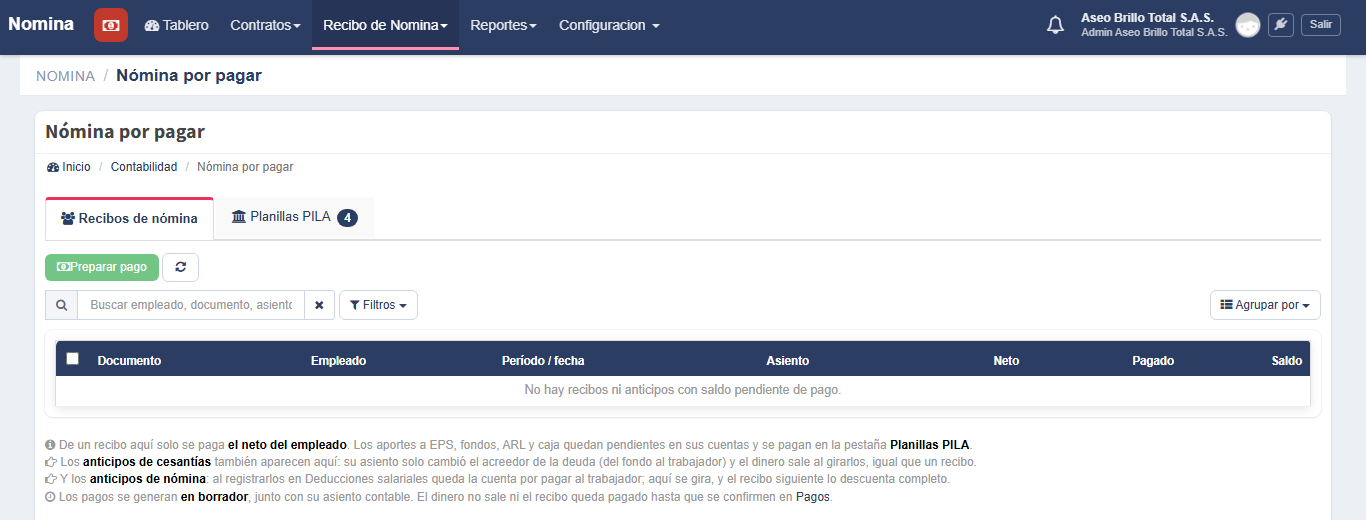
Sale un comprobante por recibo, aunque el banco haga una sola transferencia: así cada pago se concilia con su empleado. Desde un recibo aquí solo se paga el neto del empleado; los aportes se pagan en Planillas PILA.
No pague la nómina desde Contabilidad → Pagos escogiendo al empleado como proveedor: ese pago se aplica a facturas de proveedor, no cancela el recibo. La pantalla de pagos lo advierte en rojo cuando el tercero tiene recibos de nómina pendientes.
Lo que baja un recibo de la bandeja es el pago confirmado, no el rótulo «Pagado»: un recibo marcado como pagado sin plata aplicada sigue apareciendo.
Las cesantías del año
Si en Ajustes de Nómina el Destino de las cesantías es Al fondo, los recibos de cesantías salen a nombre del fondo de cada empleado y el pago se le consigna al fondo (a más tardar el 14 de febrero). Los intereses siempre se le pagan al trabajador (a más tardar el 31 de enero).
La planilla PILA
La Planilla Integrada de Liquidación de Aportes es el archivo con que la empresa paga, cada mes y de una vez, la salud, la pensión, los riesgos laborales y la caja de todos sus empleados. Se sube a un operador (miPlanilla, Aportes en Línea, SOI, Asopagos o Simple: el archivo es el mismo para todos, porque el formato lo fija el Ministerio de Salud) y se paga por el banco.
Configurar las dos cuentas
En Nomina → Configuracion → Seguridad Social → Planilla PILA:
- Cuenta del ajuste al peso: la planilla aproxima cada aporte a la centena hacia arriba, persona por persona, así que del banco sale un poco más de lo causado. Esa diferencia es un gasto y va a esta cuenta (por ejemplo 530595 · Otros). Pulse Cambiar o Escoger, busque la cuenta y Guardar.
- Cuenta de los intereses de mora: solo hace falta si alguna vez se paga la planilla después de la fecha límite.
Generar el archivo
- En Generar planilla, escoja el Periodo liquidado (el mes de la nómina; la salud se cotiza el mes siguiente y la planilla lo resuelve sola).
- Pulse Vista previa: salen los Cotizantes, el Total nómina (IBC parafiscales) y los periodos de pensión y de salud.
- Lea Revisa esto antes de presentar: los avisos de datos que faltan o que conviene confirmar.
- Pulse Descargar archivo y súbalo al operador.
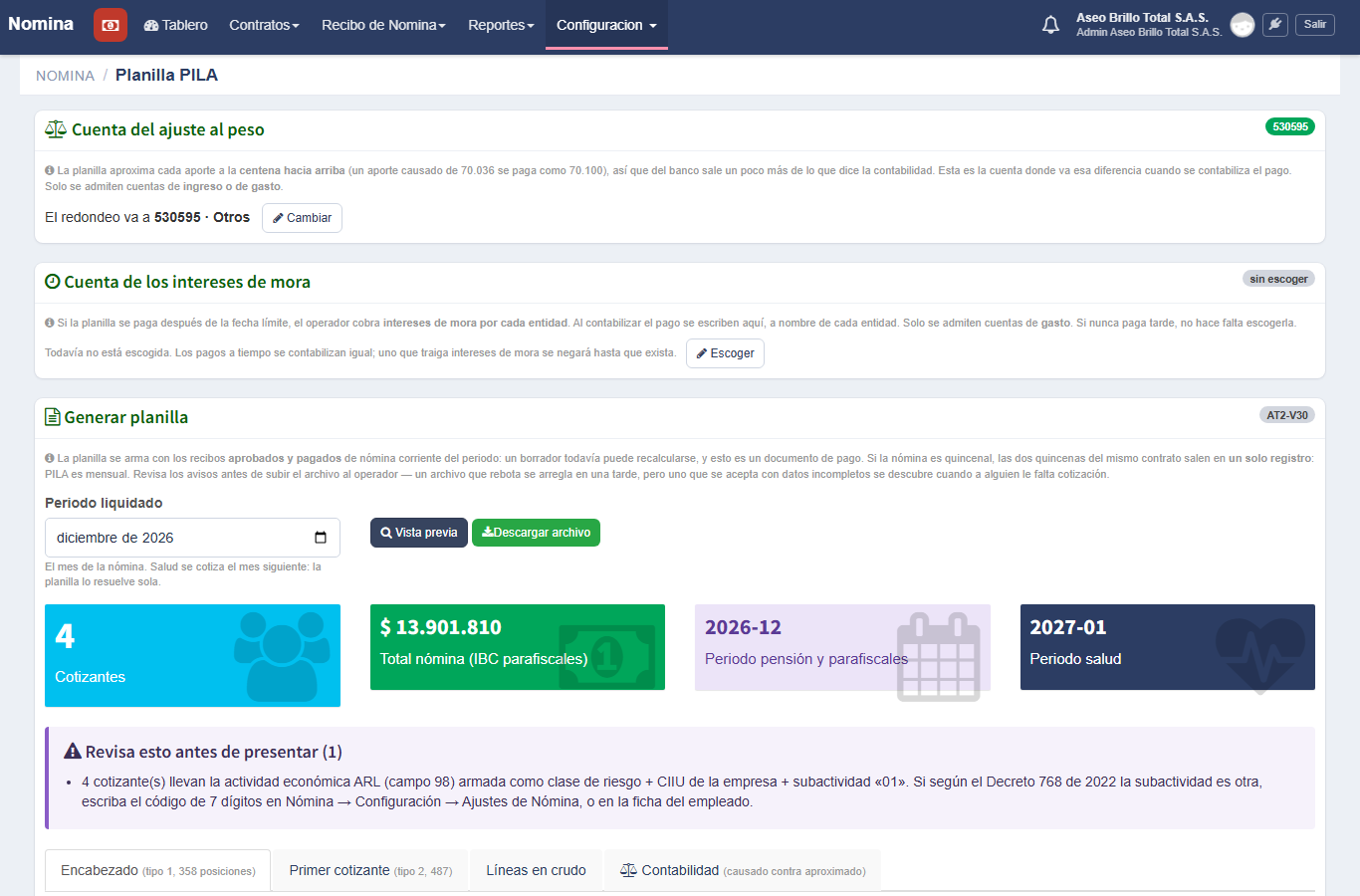
Las pestañas muestran el Encabezado, el Primer cotizante campo por campo, las Líneas en crudo del archivo y la Contabilidad.
La planilla se arma solo con recibos aprobados y pagados de nómina corriente: un borrador todavía puede cambiar. Si la nómina es quincenal, las dos quincenas del mismo contrato salen en un solo registro, porque la PILA es mensual.
Cotejar con la contabilidad
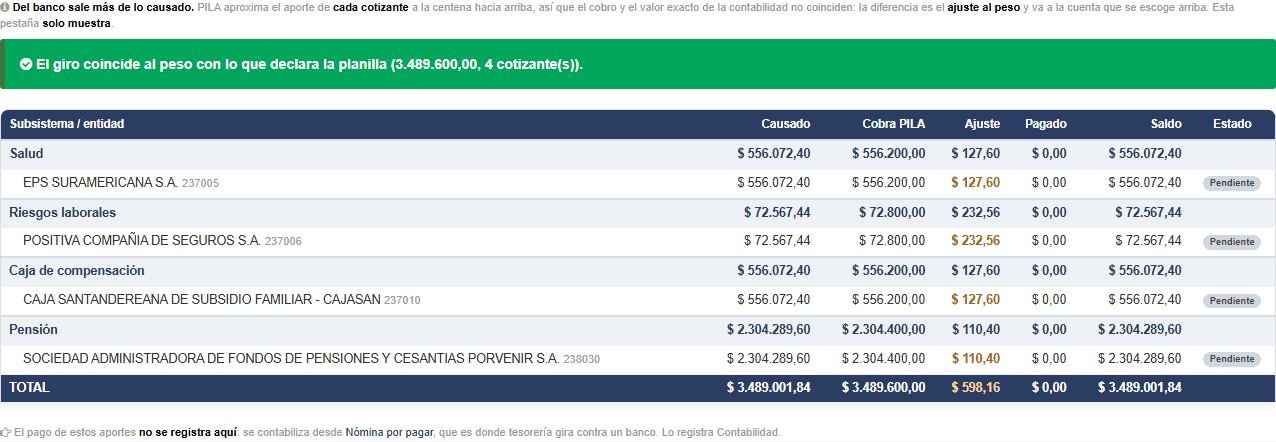
La pestaña Contabilidad (causado contra aproximado) compara, por subsistema y entidad, lo Causado en los asientos de los recibos, lo que Cobra PILA, el Ajuste al peso, lo Pagado y el Saldo. Arriba dice si el giro coincide con lo que declara la planilla. Esta pestaña solo muestra: el pago se registra en Nómina por pagar.
Pagar los aportes
- En Nómina por pagar, pestaña Planillas PILA, salen los aportes pendientes: una fila por entidad y por mes (EPS, ARL, caja y fondo de pensiones).
- Márquelos y pulse Contabilizar PILA.
- Escoja el Banco o caja, el Método de pago, la Fecha de pago y la Referencia («PILA julio 2026»). Si se paga tarde, escriba los Intereses mora de cada entidad. Confirme.
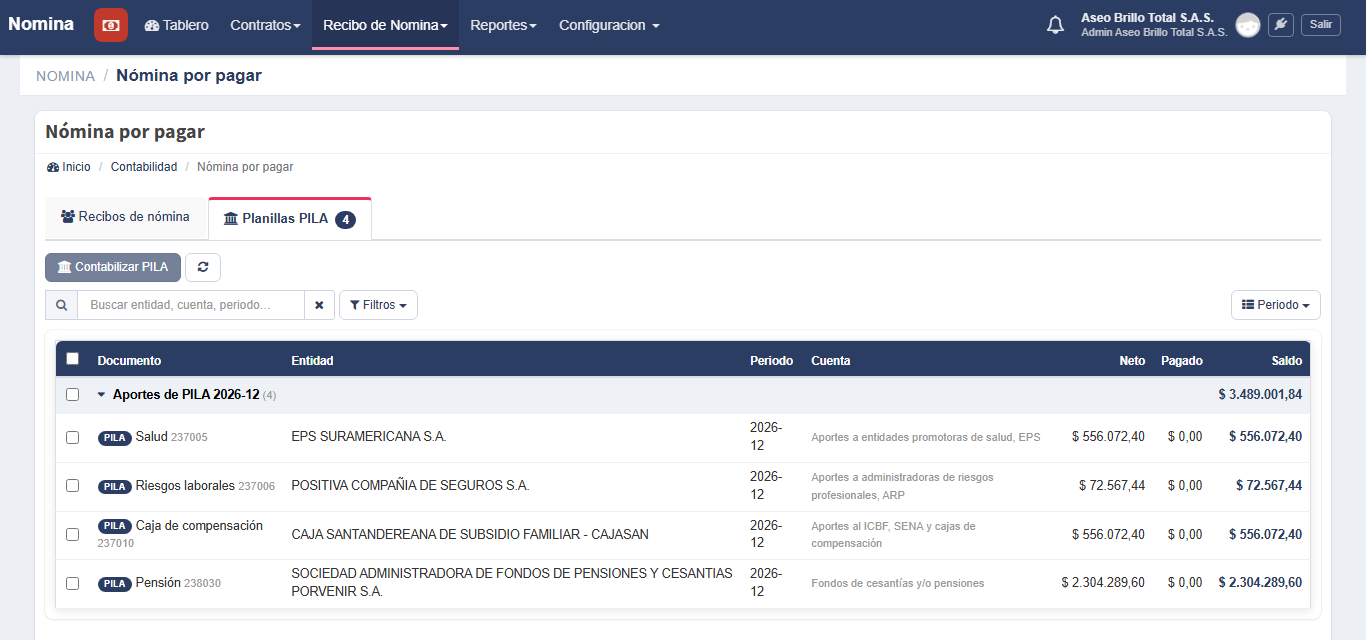
Sale un solo comprobante, como el único débito que aparece en el extracto, pero por dentro lleva una línea por entidad: lo pagado a cada EPS, fondo, ARL y caja se sigue leyendo por separado en su auxiliar. Este pago queda contabilizado al confirmar, no en borrador.
Registrar el pago de aportes exige el permiso de Contabilidad, aunque el pago de recibos lo haga Nómina.