Pagos y cobros
Un pago registra plata que sale de la caja o del banco hacia un proveedor; un cobro, plata que entra de un cliente. Los dos se registran en la misma pantalla y los dos hacen lo mismo con la cartera: cancelan las facturas que se deben, de la más antigua a la más reciente.
El pago no mueve todavía la cuenta del banco: queda en una cuenta puente (Pagos pendientes 111004 o Recibos pendientes 111003) hasta que se concilia con la línea del extracto. Así el saldo del banco en libros es siempre lo que el banco ya confirmó. Ver Bancos y conciliación.
Antes de empezar
- El tercero existe y, si le va a pagar o cobrar facturas, estas están confirmadas.
- Hay un diario de banco o de caja (por ejemplo «Bancolombia cuenta corriente» o «Efectivo»).
- Registrar y confirmar pagos exige el permiso de facturación de contabilidad.
Para pagar o cobrar una sola factura, lo más corto es hacerlo desde la propia factura con el botón Pagar (proveedor) o Cobrar (cliente): ver De la orden a la factura y el pago y Factura y cobro. Un pago nacido en una factura solo cruza esa factura. Esta pantalla sirve para pagar varias facturas a la vez, para anticipos y para todo lo demás.
El listado de pagos
Entre a Contabilidad → Proveedores → Pagos o Contabilidad → Clientes → Pagos. Las dos entradas abren el mismo listado de pagos y cobros; lo que cambia es que Nuevo propone Enviar (desde Proveedores) o Recibir (desde Clientes).
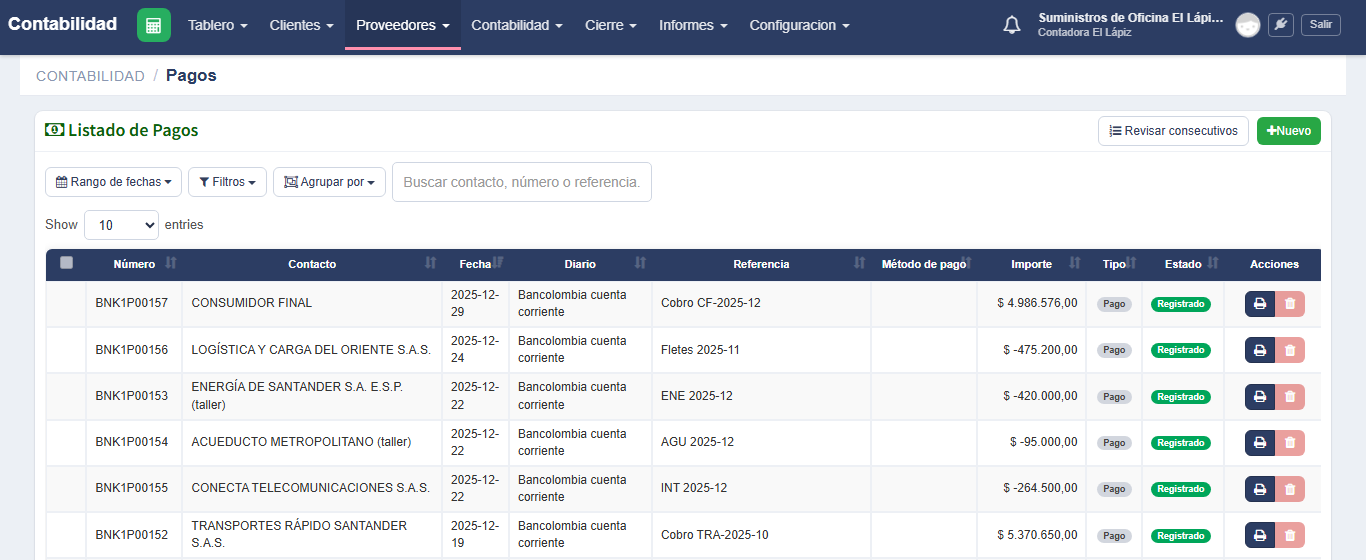
Cada fila trae el Número, el Contacto, la Fecha, el Diario, la Referencia, el Método de pago, el Importe, el Tipo y el Estado. Los pagos que salen se ven con importe negativo y los cobros con importe positivo.
- Rango de fechas, Filtros (estado, diario, método de pago) y Agrupar por (contacto, diario, estado, método o fecha) acotan la lista.
- El buscador encuentra por contacto, número o referencia.
- Marque las casillas de varios pagos en borrador y aparece la barra Confirmar seleccionados: los confirma uno por uno y al final dice cuáles no se pudieron confirmar y por qué.
- Revisar consecutivos revisa la numeración de los pagos, igual que en asientos.
Registrar un pago o un cobro
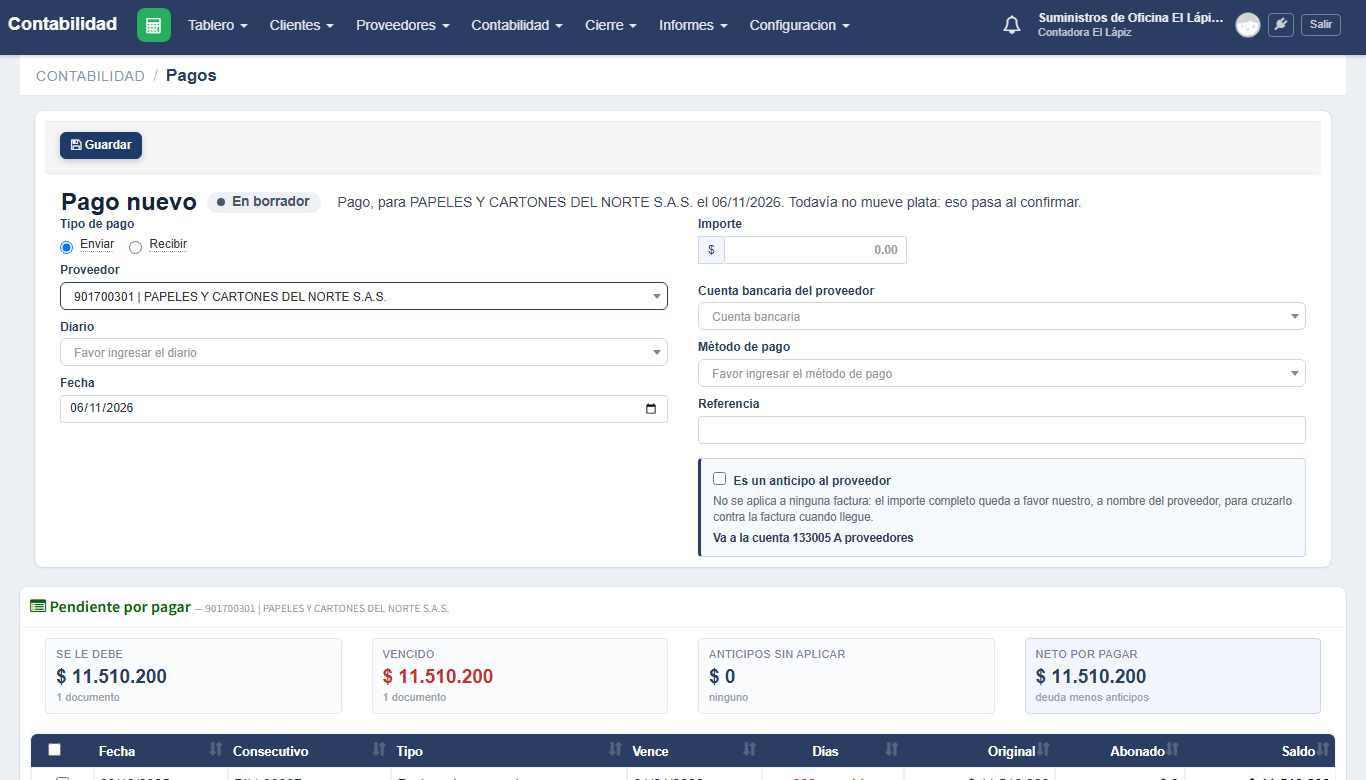
- Pulse Nuevo.
- En Tipo de pago escoja Enviar (sale plata, a un proveedor) o Recibir (entra plata, de un cliente).
- Escoja el Proveedor o el Cliente. Abajo aparece su cartera: Pendiente por pagar (o por cobrar).
- Escoja el Diario (el banco o la caja de donde sale o a donde entra la plata), la Fecha, el Método de pago y una Referencia que permita reconocerlo después («Transferencia factura 125»).
- Diga cuánto paga (vea la sección siguiente).
- Pulse Guardar. El pago queda en borrador: todavía no mueve plata.
- Pulse Confirmar. El ERP guarda lo que haya cambiado, numera el pago, hace el asiento y cancela las facturas.
Si cambia algo y pulsa Confirmar sin guardar antes, no se pierde: confirmar guarda primero. Y un pago en cero no se confirma.
Cómo se reparte contra las facturas
La caja Pendiente por pagar resume lo que se le debe al tercero: Se le debe, Vencido, Anticipos sin aplicar y el Neto por pagar (la deuda menos los anticipos). Debajo, cada factura con su vencimiento, los Días (en rojo las vencidas), el original, lo abonado y el saldo.

Hay dos formas:
- Escoger las facturas. Marque las casillas de las que va a pagar. El Importe se llena con la suma de sus saldos, y arriba sale Seleccionado: $ … (N documentos). Si escribe un importe menor, cada factura dice qué le pasa: cancela, abona … · queda … o sin cubrir, en orden de antigüedad.
- Escribir solo el importe. Sin marcar nada, al confirmar el ERP reparte el pago entre todas las facturas del tercero, de la más antigua a la más reciente.
Si el importe pasa de lo que se debe, lo que sobra queda como anticipo a favor (el aviso dice «Sobran $ … → quedan como anticipo»).
Si el tercero tiene notas crédito sin cruzar, la caja lo avisa y ofrece Cruzar contra las facturas. Hágalo antes de pagar: si no, pagaría las facturas completas y la nota quedaría viva, y le pagaría de más.
Después de confirmar
El pago confirmado muestra Aplicación de este pago: qué documentos canceló, cuánto le aplicó a cada uno y el saldo que les quedó. Arriba están los enlaces al pago y a su Asiento.
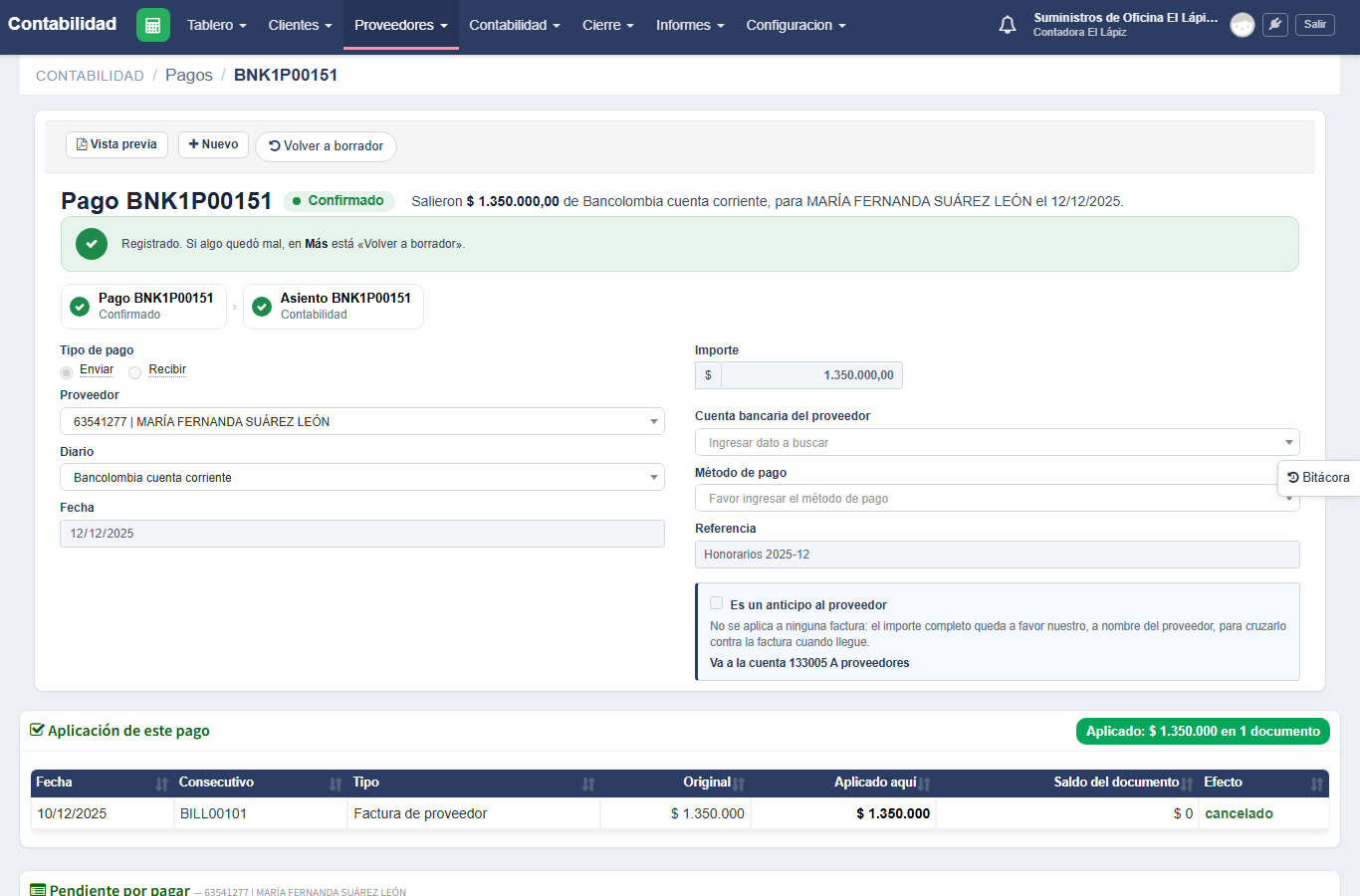
- Vista previa imprime el comprobante de egreso o de ingreso en PDF.
- Nuevo abre otro pago sin volver al listado.
- Volver a borrador deja corregirlo; el pago conserva su número.
- En un borrador, Más → Anular lo anula. Un borrador que nunca tuvo número se elimina del todo, porque no hay consecutivo que guardar.
Anticipos a proveedor
A veces el proveedor pide plata antes de despachar. Ese pago no es para ninguna factura: es un derecho a favor de la empresa, que se cruza cuando llegue la factura.
- Registre el pago con Enviar, el proveedor, el diario y el importe.
- Marque Es un anticipo al proveedor. Debajo dice a qué cuenta va la plata (Va a la cuenta 133005 A proveedores, o la que tenga configurada la empresa).
- Confirme.
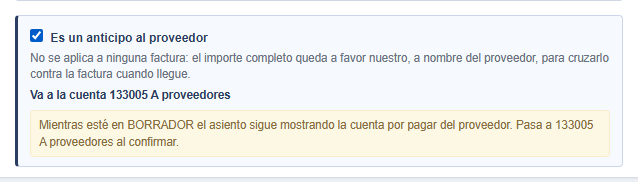
Con la casilla marcada, las facturas de la cartera se apagan: el pago no se aplica a ninguna, aunque el proveedor deba otras. La casilla solo aparece al Enviar; el anticipo de un cliente se registra desde la orden de venta (ver Anticipos de la orden de venta).
Mientras el pago está en borrador, su asiento todavía muestra la cuenta por pagar del proveedor. El cambio a la cuenta de anticipos ocurre al confirmar; el aviso amarillo de la casilla lo recuerda.
La cuenta de anticipos tiene que ser del grupo 13 (un derecho). Si la empresa la tiene configurada en otra cuenta, la casilla se apaga y el aviso dice por qué. La corrige el contador en Configuración → Cuentas Predeterminadas.
Aplicar el anticipo cuando llega la factura
- Abra la factura del proveedor, ya confirmada.
- Pulse Aplicar anticipo. El botón solo aparece cuando ese proveedor tiene anticipos sin aplicar y la factura debe algo.
- La ventana muestra Esta factura debe y Anticipo sin aplicar, y de qué pagos salió el anticipo. Revise Cuánto se aplica y la Fecha del cruce.
- Pulse Aplicar. La factura queda pagada (o abonada) con esa plata y el anticipo baja en lo mismo.
Si el tercero también es empleado
Una persona puede ser proveedor y empleado a la vez. Si al Enviar escoge a alguien a quien se le deben recibos de nómina, la caja de la cartera lo avisa en rojo y nombra los recibos: Un pago registrado aquí NO cancela recibos de nómina. Esta pantalla solo paga documentos de proveedor. Para pagar la nómina use el enlace Ir a pagar nómina.
Varias facturas en un solo pago
Para pagar varias facturas de un proveedor a la vez, márquelas en la cartera de un pago, como se explicó arriba.
Ver también
- Bancos y conciliación
- Taller del contador, práctica 3: el banco de diciembre — registra un cobro paso a paso
- Taller del contador, práctica 5: lo que debemos