Asientos y apuntes contables
Un asiento es el registro contable de un hecho: una factura, un pago, una nómina, una depreciación o un ajuste que usted escribe a mano. Cada asiento tiene dos o más apuntes (sus líneas): cada apunte dice una cuenta, un tercero y un valor al débito o al crédito, y los débitos suman lo mismo que los créditos.
Casi todos los asientos los hace el ERP solo, al confirmar el documento que les da origen. Usted escribe a mano solo lo que no nace de otro documento: reclasificaciones, provisiones, ajustes de cierre, correcciones.
Antes de empezar
- El plan de cuentas (PUC) de la empresa está creado y los terceros existen.
- Para escribir asientos hay que tener el permiso de contabilidad.
- Si la empresa usa fechas de bloqueo, no se puede registrar nada con fecha dentro de un mes cerrado.
El listado de asientos
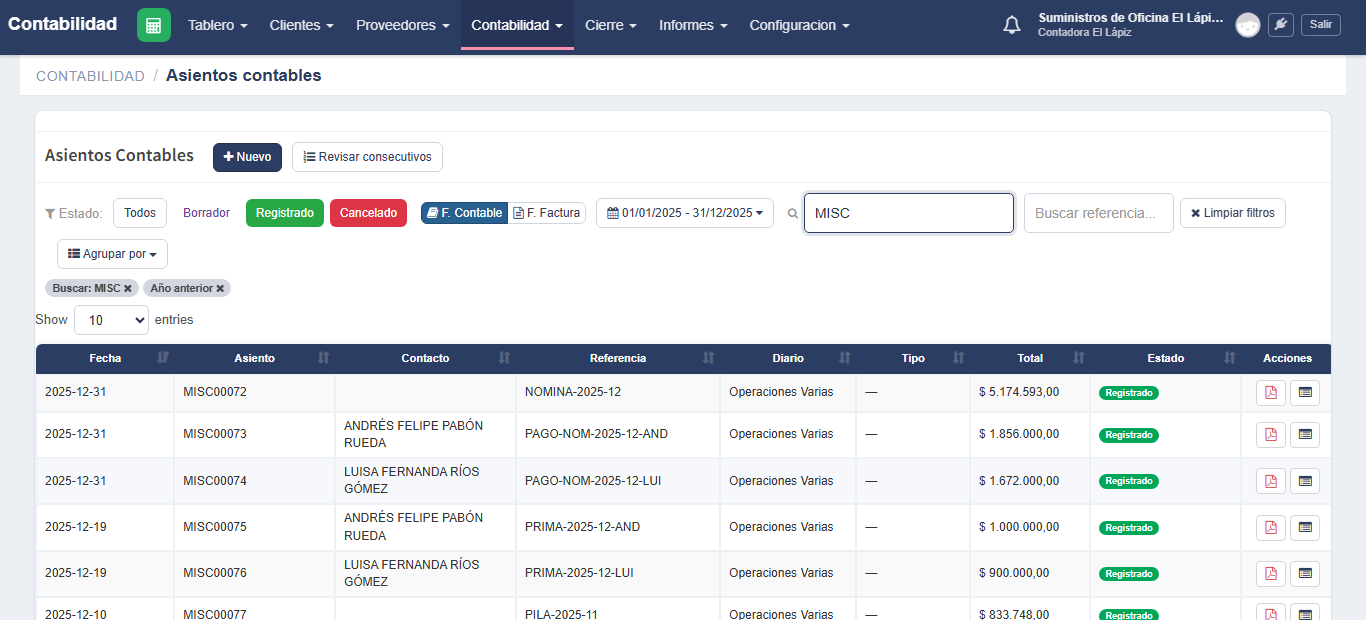
Entre a Contabilidad → Contabilidad → Asientos contables. Cada fila es un asiento con su Fecha, su número (Asiento), el Contacto, la Referencia, el Diario, el Tipo, el Total y el Estado.
-
Estado filtra por Borrador, Registrado o Cancelado (anulado).
-
F. Contable y F. Factura dicen por cuál fecha filtra el rango. El botón del rango ofrece el día, el mes, el trimestre y el año, actuales o anteriores, o un Rango personalizado.
notaEl listado abre en el mes actual. Si busca asientos de otro periodo y la tabla sale vacía, cambie primero el rango de fechas.
-
El buscador encuentra por contacto, NIT o número de asiento; el de al lado, por referencia.
-
Agrupar por muestra los asientos por año, mes, diario, estado o contacto, con el total de cada grupo.
-
Al pie de cada fila hay dos botones de PDF: el comprobante con todas las líneas y el comprobante agrupado por cuenta.
Pulse cualquier fila para abrir el asiento.
Revisar consecutivos
El botón Revisar consecutivos revisa la numeración de todos los asientos, diario por diario: cuántos documentos hay en cada serie, del número tal al número tal, si falta alguno (Falta(n)) o si alguno está repetido (Repetidos). Una serie sana sale en verde con Sin huecos.
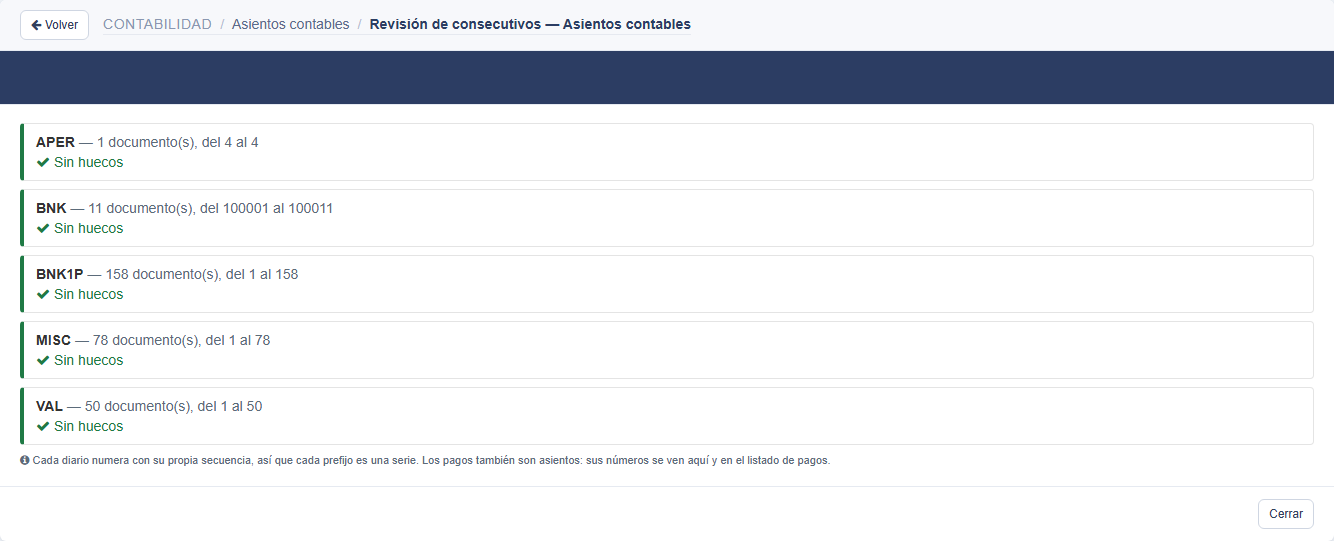
Cada diario numera con su propia secuencia, así que cada prefijo es una serie aparte (por ejemplo MISC para operaciones varias, BNK1P para los pagos del banco). Los pagos también son asientos: sus números salen aquí y en el listado de pagos. Un borrador sin número no cuenta como hueco.
Escribir un asiento a mano
- En el listado, pulse Nuevo.
- Escriba la Referencia (de qué se trata: «Reclasificación de gastos», «Provisión de diciembre»).
- Revise la Fecha de Contabilidad. Nace con la fecha de hoy; cámbiela si el hecho es de otro día. El asiento queda en el mes de esa fecha.
- Escoja el Diario. Lo normal es Operaciones Varias. El número del asiento sale de la secuencia de ese diario.
- Pulse + Línea por cada apunte y llene:
- Cuenta: escriba el código o parte del nombre;
- Terceros: a nombre de quién va el apunte;
- Concepto: el texto que se verá en el libro;
- Debe o Haber, el valor.
- Mire el pie de la tabla: los totales de Debe y Haber deben ser iguales y el estado dice Cuadrado. Si dice Descuadrado, revise las cifras.
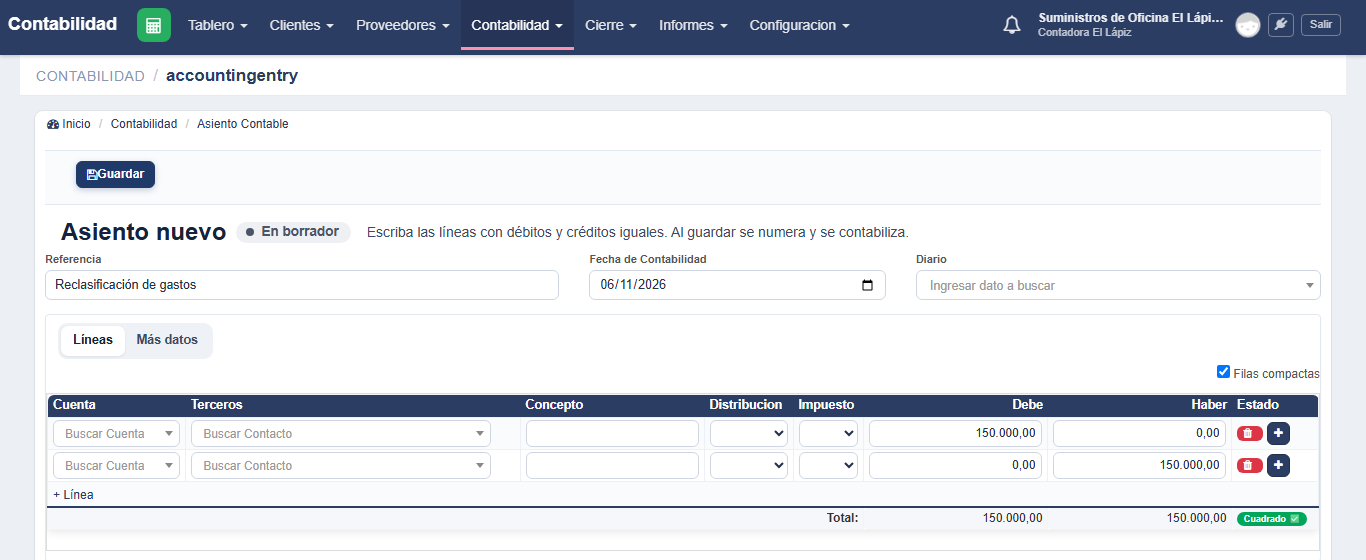
- Pulse Guardar. El ERP lo numera y lo contabiliza de una vez: un asiento manual no queda en borrador.
El ERP no guarda el asiento si:
- alguna línea no tiene cuenta;
- los débitos no son iguales a los créditos, o están en cero;
- la fecha cae en un periodo cerrado.
En cada caso dice el motivo y no registra nada, así que no queda un número gastado.
Un asiento a mano no reemplaza el documento. Si lo que pasó fue una venta, una compra o un pago, regístrelo en su pantalla (factura, pago): así queda el tercero con su cartera, el inventario y los impuestos donde los leen los informes. El asiento manual es para lo que no tiene otro documento.
Ver un asiento registrado
Al abrir un asiento ve su número, el estado (Contabilizado) y todas sus líneas con cuenta, tercero, concepto, débito y crédito.
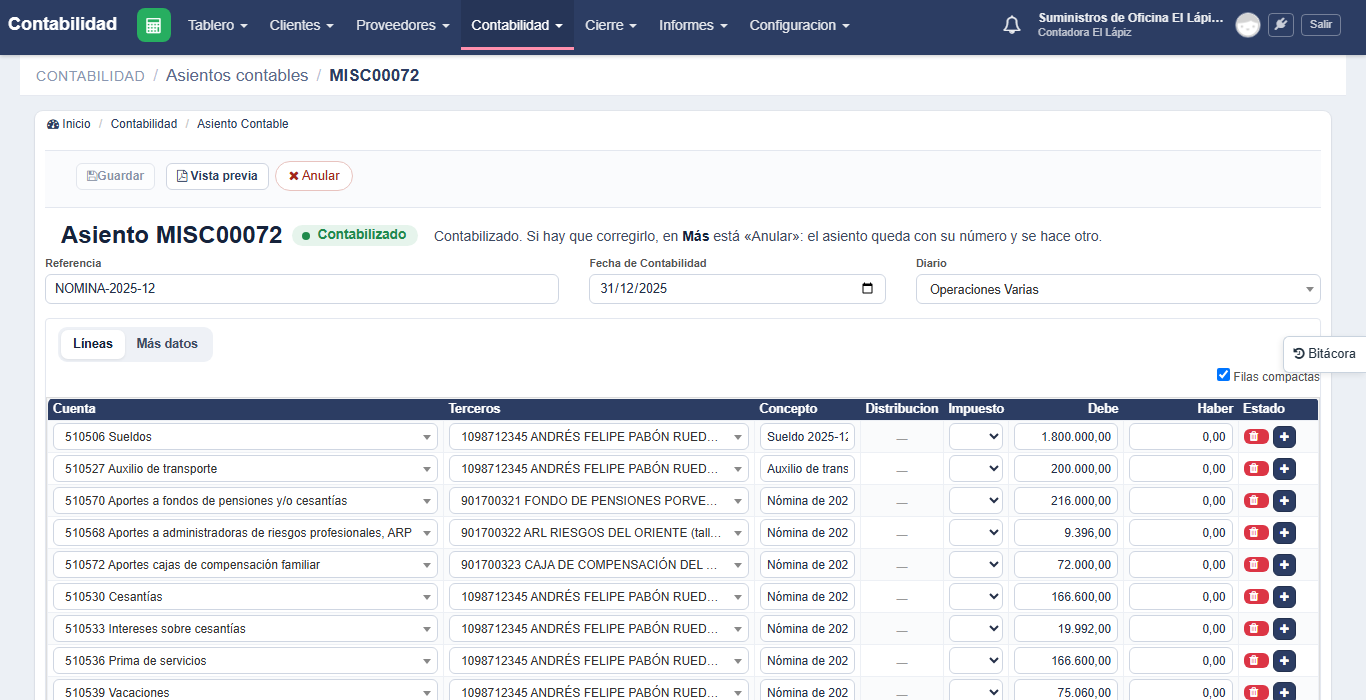
- Vista previa abre el comprobante contable en PDF para imprimir o guardar.
- Si el asiento viene de una factura o de un pago, arriba sale el enlace al documento de origen. Corríjalo desde allá, no desde el asiento.
- La pestaña Bitácora, a la derecha, cuenta quién lo hizo y qué le pasó.
Anular un asiento
- Abra el asiento y pulse Anular (o Más → Anular).
- Escriba el motivo; es obligatorio.
- Confirme. El asiento queda en los libros marcado Anulado, con su número, el motivo y quién lo anuló, y deja de sumar en saldos e informes.
Solo se anulan desde aquí los asientos sueltos, que no tienen efectos fuera de la contabilidad. Los demás se reversan en la pantalla que los creó:
| El asiento es de… | Se reversa desde… |
|---|---|
| Una factura | la factura (Volver a borrador, o una nota crédito) |
| Un pago | el pago (Volver a borrador o Anular) |
| Inventario, cierre de campaña u otro proceso | el documento de ese proceso |
Si el ERP no deja anular, dice por qué. Cuando no hay otra salida, corrija con un asiento manual contrario (los mismos valores, con débito y crédito invertidos) y explíquelo en la referencia.
Los apuntes contables
Contabilidad → Cierre → Apuntes contables (también en Informes → Apuntes de cuentas) muestra las líneas de todos los asientos, una por fila. Es la pantalla para buscar un movimiento, revisar una cuenta o sacar el auxiliar a Excel.
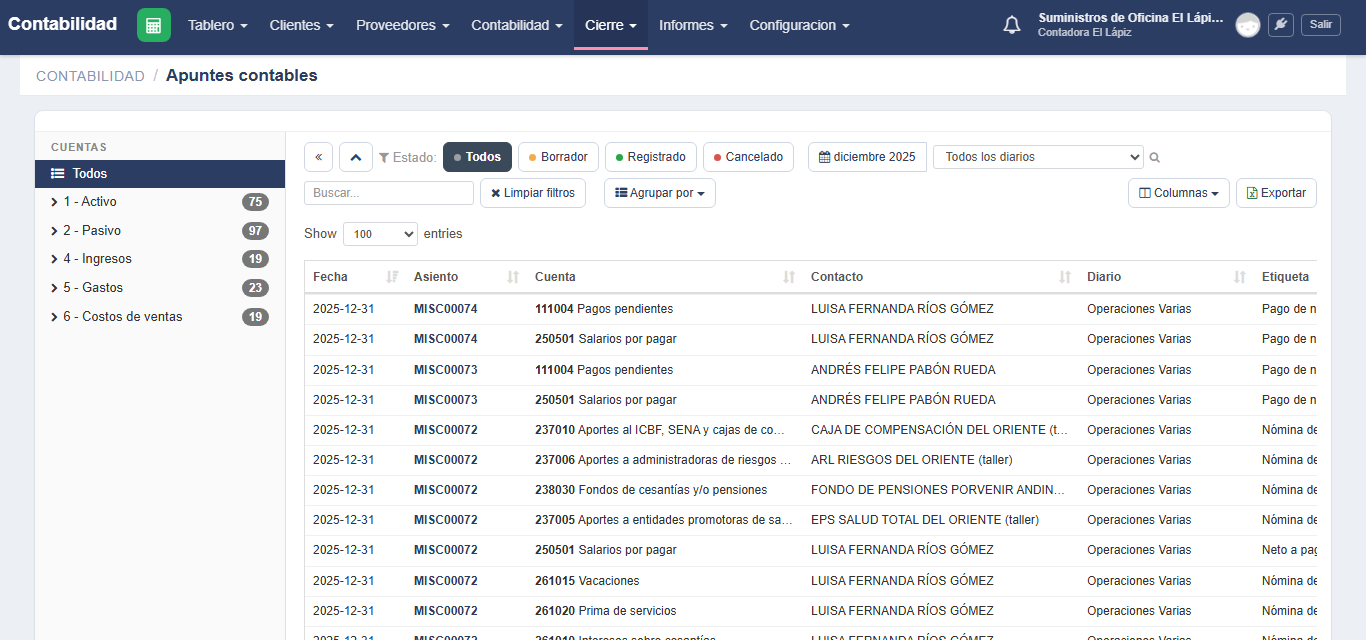
- A la izquierda, el árbol de cuentas: pulse una clase, un grupo o una cuenta para ver solo sus apuntes. El número al lado dice cuántos hay.
- Estado: Todos, Borrador, Registrado o Cancelado.
- El botón de fecha ofrece cada mes y cada trimestre del año, o un Rango personalizado. Si en el periodo no hay apuntes, la tabla lo dice y ofrece ver todo el histórico.
- El selector de diarios limita a un diario.
- Buscar... encuentra por número de asiento, cuenta, contacto, etiqueta o
número de conciliación (por ejemplo
CT-000003): así se ven todos los apuntes que cruzó una conciliación. - Columnas agrega o quita columnas: fecha de factura, referencia, producto, impuestos, base, saldo corrido, vencimiento, Conciliación y Residual (lo que le falta por cruzar a esa línea).
- Exportar baja a Excel lo que está en pantalla, con los filtros puestos.
- Los botones de flecha esconden el panel de cuentas y el encabezado para dejar más espacio a la tabla.
Agrupar
Agrupar por junta los apuntes por Asiento, Cuenta, Contacto, Diario o Impuesto, o por fecha (año, trimestre, mes, semana o día, contable o de factura). Se pueden combinar varios niveles, por ejemplo cuenta y después contacto, para leer el auxiliar por tercero.
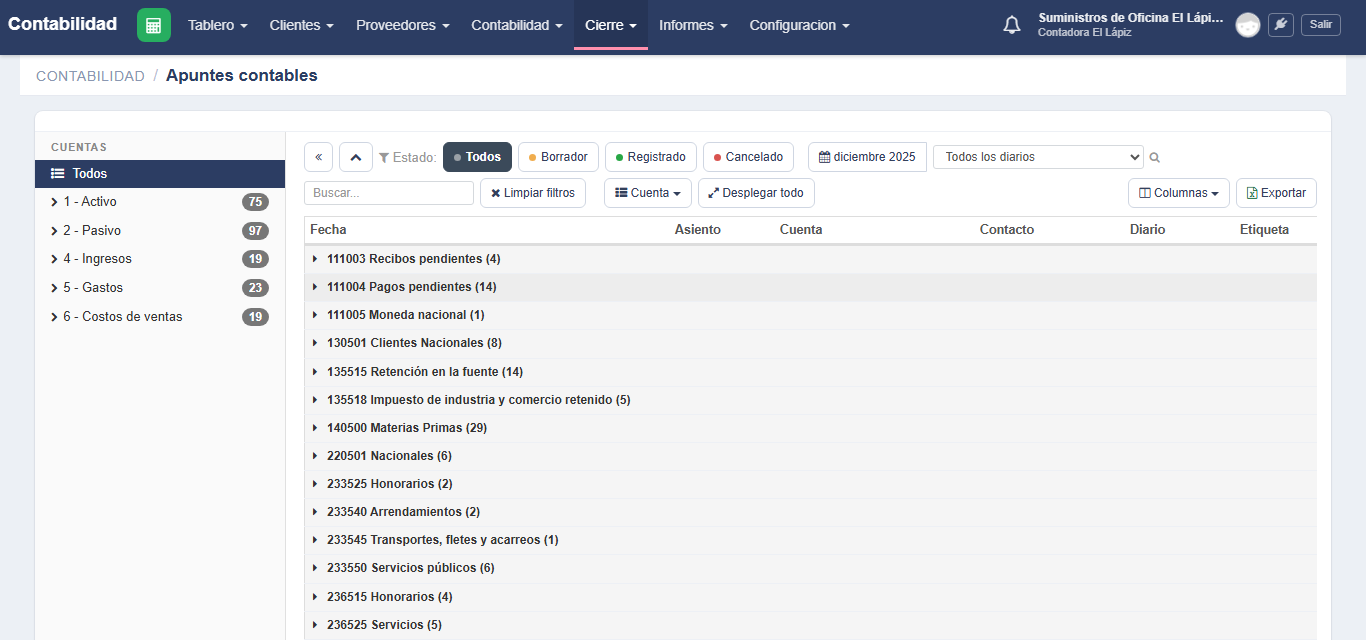
Cada grupo muestra cuántos apuntes tiene y su débito, crédito y saldo. Pulse la fila del grupo para abrirlo, o Desplegar todo. El buscador también rige con la vista agrupada: escribir un número de conciliación deja solo los grupos que lo contienen.
Contabilidad analítica
La analítica sirve para ver ingresos y gastos por centro de costo, proyecto o lote, sin abrir más cuentas en el PUC. Está en Contabilidad → Configuración:
- Planes Analíticos: las dimensiones (por ejemplo «Centros de costo», «Proyectos»).
- Cuentas Analíticas: los centros dentro de cada plan, con su débito, crédito y balance.
- Modelos de distribución analítica: repartos que se proponen solos (por ejemplo 60 % a una sede y 40 % a otra).
Los Apuntes analíticos (Contabilidad → Contabilidad → Apuntes analíticos) listan los movimientos analíticos con su fecha, descripción, cuenta analítica, tercero e importe. Las horas de los proyectos y los costos de los cultivos entran por aquí.
La distribución analítica de las facturas se escribe en la línea de la factura. En el asiento manual la columna Distribucion todavía no se guarda: para repartir un gasto entre centros, hágalo en el documento de origen.
Ver también
- De la orden a la factura y el pago — la factura de proveedor
- Factura y cobro — la factura de cliente
- Pagos y cobros
- Taller del contador, práctica 12: el libro diario