Activos fijos
Un activo fijo es un bien que la empresa usa varios años: un computador, un vehículo, una máquina, un mueble. No se lleva al gasto el día que se compra: se registra en la cuenta del activo (15) y se lleva al gasto poco a poco, mes a mes, con la depreciación.
En el ERP cada activo tiene su ficha con su tabla de depreciación: qué cuota corresponde a cada mes y cuáles ya están contabilizadas. Cada mes basta un botón para contabilizar las cuotas de todos los activos.
Antes de empezar
- Existen los modelos de activo que va a usar (ver más abajo). Un modelo trae el método, la vida útil y las cuentas, para no escribirlas en cada activo.
- Registrar, validar y operar activos es de quien maneja la contabilidad.
El listado
Entre a Contabilidad → Activos fijos. Cada fila muestra la Placa, el Modelo, la Cuenta, la fecha de Adquisición, el Costo, lo Depreciado y el Valor en libros, con un total al pie. Los botones de la derecha filtran por estado: Borrador, En curso, Pausados y Cerrados.

Registrar un activo a mano
- Pulse Nuevo activo y escriba el Nombre del activo.
- En Valores del activo escriba la Placa o código interno (la que tiene pegada el activo), el Valor original, la Fecha de adquisición y el Proveedor.
- Escoja el Modelo de activo: llena solo el método, la vida útil y las cuentas. Puede cambiar cualquiera de ellos en este activo.
- Revise el Método de depreciación:
- Método: Línea recta (la misma cuota todos los meses), Decreciente o Decreciente y luego línea recta. Las dos últimas piden la Tasa anual.
- Vida útil (meses).
- Cuota: Mensual o Anual.
- Primer mes: Proporcional a los días del mes, Por días exactos o Mes completo.
- Depreciar desde: por defecto, la fecha de adquisición.
- Valor no depreciable: lo que se espera recuperar al final (valor residual). Esa parte no se deprecia.
- Menor cuantía: un activo de hasta 50 UVT se deprecia entero en el mes de compra.
- Revise las ocho cuentas de Contabilidad: la del activo (15), la depreciación acumulada (1592), el gasto de depreciación (5160), el deterioro acumulado (1599) y su gasto, y las de utilidad o pérdida en la venta y en la baja.
- Pulse Guardar. El activo queda en Borrador y ya muestra su tabla de depreciación para revisarla.
- Pulse Validar y confirme. El activo pasa a En curso, la tabla queda fija y se contabilizan las cuotas que ya vencieron.
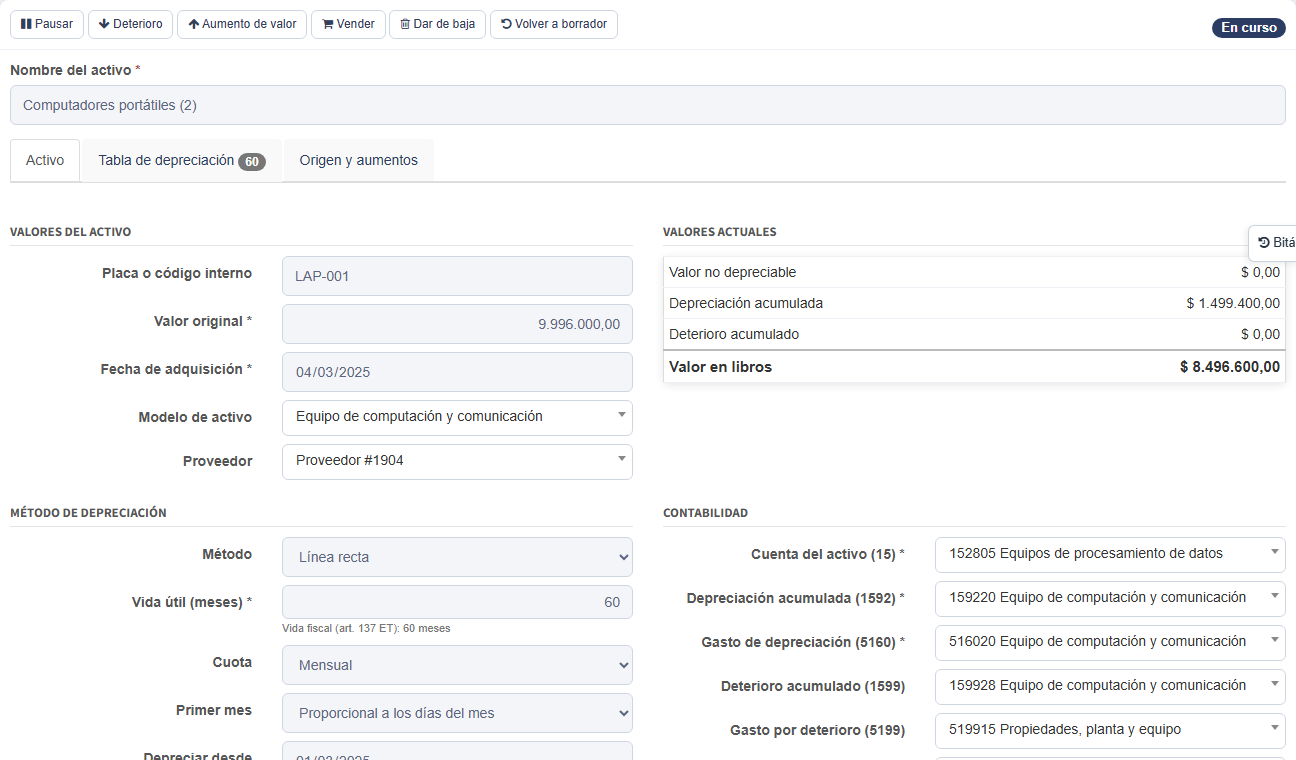
Debajo de Vida útil la ficha muestra la vida fiscal del art. 137 ET (por ejemplo, 60 meses para equipo de cómputo). Si pone una vida más corta, el aviso sale en rojo: se puede registrar, pero la depreciación que pase de esa tasa no es deducible en renta.
Desde que se valida, el activo ya no se edita: se opera con los botones de arriba (ver más abajo). Mientras no tenga cuotas contabilizadas, Volver a borrador lo deja editable otra vez; en borrador, Cancelar activo lo anula.
Un activo que ya venía depreciándose
Si el activo viene de otro sistema, en Si ya venía depreciándose escriba la Depreciación ya registrada y los Meses ya consumidos, y en Depreciar desde el primer día que va a depreciar el ERP. El ERP deprecia solo lo que falta. Para traer muchos de una vez, use el importador (más abajo).
La tabla de depreciación
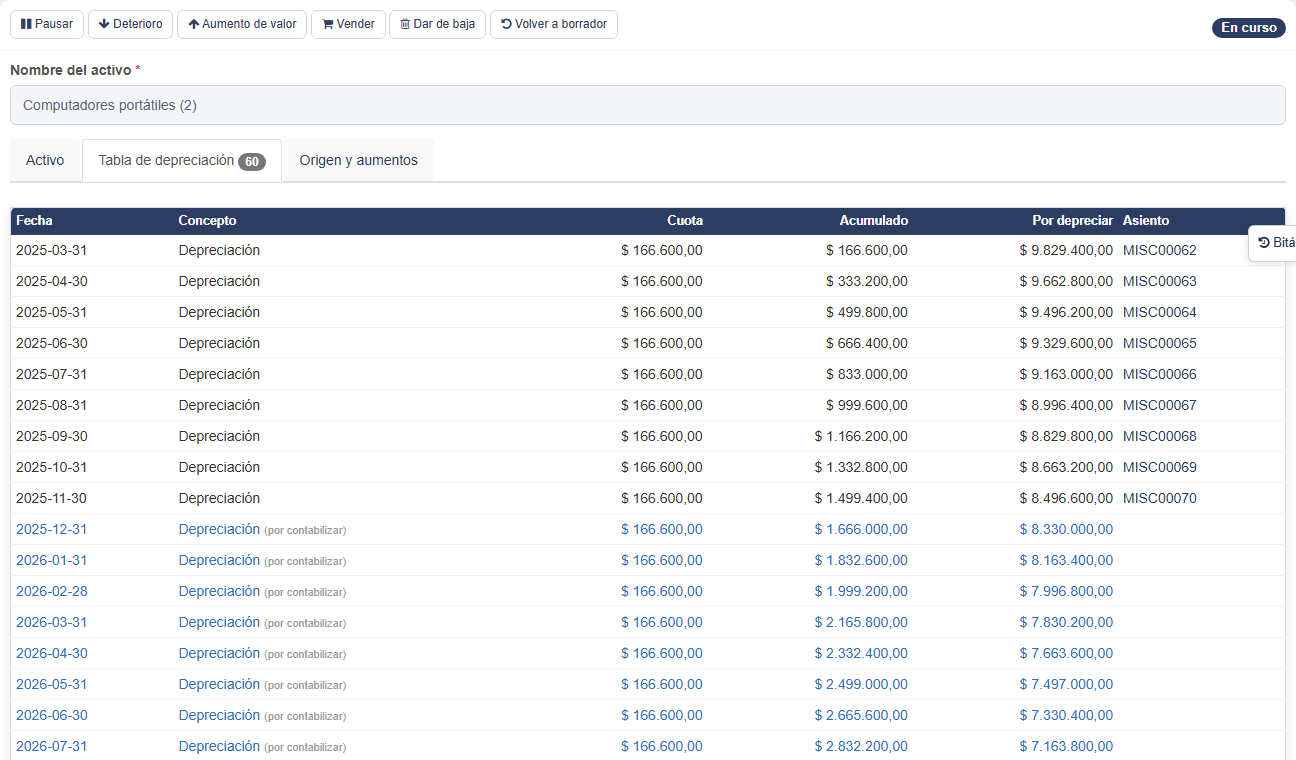
La pestaña Tabla de depreciación lista cada cuota con su Fecha, la Cuota, el Acumulado, lo que queda Por depreciar y el Asiento. Las cuotas en azul, marcadas (por contabilizar), son las que faltan.
La pestaña Origen y aumentos dice de dónde salió el activo (a mano o de qué factura de proveedor), si se vendió o se dio de baja con su utilidad o pérdida, y lista sus aumentos de valor.
Contabilizar la depreciación del mes
- En el listado, en hasta, ponga el último día del mes (por defecto viene el fin del mes actual).
- Pulse Contabilizar depreciación y confirme.
- El ERP contabiliza todas las cuotas en borrador de los activos en curso con fecha hasta ese día: Db gasto de depreciación / Cr depreciación acumulada. Al terminar dice cuántas cuotas contabilizó y por cuánto.
Repetirlo no duplica nada: solo se contabilizan las cuotas que siguen en borrador. La práctica 6 del taller del contador lo hace paso a paso con la depreciación de diciembre.
Operar un activo en curso
Cada botón abre un formulario con la Fecha y lo que pida la operación. Todas contabilizan primero la depreciación hasta esa fecha, para que el activo llegue al día.
| Botón | Qué hace |
|---|---|
| Pausar | Deja de generar cuotas hasta Reanudar. La vida que queda se corre. |
| Reanudar | La vida que quedaba sigue desde esta fecha; las cuotas se recalculan. |
| Deterioro | Registra una pérdida de valor (NIC 36): Db gasto por deterioro / Cr deterioro acumulado (1599). Las cuotas que faltan se recalculan sobre el nuevo valor en libros. |
| Aumento de valor | Una mejora que se capitaliza (por ejemplo, un motor nuevo). Pide el Valor, el Concepto del aumento y la Contrapartida. Nace un activo hijo que se deprecia en la vida que le queda al principal. |
| Vender | Pide la Línea de la factura de venta (confirmada). Saca el activo de los libros y la diferencia contra el valor en libros queda como utilidad (4245) o pérdida (5310). |
| Dar de baja | Retira el activo; el valor en libros que quede pasa a pérdida por retiro. |
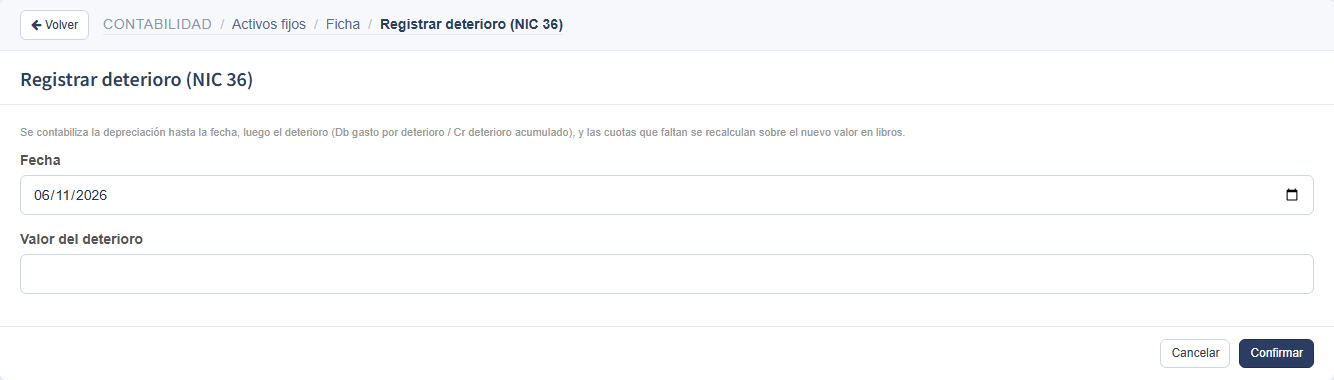
El deterioro va a su propia cuenta (1599), no se suma a la depreciación acumulada: así el balance muestra por separado lo que se gastó por uso y lo que se perdió de valor.
El activo que nace de una factura de proveedor
Si el modelo lo tiene configurado, no hace falta registrar el activo a mano:
- Abra el modelo (Configuración → Modelos de activos) y en Crear el activo al recibir una factura sobre escoja las cuentas 15 que lo disparan (por ejemplo, 152805 Equipos de procesamiento de datos).
- Si quiere un activo por cada unidad (una línea de 3 portátiles, 3 activos), marque Uno por unidad.
- Al Confirmar una factura de proveedor con una línea en esas cuentas, nace el activo en Borrador con ese modelo, el valor de la línea y el proveedor.
- Entre a Activos fijos → Borrador, revíselo, póngale la placa y pulse Validar.
Si la factura vuelve a borrador, los activos que dejó en borrador se cancelan solos.
Los modelos de activo
En Configuración → Modelos de activos está cada modelo con su método, su Vida útil, su Vida fiscal y sus cuentas. La empresa nace con los cinco grupos usuales: construcciones, equipo de cómputo, vehículos, maquinaria y muebles. Pulse Nuevo modelo para crear otro, o abra uno para cambiarlo. Archivar un modelo no cambia los activos que ya lo usan.
Importar activos desde Excel
Sirve para traer el inventario de activos del sistema anterior.
- En el listado pulse Importar desde Excel. Si quiere, baje antes la plantilla .xlsx.
- Suba el archivo, escoja la Hoja y la Fecha de corte de los saldos: la del balance del sistema anterior. La depreciación acumulada del archivo es la de esa fecha, y el ERP sigue depreciando desde el día siguiente.
- Pulse Cargar columnas y empareje cada columna de su archivo con el campo del sistema.
- Pulse Probar: muestra qué haría, sin tocar nada.
- Pulse Aplicar.
- La placa es la llave: subir el mismo archivo dos veces no duplica nada.
- El modelo se busca por su nombre y tiene que existir; si no, la fila no entra.
- Sin marcar Dejarlos en curso al importar, los activos nacen en borrador para revisarlos uno por uno.
- Generar el asiento de apertura: un asiento al corte con, por cada activo, Db costo (15) · Cr depreciación acumulada (1592) · Cr una cuenta puente.
Use el asiento de apertura del importador o lleve la 15 y la 1592 en su asiento de apertura general, nunca las dos: la 15 quedaría duplicada.
El informe de depreciación
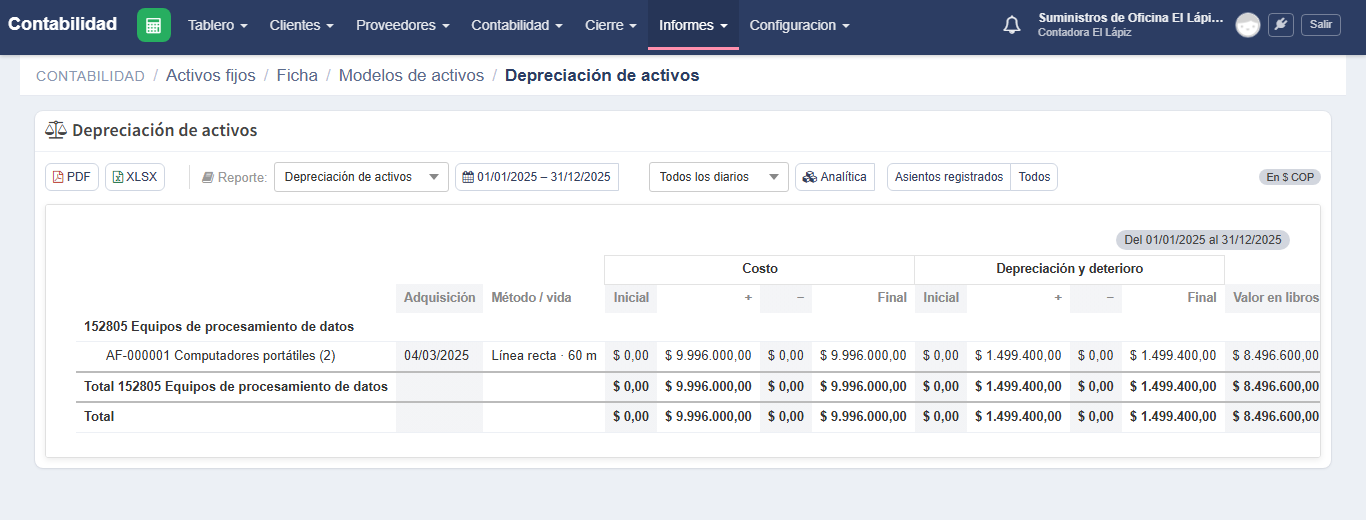
En Informes → Depreciación de activos (o el botón Informe de depreciación del listado), escoja el periodo. Por cada activo, agrupado por cuenta, muestra el Costo y la Depreciación y deterioro con su saldo inicial, lo que entró (+), lo que salió (−) y el final, y el Valor en libros. Pulse un activo para abrir su ficha. Se descarga en PDF y XLSX.
El laboratorio de Mercados del Río tiene una práctica completa de activos: registrar, importar y depreciar.