Reservas, carta por QR y WhatsApp
Tres formas de que el cliente de un restaurante pida o aparte sin que alguien tenga que atenderlo en ese momento: la reserva, la carta por QR en la mesa y el pedido por WhatsApp. Las tres llegan a la caja como avisos, y la cajera o el mesero deciden.
Reservas
Punto de venta → Reservas → Reservas lista las reservas del día (o del rango que escoja): la hora, el nombre, las personas, la mesa, el teléfono, la nota y el estado. Arriba van los totales: reservas, personas, por confirmar, llegaron y no vinieron.
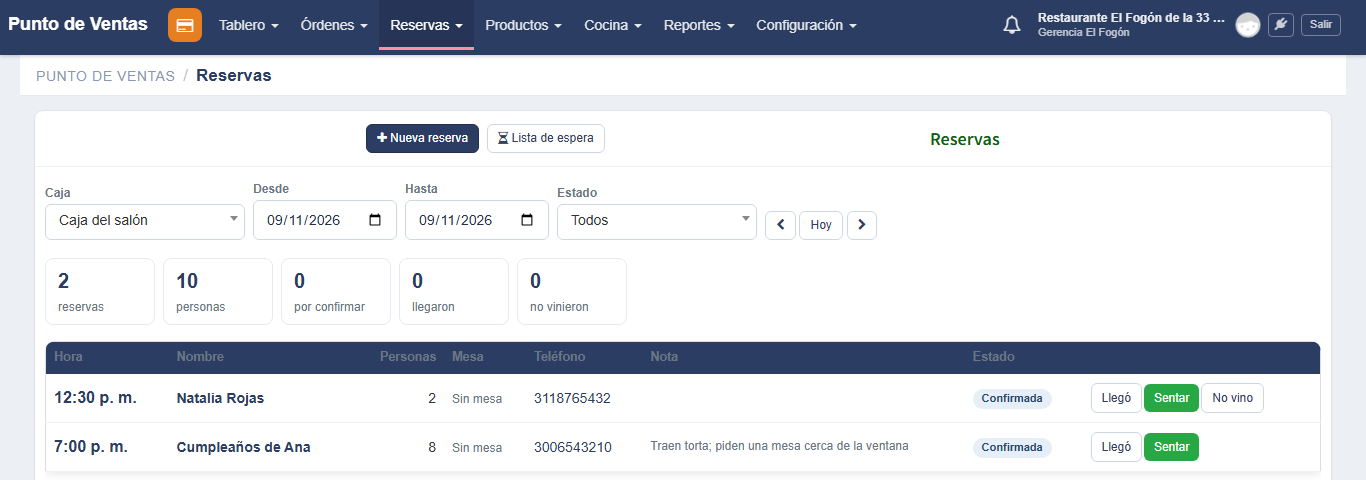
Tomar una reserva
- Pulse Nueva reserva.
- Escoja la Caja, el Día, la Hora, las Personas y la Duración (sale la de la configuración).
- Escriba el Nombre y el Teléfono; el correo y el cliente registrado son opcionales. En Nota van la ocasión y las alergias.
- Escoja la Mesa o las mesas. El ERP no deja asignar una mesa que ya tiene otra reserva que se cruce en esa hora.
- Guarde.
La reserva pasa por Confirmar, Llegó, Sentar (abre la mesa en la caja) o No vino. Para cancelarla hay que decir por qué. En el plano de la caja, la mesa con una reserva cercana se marca un rato antes.
La página pública de reservas
En Configuración → Reservas se enciende una página pública para que los clientes reserven solos desde un enlace (Instagram, Google, WhatsApp). Ahí se fija cada cuántos minutos se ofrece una hora, el máximo de personas, la anticipación mínima, hasta cuántos días adelante y el texto de autorización de datos. La mesa la escoge el sistema según las que estén libres.
Lista de espera
Lista de espera anota a los que llegan sin reserva: nombre, personas, teléfono y cuánto se les dijo que esperarían. Cuando hay mesa, Avisar les manda el mensaje por WhatsApp (si hay una línea encendida) o los marca como avisados para llamarlos; Sentar les asigna la mesa y Se fue los saca de la lista.
Carta por QR en la mesa
Cada mesa tiene su código QR (la hoja de los QR para imprimir está en la ficha de la caja). El cliente lo lee con el celular, ve la carta con los precios y puede pedir o llamar al mesero.
- Lo pedido desde la mesa no es una venta todavía: llega a la caja como un aviso, y entra a la cuenta cuando la caja lo acepta.
- Los precios y el total los pone el servidor, con la carta de la caja.
- La mesa se reconoce por su código, no por su número: nadie puede pedir a nombre de otra mesa cambiando un número en la dirección.
En la ficha de la caja, pestaña Impresión, Lo que se pide desde la mesa decide si la carta solo se ve, si se puede llamar al mesero o si también se puede pedir.
Pedidos por WhatsApp
Con una línea de WhatsApp Business conectada, un asistente atiende los pedidos: muestra la carta, pregunta lo que falta (el término de la carne, la bebida del combo), arma el pedido y lo resume con los precios. El pedido llega a la caja como aviso para aceptarlo.
Se configura en Configuración → WhatsApp:
| Campo | Para qué sirve |
|---|---|
| Caja que recibe los pedidos | La que ve los avisos |
| Número, Identificador del número en Meta, Token de acceso y Secreto de la app | Los datos de la línea en Meta (los da quien instala la línea) |
| Costo del domicilio y Pedido mínimo | Lo que el asistente cobra y exige |
| Saludo | El primer mensaje |
- Antes del primer pedido, el asistente pide la autorización de datos.
- Si el cliente escribe «asesor», la conversación pasa a una persona. En la pantalla de conversaciones, Atender yo toma la conversación y Devolver al asistente la suelta.
- La misma línea sirve para recibir listas de compra en otros negocios (ver Cotizar desde una lista).
Problemas frecuentes
| Lo que pasa | Por qué | Qué hacer |
|---|---|---|
| No deja guardar la reserva en esa mesa | Ya hay otra reserva que se cruza | Escoja otra mesa u otra hora |
| El pedido de la mesa no entra a la cuenta | Está como aviso esperando que la caja lo acepte | Acéptelo en la caja |
| «Avisar» no manda nada | No hay línea de WhatsApp encendida | Avise en persona o por llamada; el grupo queda marcado como avisado |