Vender y cobrar
Esta página es el día de la cajera: abrir el turno, armar la venta, cobrar, emitir factura cuando la piden y seguir vendiendo aunque se caiga el internet.
Antes de empezar
- La caja tiene que estar configurada (ver Configurar la caja).
- Para vender hay que tener el turno abierto. Un turno es de una caja; en la misma caja no hay dos turnos abiertos a la vez.
Abrir el turno
- En Punto de venta → Tablero, pulse Abrir caja registradora en la tarjeta de la caja.
- En el Control de apertura, escriba con cuánto arranca el cajón. Con el botón de billetes se cuenta denominación por denominación y el total pasa solo.
- Escriba una nota (por ejemplo, quién entregó la base) y pulse Abrir caja registradora.
La base no es una venta ni hace asiento: es plata que ya estaba. Sirve para que al cierre el sistema sepa cuánto debería haber.
La pantalla de venta
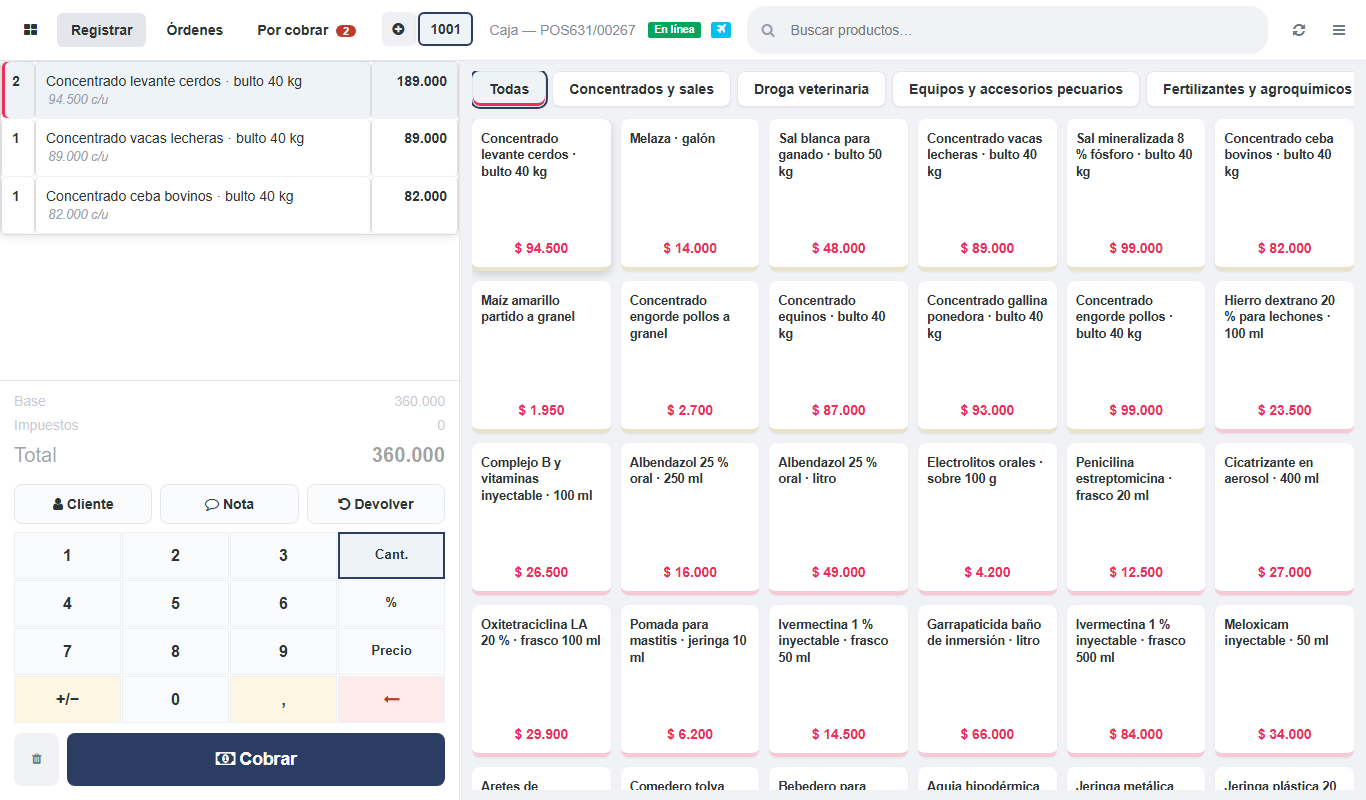
- A la derecha, los productos por categoría, con su precio. Arriba, el buscador: ahí entra también el lector de códigos de barras.
- A la izquierda, la orden: cada línea con su cantidad y su total, y abajo la base, los impuestos y el total.
- El teclado edita la línea seleccionada (la que tiene la franja de color): Cant., % (descuento) y Precio. El primer número reemplaza el valor y los siguientes se van pegando.
- Supr (o la flecha roja) deja la línea en cero la primera vez y la borra la segunda: la línea en cero es una parada visible antes de perderla.
- Cliente escoge o crea el cliente de la venta; Nota agrega una nota.
- El botón + de arriba abre otra orden en paralelo (un cliente que se fue a buscar algo mientras se atiende al siguiente).
- Un producto pesado pide el peso al tocarlo. Una etiqueta de báscula con el peso o el precio se lee con el lector.
- Un producto con presentaciones (six-pack, caja, bulto) ofrece escoger cuál, y el inventario baja en la unidad del producto.
- Los precios salen de la lista de precios de la caja o del cliente, y las promociones vigentes se aplican solas (ver Promociones, tarjetas regalo y plataformas).
Cobrar
- Pulse Cobrar. Sale el total en grande y, a la izquierda, las formas de pago y el teclado.
- Toque la forma de pago (Efectivo, tarjeta, Nequi…) y escriba lo que entrega el cliente. Los botones +10.000, +20.000 y +50.000 suman billetes.
- Si paga con dos formas, toque la segunda y escriba el resto. La pantalla lleva lo Restante y, en efectivo, el cambio.
- Pulse Validar. Sale el recibo y la caja queda lista para la siguiente venta.
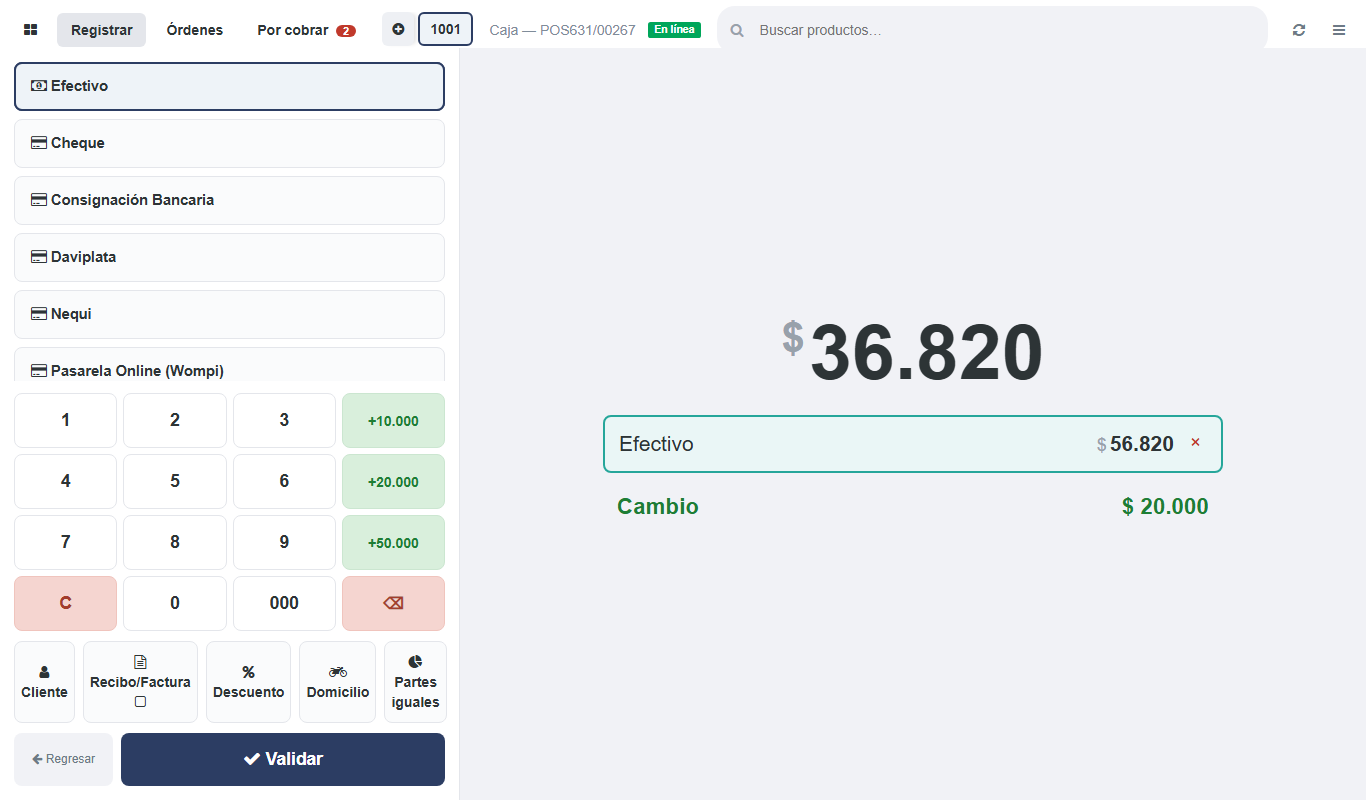
En la misma pantalla:
- Recibo/Factura: el cliente pide factura electrónica en vez de tiquete. Hace falta escoger el Cliente (o crearlo con su documento).
- Descuento: un porcentaje a toda la compra. Se reparte en las líneas y baja la base gravable; el tope es el descuento máximo del cajero.
- Domicilio: dirección, teléfono y nota del envío (ver Devoluciones y domicilios).
- Partes iguales: dividir el pago entre varias personas.
Si la caja redondea, una venta de 14.928 en efectivo se cobra 14.900: no hay moneda para dar 28 pesos de vuelto, así que el cobro baja a 50 y la diferencia se le perdona al cliente. Nunca se redondea hacia arriba.
El tope de 5 UVT
El tiquete del punto de venta solo vale hasta 5 UVT sin IVA por venta (art. 616-1 del Estatuto Tributario). Por encima, la ley exige factura electrónica con el comprador identificado, y la caja lo avisa antes de cobrar:
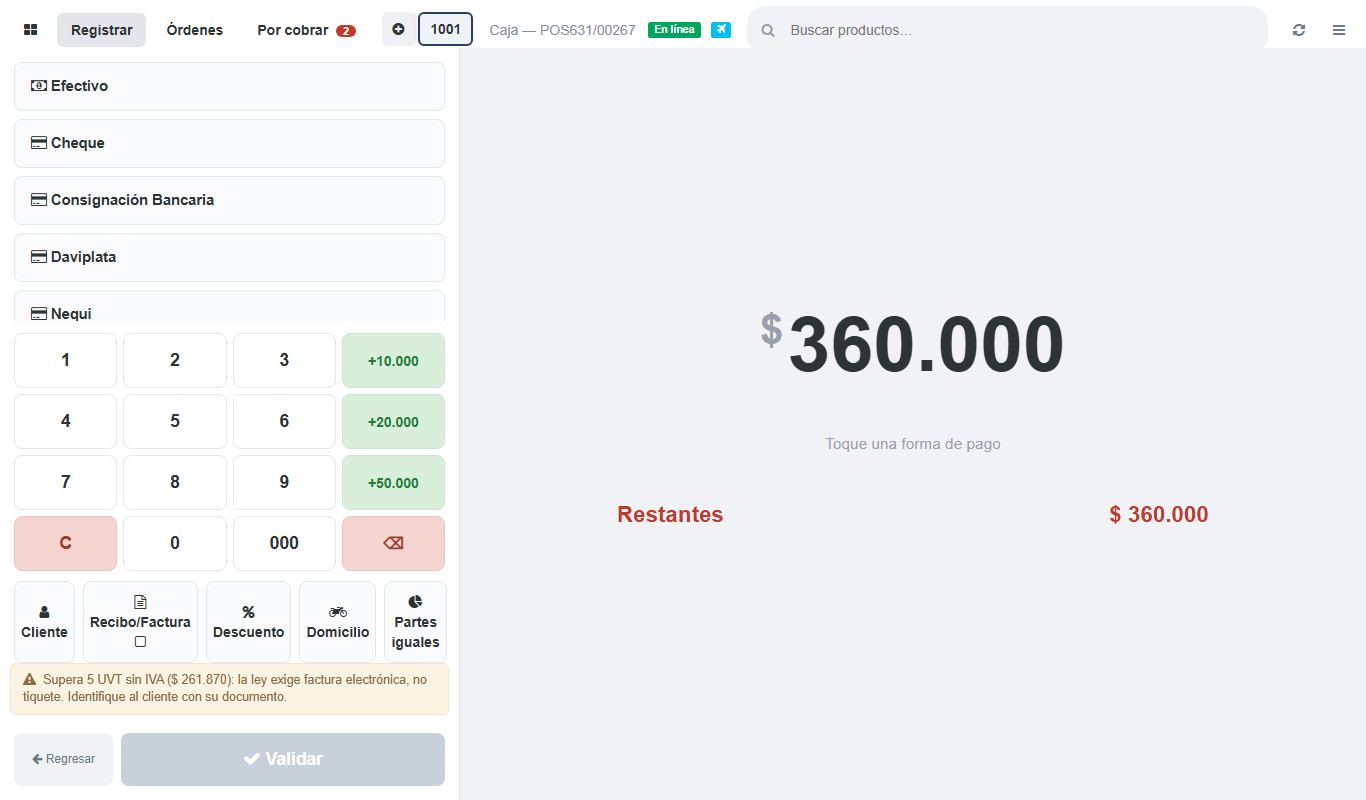
- Pulse Cliente y busque o cree al comprador con su documento.
- La venta sale como factura (aunque no la hayan pedido) y Validar se enciende.
Si la caja no tiene consecutivo de factura electrónica, una venta por encima del tope no se puede hacer: emitir un tiquete ilegal no es una opción. El tope se mide sobre la base sin IVA, no sobre lo que paga el cliente.
Sin internet
La caja sigue vendiendo si se cae la red:
- La barra pasa a SIN CONEXIÓN y las ventas se guardan en el navegador.
- El recibo dice «Venta guardada SIN conexión» y sale una tirilla provisional con un código de reclamo: el número DIAN lo pone el servidor cuando la venta le llega, no el navegador.
- Arriba se ve cuántas ventas hay por sincronizar. Al volver la red se envían solas.
Si el servidor rechaza una venta (por ejemplo, la de más de 5 UVT sin cliente), la caja no la guarda como si fuera falta de red: deja la orden en pantalla y muestra el motivo.
Problemas frecuentes
| Lo que pasa | Por qué | Qué hacer |
|---|---|---|
| Validar está apagado | Falta plata por cobrar, o la venta pasa del tope de 5 UVT sin cliente | Complete el pago o identifique al cliente |
| La factura salió como tiquete | No se marcó Recibo/Factura o faltó el cliente | Desde Órdenes se puede pedir la factura de una venta ya hecha |
| «Sesión cerrada» al vender | La sesión del ERP venció | Vuelva a entrar: las ventas encoladas no se pierden |
| El descuento no deja pasar de cierto porcentaje | Es el descuento máximo del cajero de la caja | Lo autoriza un administrador del punto de venta |
Las prácticas 5 a 10 del taller del punto de venta hacen todo esto con una caja real: abrir, vender, cobrar con dos formas de pago, factura, tope de 5 UVT y venta sin internet.