Práctica 1 · Alta: la empresa nace vacía
| Ficha de la práctica | |
|---|---|
| Tiempo | 20 min |
| Personajes | usted |
| Objetivo | crear Aseo Brillo Total desde el registro público, identificarla ante la DIAN y dejarle la contabilidad base |
| Prerrequisitos | ninguno; un correo propio para la cuenta |
Paso 1 · Crear la cuenta
Quién: usted · Tiempo: 5 min
Tarea: darse de alta por la misma puerta que cualquier cliente
1.1 · Llenar el registro
- Abra la portada del sitio (la página de entrada, donde se escribe el correo y la contraseña).
- Pulse el botón Crear cuenta, el que está debajo de Ingresar. Se abre un recuadro con el título Crea tu cuenta.
- Llene sus datos personales: Nombre, Apellido, Celular, Ciudad, Usted es, Institución o empresa y ¿Cómo nos conoció?.
- En Correo electrónico escriba su propio correo: ahí le llega el enlace para activar la cuenta.
- En Contraseña escriba una clave que pueda recordar.
- En Nombre de su empresa de práctica escriba el nombre de la tabla:
| Campo | Valor |
|---|---|
| Empresa | Aseo Brillo Total S.A.S. |
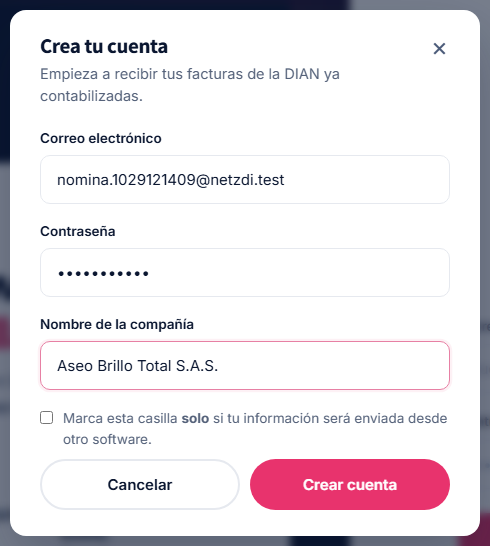 El registro
- Baje hasta el final del recuadro y marque la casilla de la autorización de datos. Sin ella no deja crear la cuenta.
- No marque la casilla «Marca esta casilla solo si tu información será enviada desde otro software».
- Pulse el botón azul Crear cuenta, abajo a la derecha del recuadro.
- Sale el aviso Revise su correo. Pulse Entendido.
la cuenta todavía no existe. Nace solo cuando abre el enlace que le llega al correo. Si intenta entrar antes, el sitio no lo deja.
1.2 · Activar la cuenta
- Abra su correo y busque el mensaje de Netzdi. Si no está en la bandeja de entrada, mire en el correo no deseado.
- Pulse el enlace del mensaje. Se abre una página que dice Cuenta activa.
- Pulse Iniciar sesión. Vuelve a la portada, con su correo ya escrito.
- Escriba su contraseña y pulse Ingresar. Entra al inicio del ERP, con su empresa vacía.
si la página del enlace dice «No pudimos activar la cuenta», lea el motivo que muestra: casi siempre es que el enlace venció o que no se copió completo.
Paso 2 · Los datos legales
Quién: usted · Tiempo: 8 min
Tarea: dejar la empresa identificada ante la DIAN y ante sus clientes
2.1 · Abrir la ficha de la empresa
- En la barra de la izquierda pulse Ajustes.
- En el menú de arriba pulse Configuracion y después Empresas. Sale el Listado de Empresas, con una sola fila: la suya.
- Pulse el nombre de su empresa en esa fila. Se abre la ficha de la empresa.
2.2 · Llenar los datos
- Llene los datos de la tabla. Cada fila le dice qué caja buscar:
| Campo | Valor |
|---|---|
| NIT · DV | 901777321 · 2 |
| Dirección | Carrera 27 # 45-18, barrio Sotomayor · Bucaramanga, Santander |
| Representante legal | Patricia Cáceres Villamizar (CC 63512840) |
| Nombre comercial | Aseo Brillo Total |
| Actividad CIIU | 8121 · Limpieza general interior de edificios |
| Régimen | Responsable del impuesto sobre las ventas (IVA) |
| Responsabilidad | Retención en la fuente a título de renta; marque Retenedor |
- NIT · DV: escriba 901777321 en la caja Nit y 1 en la caja D.V.
- Dirección: en Direccion escriba Carrera 27 # 45-18, barrio Sotomayor. Después, en Pais escriba Colombia y escójalo; en Departamento, Santander; y en Ciudad, Bucaramanga. Escoja siempre de la lista que se despliega: no basta con escribir.
- Representante legal: en Representante escriba Patricia Cáceres Villamizar y en Identificacion escriba 63512840.
- Nombre comercial: en Nombre Comercial escriba Aseo Brillo Total.
- Más abajo, en la pestaña Informacion Principal, haga clic en Código CIIU (actividad económica), escriba 8121 y escoja la que dice «Limpieza general interior de edificios».
- En Tipo de Régimen escriba responsable y escoja «Responsable del impuesto sobre las ventas –IVA».
- En Obligaciones y Responsabilidades escriba Retención y escoja «Retención en la fuente a título de renta».
- Si Organización jurídica está vacía, escoja Persona Juridica. Si Operaciones está vacía, escoja Estandar.
- Marque la casilla Retenedor.
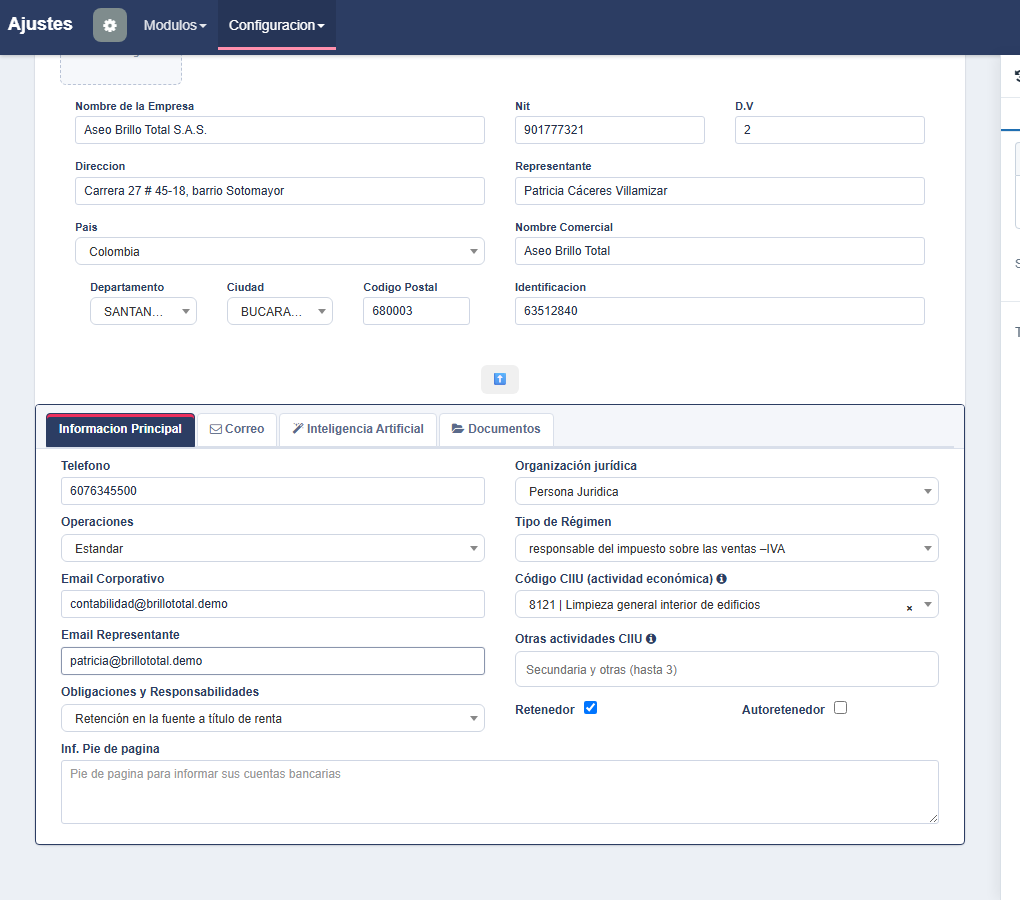 Los datos legales
2.3 · Guardar
- Pulse el botón azul Actualizar, arriba a la derecha de la ficha.
- Sale el aviso ¡El documento ha sido guardado correctamente!. Ciérrelo.
- Para comprobar, vuelva a Configuracion → Empresas, abra otra vez su empresa y mire que la caja Nit diga 901777321.
el CIIU se escoge de una lista, no se escribe. La lista es la del DANE y la que pide la DIAN en el RUT; la 8121 es la de las empresas de aseo.
el NIT y el dígito de verificación salen después en todas las facturas. Revíselos antes de pulsar Actualizar.
Paso 3 · La contabilidad base
Quién: usted · Tiempo: 7 min
Tarea: crear de un golpe el plan de cuentas, los impuestos, los diarios y el banco
- En la barra de la izquierda pulse Contabilidad.
- En el menú de arriba pulse Configuracion. Baje hasta el grupo Inicialización y pulse Inicializar Empresa (Avanzado). Se abre el Asistente de Configuración.
- En Seleccione el Tipo de Negocio deje Genérico (Comercio / Servicios): Aseo Brillo Total vende servicios.
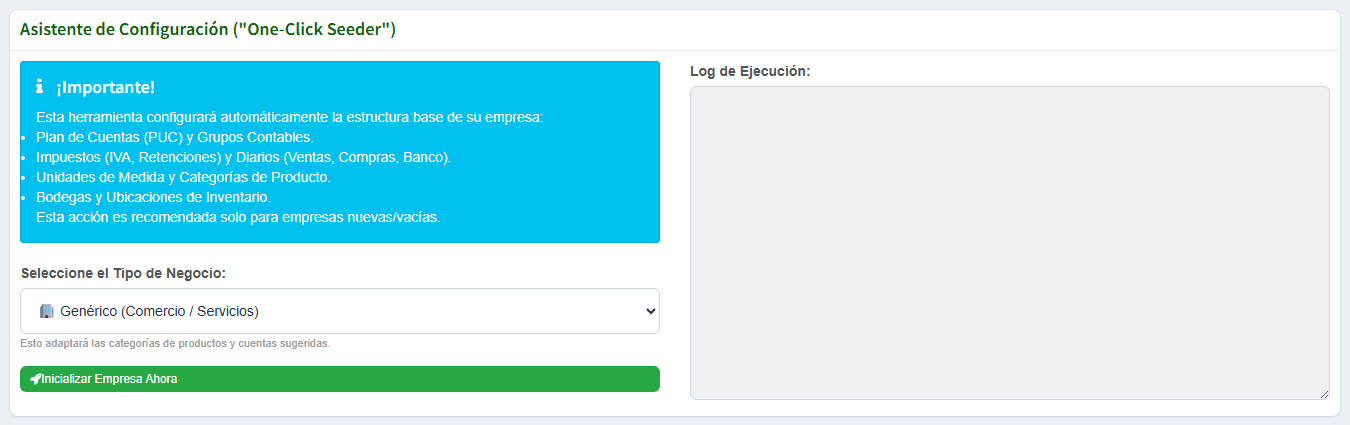 Inicializar la empresa
- Pulse el botón verde Inicializar Empresa Ahora.
- Sale la pregunta ¿Está seguro?. Pulse Sí, inicializar!.
- Espere sin cerrar la página. A la derecha, en Log de Ejecución, van saliendo los pasos. Puede tardar varios minutos.
- Cuando termina sale el aviso ¡Completado!: «La empresa ha sido inicializada correctamente». Pulse Cerrar.
- Lea el Log de Ejecución: ahí queda todo lo que creó el asistente.
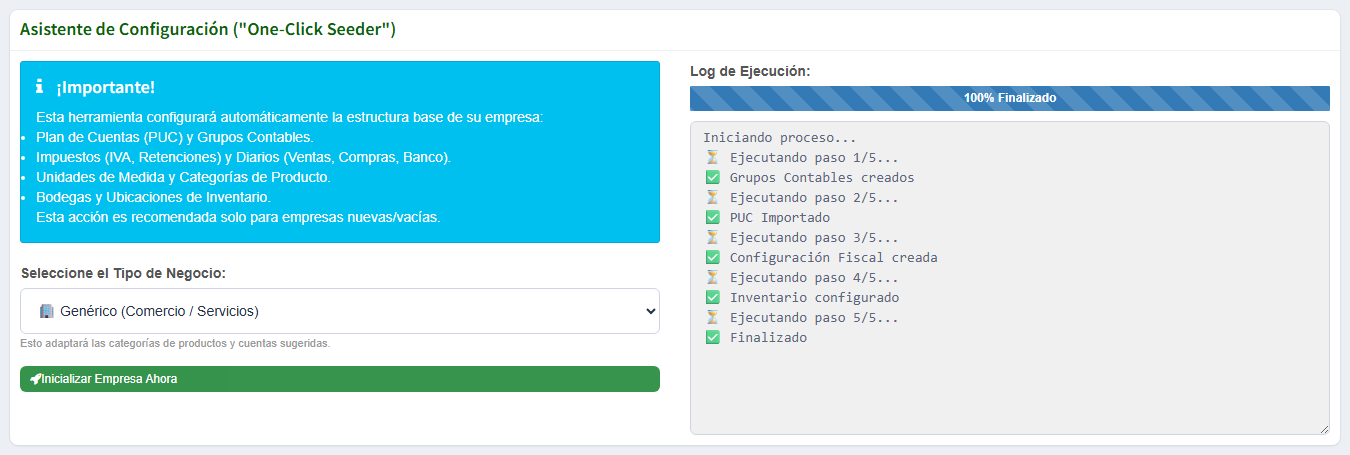 Lo que dejó el asistente
el asistente crea el plan de cuentas (el PUC colombiano), los impuestos, los diarios (ventas, compras, banco, caja) y la bodega. La nómina no se crea aquí: tiene su propio botón, en la práctica 2.
también deja cinco productos de ejemplo. No se usan en este taller; puede archivarlos.