Práctica 5 · Los pedidos: dos clientes, una curva de tallas cada uno
| Ficha de la práctica | |
|---|---|
| Tiempo | 35 min |
| Personajes | Carolina (ventas) |
| Objetivo | dar de alta a los dos clientes y tomar sus pedidos por matriz —talla por color, como los dicta el cliente—, con la fecha en que se comprometió la entrega |
| Prerrequisitos | prácticas 1 a 4 terminadas |
Paso 1 · Los dos clientes
Quién: Carolina · Tiempo: 8 min
Tarea: dar de alta al almacén y al colegio
Va a crear dos clientes, uno detrás del otro, con los datos de esta tabla:
| Cliente | NIT · DV | Ciudad | Plazo |
|---|---|---|---|
| Almacenes Moda Andina S.A.S. | 900555101 · 2 | Bucaramanga | 30 días |
| Colegio San Pedro Claver | 900555505 · 4 | Floridablanca | 30 días |
1.1 · Abrir un cliente nuevo
- En la barra de la izquierda pulse Socios de Negocios. Sale la lista de terceros.
- Arriba de la lista pulse el botón Clientes. Queda resaltado en azul.
- Pulse el botón azul Nuevo. Se abre la ficha del tercero, en la pestaña Información Personal.
pulse Clientes antes de Nuevo. Así el tercero queda guardado como cliente y después aparece al escoger el cliente de la cotización.
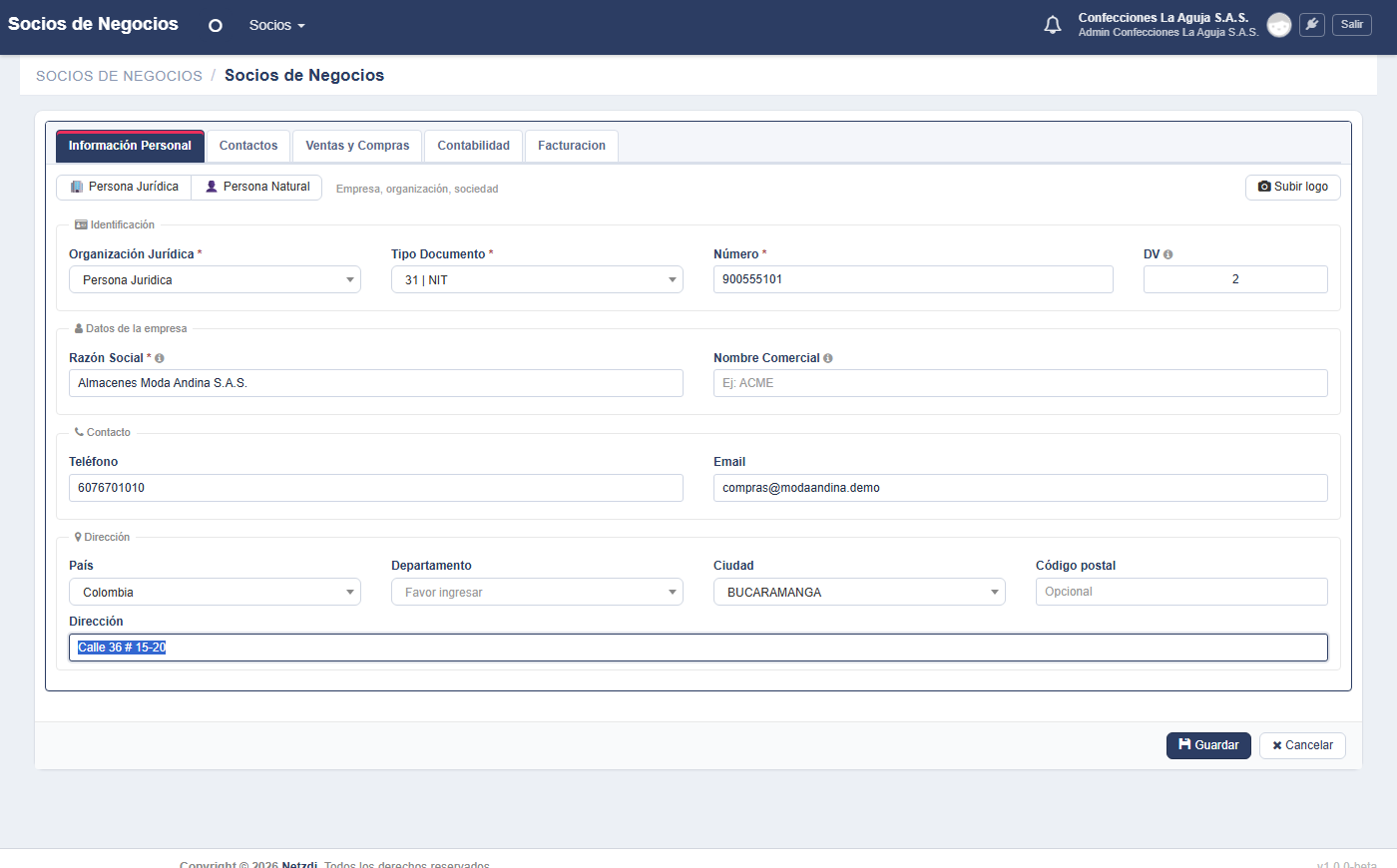
1.2 · Pestaña Información Personal
- Arriba deje marcado Persona Jurídica (ya viene así).
- En Organización Jurídica escoja Persona Juridica.
- En Tipo Documento escoja el NIT (el que empieza por 31).
- En Número escriba el NIT sin el dígito: 900555101.
- En DV escriba 2.
- En Razón Social escriba Almacenes Moda Andina S.A.S.
- En Ciudad haga clic, escriba Bucaramanga y escójala de la lista.
- Teléfono, Email y Dirección son opcionales; si los tiene, escríbalos.
1.3 · Pestaña Facturacion: el plazo de pago
- Arriba de la ficha pulse la pestaña Facturacion.
- En la parte Venta, en Plazo pago cliente, escoja 30 días.
 Un cliente
1.4 · Guardar
- Pulse el botón azul Guardar, abajo a la derecha de la ficha.
- Sale el aviso «¡El documento ha sido guardado correctamente!». Pulse OK. Vuelve a la lista de clientes y ahí debe salir Almacenes Moda Andina.
- Repita del punto 3 al 15 con Colegio San Pedro Claver: NIT 900555505, DV 4, ciudad Floridablanca, plazo 30 días.
si al guardar sale en rojo «Complete los campos obligatorios marcados con *», falta alguna caja con asterisco de la pestaña Información Personal (Organización Jurídica, Tipo Documento, Número o Razón Social).
Paso 2 · El pedido de Moda Andina, por matriz
Quién: Carolina · Tiempo: 10 min
Tarea: tomar 120 camisetas en dos colores sin escribir ocho líneas a mano
2.1 · Abrir una cotización nueva
- En la barra de la izquierda pulse Ventas.
- En el menú de arriba pulse Ordenes y después Cotizacion. Sale la lista de cotizaciones.
- Pulse el botón verde Nueva Cotización. Se abre la ficha vacía.
2.2 · El encabezado
- En Cliente haga clic, escriba Moda y escoja Almacenes Moda Andina S.A.S.
- En Tipo de operación escoja el de las entregas a clientes (en una empresa nueva se llama Órdenes de Entrega).
- Mire Términos de pago: si quedó vacío, escoja 30 días, el mismo plazo del cliente.
2.3 · Las cantidades por matriz
- Baje a la pestaña Productos. Debajo de la tabla de líneas hay varios enlaces: + Producto, Catálogo, Por matriz, + Título y + Comentario.
- Pulse Por matriz. Se abre la ventana Agregar por matriz.
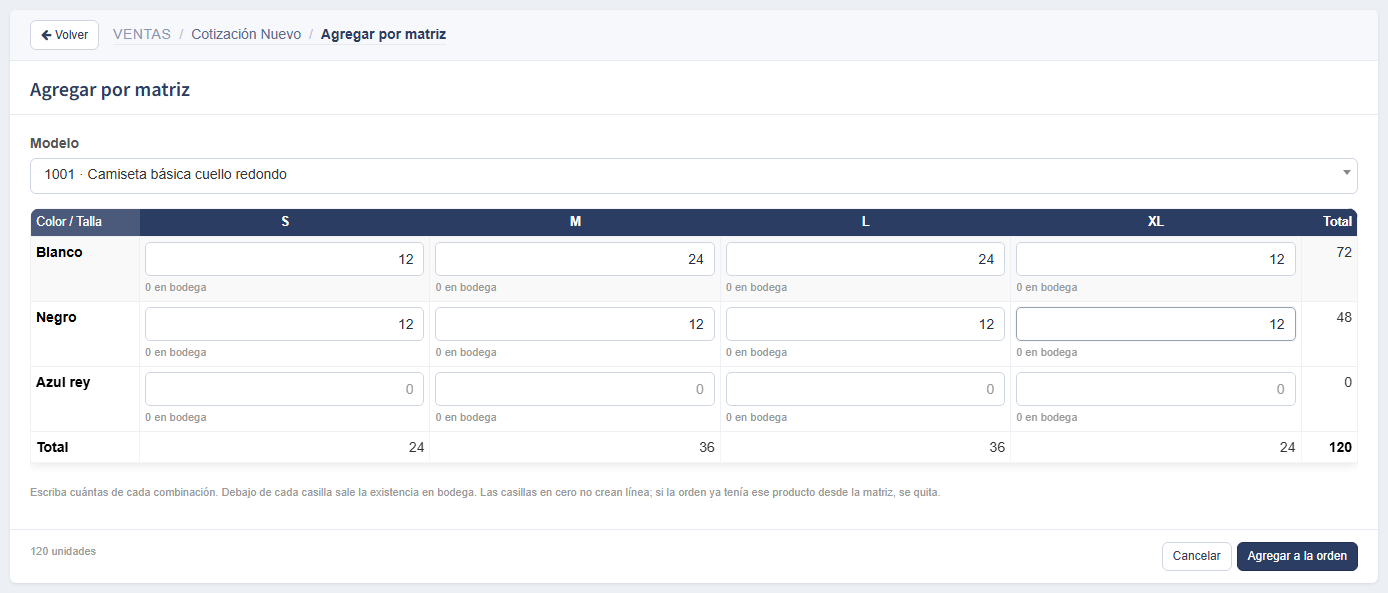
- En Modelo haga clic, escriba 1001 y escoja 1001 · Camiseta básica cuello redondo. Aparece la cuadrícula: los colores en las filas y las tallas en las columnas.
- Escriba las cantidades de esta tabla, casilla por casilla. Deje vacía (o en 0) la fila de Azul rey.
| Color | S | M | L | XL | Total |
|---|---|---|---|---|---|
| Blanco | 12 | 24 | 24 | 12 | 72 |
| Negro | 12 | 12 | 12 | 12 | 48 |
| Total | 24 | 36 | 36 | 24 | 120 |
 La cuadrícula del pedido
- Pulse el botón azul Agregar a la orden, abajo de la ventana. La ventana se cierra.
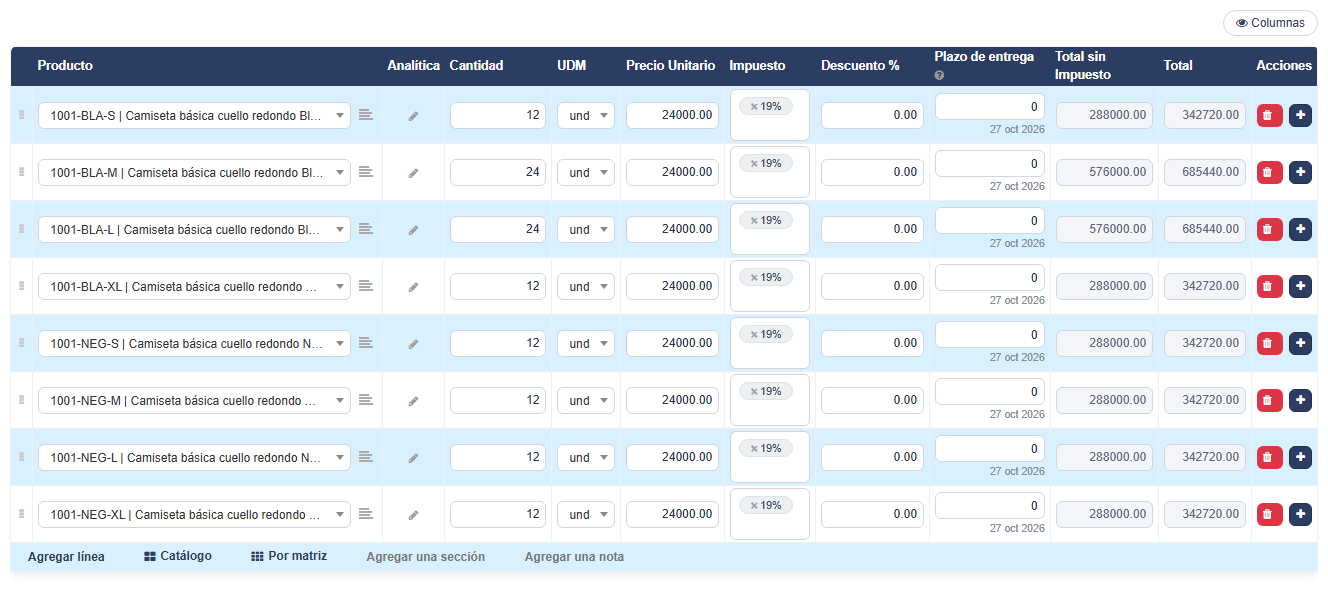
- Espere a que se llenen las líneas: deben quedar ocho, una por producto (1001-BLA-S, 1001-BLA-M…), cada una con su precio de $ 24.000 y su IVA.
 Las ocho líneas que dejó
la cuadrícula es solo la forma de escribir. Lo que queda en la orden es una línea por producto (1001-BLA-S, 1001-BLA-M…), con su precio y su IVA, igual que si las hubiera escrito una por una. Las casillas en cero no crean línea.
debajo de cada casilla sale lo que hay en bodega de esa talla y color. Hoy todo está en cero: lo que se vende hay que fabricarlo.
si vuelve a abrir la matriz, sale con lo que ya está en la orden; cambiar una casilla cambia esa línea en vez de agregar otra.
si se equivocó en una casilla, no agregue la matriz otra vez «para corregir»: abra Por matriz de nuevo, cambie esa casilla y pulse Agregar a la orden. Así se corrige la línea que ya existe.
Paso 3 · Confirmar, con la fecha prometida
Quién: Carolina · Tiempo: 5 min
Tarea: convertir la cotización en orden de venta con la fecha en que se entrega
- Arriba de la ficha pulse el botón verde Guardar. Sale el aviso «¡El documento ha sido guardado correctamente!»; pulse OK. Ahora se activa el botón Confirmar, que antes estaba apagado.
- En el encabezado, en Fecha de Entrega, escriba o escoja en el calendario la fecha que se acordó con el cliente: dentro de 12 días (cuente 12 días desde hoy).
- Pulse el botón verde Confirmar.
- Sale la pregunta «¿Confirmar la cotización?». Pulse Sí, confirmar.
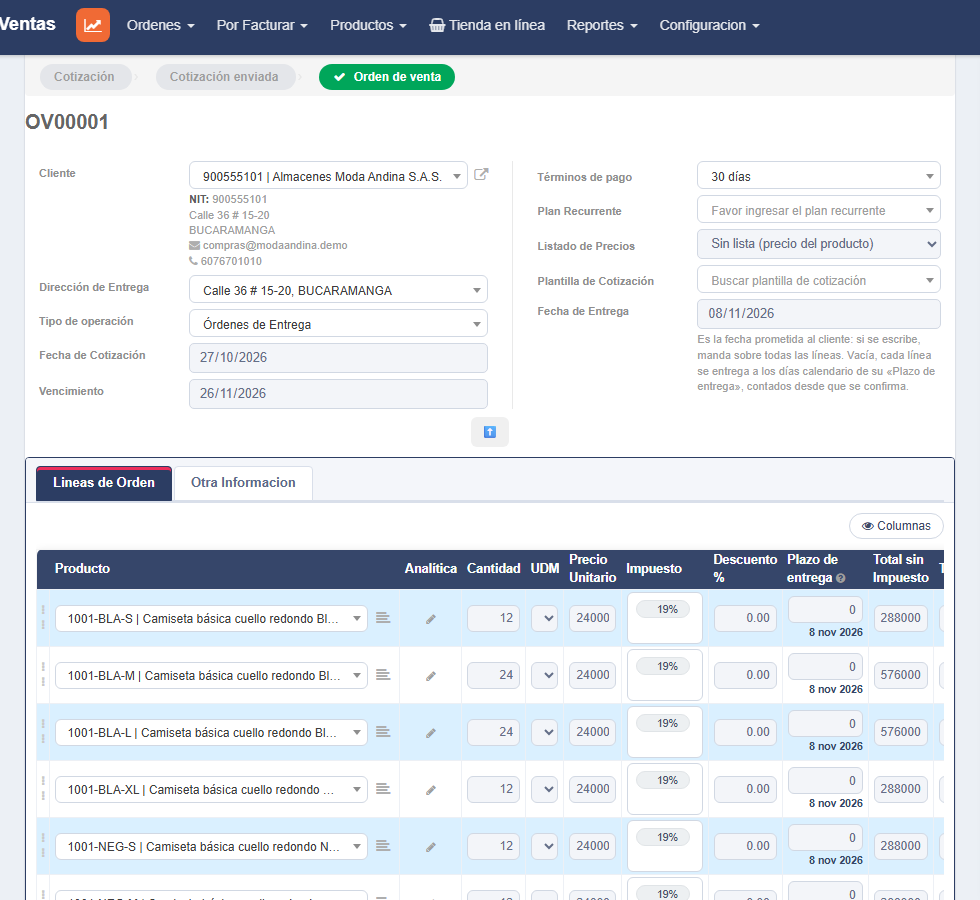
- Sale el aviso Cotización confirmada («Ahora es una orden de venta»). Arriba, el número cambia a OV00001.
 El pedido confirmado
la Fecha de entrega del pedido manda sobre todas sus líneas. Si se deja vacía, cada línea se promete a los días de su Plazo de entrega (la columna de la orden, que hereda la ficha del producto), contados en días calendario desde que se confirma; y un producto sin plazo se promete para el mismo día. Por eso aquí se escribe siempre la fecha acordada con el cliente: es contra la que el planificador (práctica 9) dice si se llega a tiempo, y la que ordena qué se corta y se produce primero.
al confirmar, la fecha queda fija en cada línea. Mientras es cotización, la fecha de una línea sin fecha en el encabezado se mueve cada día que la cotización espera.
al confirmar nace la entrega en bodega, esperando las camisetas.
confirmar no se deshace. Una orden confirmada ya no se puede editar. Antes de pulsar Sí, confirmar, revise el cliente, las ocho líneas y la fecha de entrega.
Paso 4 · El pedido del colegio
Quién: Carolina · Tiempo: 10 min
Tarea: repetir con un solo color y una curva distinta
- Vuelva a Ordenes → Cotizacion y pulse Nueva Cotización.
- En Cliente escriba Colegio y escoja Colegio San Pedro Claver.
- En Tipo de operación escoja otra vez Órdenes de Entrega y, si Términos de pago quedó vacío, escoja 30 días.
- Pulse Por matriz, escoja el modelo 1001 y escriba solo la fila de Azul rey: S vacío, M 24, L 36, XL 12. Las filas de Blanco y Negro, vacías.
| Color | S | M | L | XL | Total |
|---|---|---|---|---|---|
| Azul rey | 0 | 24 | 36 | 12 | 72 |
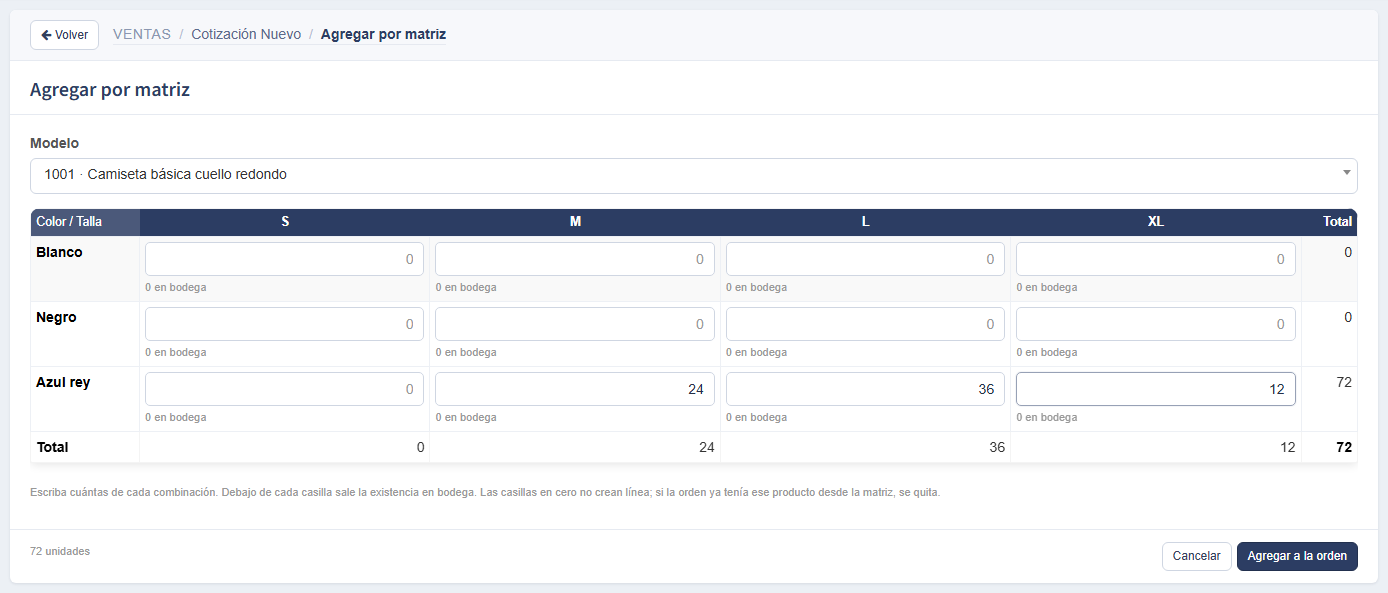 La cuadrícula del colegio
- Pulse Agregar a la orden. Deben quedar tres líneas: 1001-AZR-M, 1001-AZR-L y 1001-AZR-XL.
- Pulse Guardar y luego OK.
- En Fecha de Entrega escriba la fecha dentro de 16 días.
- Pulse Confirmar y después Sí, confirmar. Arriba debe salir OV00002.
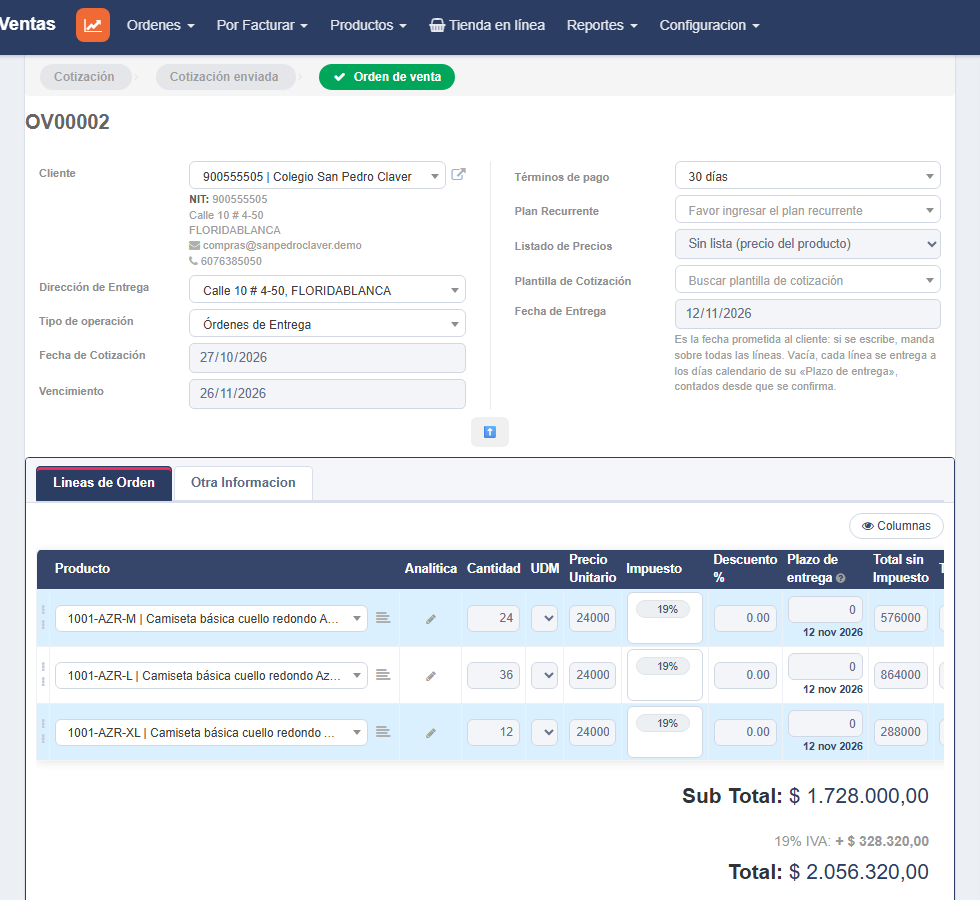 El pedido del colegio confirmado
el colegio no pide talla S. Esa casilla queda en cero y no se crea la línea 1001-AZR-S.
al pulsar Nueva Cotización la ficha debe abrir vacía. Si ve los datos de Moda Andina (la orden OV00001), no los cambie: esa orden ya está confirmada. Vuelva a la lista y pulse Nueva Cotización otra vez.
Lo que queda listo
| Pedido | Cliente | Prendas | Antes de IVA | Total con IVA | Entrega |
|---|---|---|---|---|---|
| OV00001 | Almacenes Moda Andina | 120 | $ 2.880.000 | $ 3.427.200 | en 12 días |
| OV00002 | Colegio San Pedro Claver | 72 | $ 1.728.000 | $ 2.056.320 | en 16 días |
Dos órdenes de venta confirmadas, con 11 productos distintos entre las dos y una entrega pendiente cada una. Todavía no hay ni un metro de tela en la bodega.