Práctica 7 · La tela llega: confirmar, recibir con control, calificar y registrar la factura
| Ficha de la práctica | |
|---|---|
| Tiempo | 45 min |
| Personajes | Clara (compras), Wilson (bodega) y la contadora |
| Objetivo | confirmar las dos compras, recibir la tela midiendo su gramaje, calificar al proveedor y contabilizar sus facturas con la retención en la fuente |
| Prerrequisitos | práctica 6 terminada (dos órdenes de compra en borrador) |
Antes de empezar: el camino de una compra
Quién: usted · Tiempo: 2 min
Tarea: entender en qué orden se hacen las cosas en esta práctica
Una compra pasa por cuatro pantallas, siempre en este orden:
- La orden de compra (Compras): se confirma. Al confirmarla nace sola la recepción en la bodega.
- La recepción (Inventario): se revisa lo que llegó y se pulsa Validar. Así entra la mercancía a la bodega.
- La calificación del proveedor: va en la misma recepción, cuando ya está autorizada.
- La factura del proveedor (Contabilidad): se crea desde la orden de compra, con un botón.
a cada pantalla se llega desde la barra de la izquierda (Compras, Inventario, Contabilidad) y, dentro de ella, desde el menú de arriba.
Paso 1 · Confirmar las dos órdenes de compra
Quién: Clara · Tiempo: 5 min
Tarea: volver pedido lo que el plan dejó en borrador
1.1 · La orden de la tela (OC00002)
- En la barra de la izquierda pulse Compras.
- En el menú de arriba pulse Ordenes y después Solicitud de Cotizacion. Ahí salen las compras que todavía están en borrador.
- En la lista, pulse el número OC00002 (Tejidos del Valle). Se abre la orden.
- Espere a que carguen las líneas. Revise: deben ser tres rollos de 80 m, cada uno con su precio.
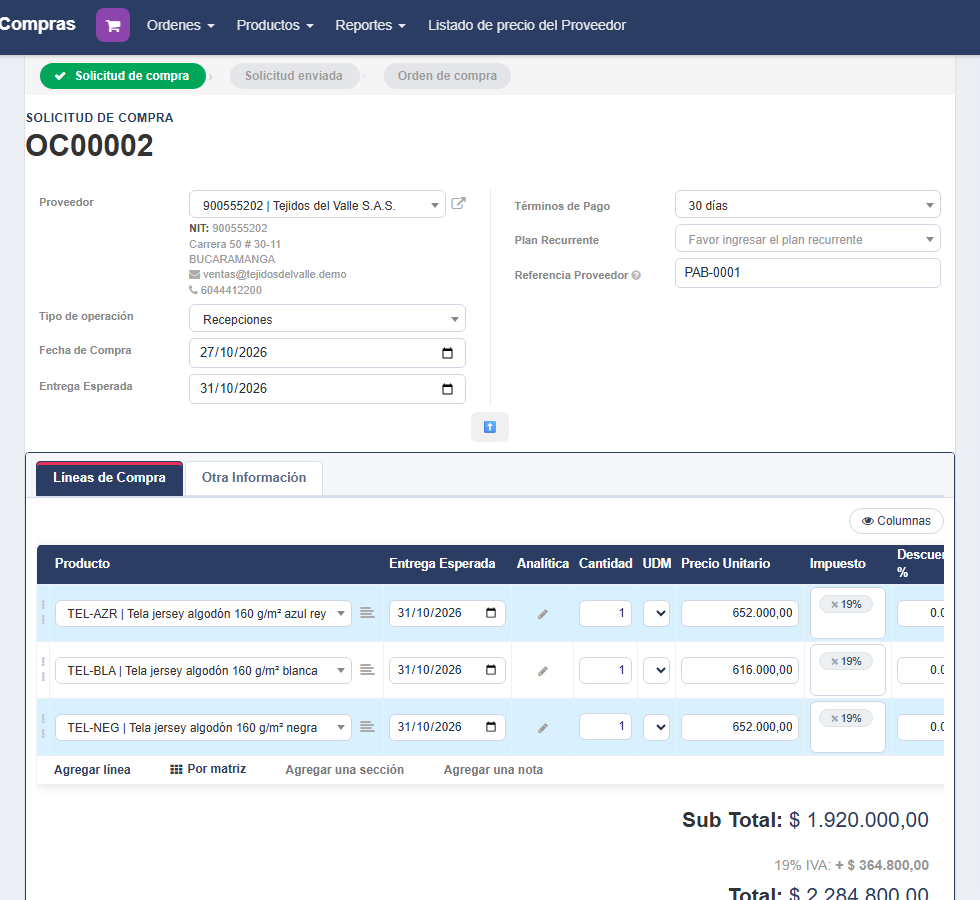 La orden de la tela
- Arriba a la izquierda pulse el botón verde Confirmar.
- Sale la pregunta «¿Confirmar la solicitud?». Pulse Sí, confirmar.
- Debe salir el aviso Solicitud confirmada («Ahora es una orden de compra»). Ciérrelo.
- Revise: arriba aparecen ahora los botones Recibir y Crear factura. Eso quiere decir que ya es una orden de compra.
1.2 · La orden de los avíos (OC00001)
- Vuelva a Ordenes → Solicitud de Cotizacion y abra OC00001 (Avíos del Oriente).
- Haga lo mismo: Confirmar y después Sí, confirmar.
las órdenes que ya están confirmadas se ven en Ordenes → Ordenes de Compras. Las que siguen en borrador solo salen en Solicitud de Cotizacion.
si en lugar de «Solicitud confirmada» sale Enviada a aprobación, la empresa tiene aprobación por monto: un administrador tiene que aprobarla con el botón Aprobar orden antes de seguir.
al confirmar nace sola la recepción en bodega, esperando la mercancía. La orden queda en la unidad del proveedor (rollos y cajas); la recepción la convierte a la de bodega.
Paso 2 · Recibir la tela, midiendo su gramaje
Quién: Wilson · Tiempo: 12 min
Tarea: que la tela entre a bodega solo si es la que se pidió
2.1 · Abrir la recepción
- Vuelva a la orden OC00002 (Compras → Ordenes → Ordenes de Compras → OC00002).
- Pulse el botón verde Recibir. Se abre la recepción de Tejidos del Valle (un documento que empieza por IN).
- Espere unos segundos a que cargue. En la tabla de productos, la columna Cantidad ya trae los 80 m de cada tela. Como llegó todo, no la cambie.
a la misma recepción también se llega por la barra de la izquierda: Inventario, y en el menú de arriba Operaciones → Entradas de Mercancía.
2.2 · Anotar el gramaje de cada rollo
- Baje por la página. Debajo de la tabla de productos aparece el recuadro Control de calidad de la recepción, con una fila por cada rollo.
- En la fila del rollo blanco, escriba 158 en la caja Medida. La caja Nota (opcional) puede quedar vacía.
- Pulse el botón azul Registrar de esa misma fila.
- Revise: en la columna Resultado de esa fila debe salir Pasa en verde.
- Haga lo mismo con las otras dos filas, según esta tabla:
| Rollo | Gramaje medido | Aceptado entre | Resultado |
|---|---|---|---|
| Blanco | 158 g/m² | 152 y 168 | Pasa |
| Negro | 161 g/m² | 152 y 168 | Pasa |
| Azul rey | 157 g/m² | 152 y 168 | Pasa |
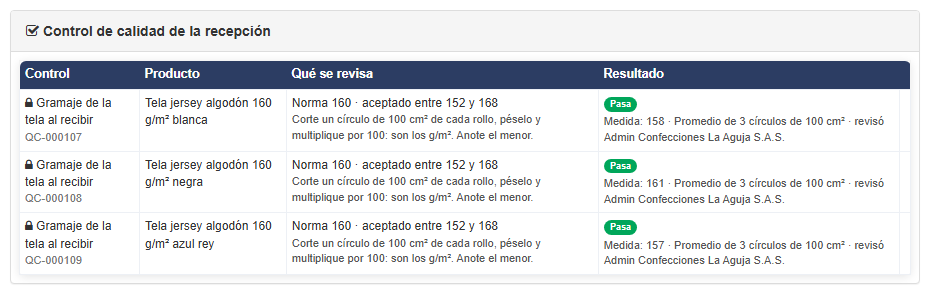 Los tres controles de gramaje
escriba cada medida en su fila, mirando la columna Producto. Un control que ya dio Pasa no se vuelve a abrir.
2.3 · Validar la recepción
- Cuando las tres filas digan Pasa, suba a la barra de botones de la recepción y pulse Validar.
 La recepción lista para validar
- Debe salir el aviso Recepción validada. Pulse Cerrar.
 Recepción validada
los controles nacen solos porque el punto de la práctica 3 cuelga de la categoría Telas. Cada rollo tiene su control: si el negro llegara en 145 g/m², ese control sale «No pasa» y la recepción no se deja validar, aunque los otros dos estén bien.
entran 80 m de cada tela: la orden decía «1 rollo» y la recepción lo convierte a metros, que es como cuenta la bodega.
Validar mueve la mercancía a la bodega. Hágalo solo cuando las cantidades y los controles estén bien.
Paso 3 · Calificar al proveedor
Quién: Wilson · Tiempo: 3 min
Tarea: dejar escrito cómo cumplió, para que la próxima compra lo sepa
3.1 · La calificación de Tejidos del Valle
- Siga en la misma recepción y recargue la página (tecla F5). El recuadro de calificar solo aparece en una recepción ya autorizada.
- Baje hasta el final. Debajo del control de calidad aparece el recuadro Calificar a Tejidos del Valle S.A.S.
- En ¿Llegó cuando dijo? escoja Excelente.
- En ¿Llegó como se pidió? escoja Excelente.
- En ¿Trajo los documentos? escoja Bien.
- En Nota escriba faltó el certificado de gramaje del rollo negro.
- Pulse Guardar la calificación.
- Revise: al lado del botón sale un mensaje en verde, y el botón pasa a decir Corregir la calificación.
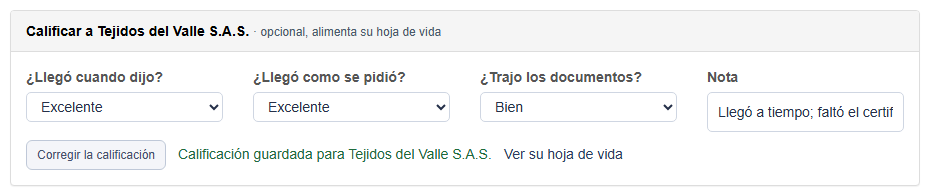 La calificación
3.2 · Recibir los avíos
- Vuelva a Compras → Ordenes → Ordenes de Compras y abra OC00001 (Avíos del Oriente).
- Pulse Recibir. En la recepción revise que la columna Cantidad trae el hilo, las marquillas y las bolsas.
- Esta recepción no lleva control de calidad: pulse Validar y cierre el aviso Recepción validada.
la calificación alimenta la hoja de vida del proveedor (Compras → Reportes). Con tres compras o más, el plan de abastecimiento empieza a sugerir proveedores por su historial y a usar su plazo real de entrega, no el de la ficha.
Paso 4 · La cuenta de las materias primas sabe que se le retiene
Quién: la contadora · Tiempo: 4 min
Tarea: decirle al sistema que las compras de materia prima llevan retención en la fuente
- En la barra de la izquierda pulse Contabilidad.
- En el menú de arriba pulse Configuracion y, en la parte Contabilidad de la lista, pulse Plan de cuentas.
- En la caja Buscar código o nombre... escriba 140500.
- En la fila de la 140500 Materias primas, pulse el botón azul con el ojo (Ver). Se abre la ficha de la cuenta.
- Busque la caja Concepto retención en la fuente y escoja Compras generales.
- Pulse el botón azul Actualizar.
- Debe salir un aviso de que quedó guardado. Ciérrelo.
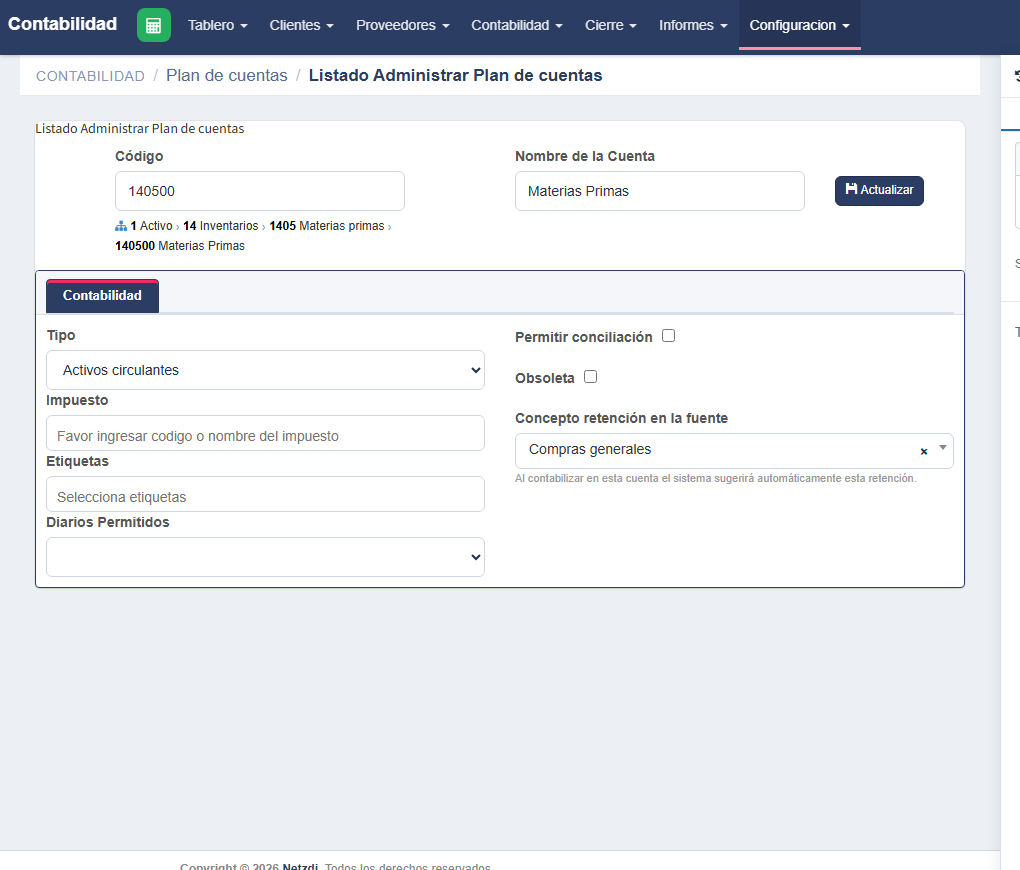 El concepto en la cuenta
sin esto la factura no avisa que la compra lleva retención: el aviso nace de la cuenta que se debita. Las cuentas de una empresa nueva nacen sin concepto; es lo mismo que se hizo con la 1435 en el laboratorio.
haga este paso antes del paso 5. Si crea la factura primero, no le sugiere la retención.
Paso 5 · La factura de la tela
Quién: la contadora · Tiempo: 12 min
Tarea: registrar la factura del proveedor desde su orden, con la retención
5.1 · Crear la factura desde la orden
- Vaya a Compras → Ordenes → Ordenes de Compras y abra OC00002.
- Pulse Crear factura. Se abre la factura de proveedor con las tres líneas de la orden.
- Espere a que carguen las líneas: cada una debe tener su producto, su cantidad y su impuesto.
5.2 · El número del proveedor
- En el encabezado, en la caja Referencia de pago (dice «Número de factura»), escriba TV-88213.
 El encabezado de la factura
5.3 · La retención
- Baje por la página. Debajo de la tabla de líneas aparece el recuadro amarillo Retención en la Fuente sugerida: Compras generales, 2,5 % sobre $ 1.920.000.
- Más abajo, en Retención global:, haga clic en la caja, escriba 2.5% RteFte y escoja 2.5% RteFte Dec.
- Pulse el botón Aplicar a todas, al lado de la caja.
- Revise las líneas y los totales: la retención aparece en las tres líneas y en el resumen de totales.
 Las líneas, con su cuenta y su impuesto
 Los totales
5.4 · Guardar y confirmar
- Arriba a la izquierda pulse el botón azul Guardar. Espere a que la página guarde: el botón Confirmar se enciende.
- Pulse Confirmar. Sale la pregunta «¿Confirmar factura?». Pulse Sí, confirmar.
- Debe salir ¡Factura confirmada! con el número asignado (BILL00001). Pulse Aceptar.
 Factura confirmada
| Concepto | Débito | Crédito |
|---|---|---|
| 140500 Materias primas (tres telas) | $ 1.920.000 | |
| 240810 IVA descontable 19 % | $ 364.800 | |
| 236540 Retención en la fuente · Compras | $ 48.000 | |
| 220501 Proveedores nacionales | $ 2.236.800 |
Confirmar le asigna el número y contabiliza la factura: después ya no se pueden cambiar sus datos principales. Revise la referencia y la retención antes de pulsarlo.
la retención va a la 236540 —la subcuenta de compras—, no a la 236500 genérica: así el auxiliar se lee por concepto y el Formulario 350 sale renglón por renglón.
el proveedor recibe $ 2.236.800; los $ 48.000 se le pagan a la DIAN en nombre de él.
cada línea debe tener su cuenta (Materias primas). El sistema no confirma una factura cuyo asiento no suma lo que dice su total: si una línea quedó sin cuenta, lo dice y no la registra.
Paso 6 · La factura de los avíos
Quién: la contadora · Tiempo: 5 min
Tarea: registrar la segunda factura
- Vaya a Compras → Ordenes → Ordenes de Compras, abra OC00001 y pulse Crear factura.
- En Referencia de pago escriba AO-5521.
- Esta vez la factura no sugiere retención: $ 240.480 no llega a la base mínima de compras. No escoja nada en Retención global:.
- Pulse Guardar, después Confirmar y Sí, confirmar.
- Debe salir ¡Factura confirmada! con el número BILL00002. Pulse Aceptar.
Lo que queda listo
- 80 m de cada tela, 4 cajas de hilo (8 conos), 500 marquillas y 192 bolsas en bodega.
- Tejidos del Valle calificado.
- BILL00001 por $ 2.236.800 (con retención) y BILL00002 por $ 286.171,20, contabilizadas.