Datos de la empresa
La ficha de la empresa guarda lo que sale en cada documento: razón social, NIT, dirección, representante, régimen y actividad económica, además del logo. En la misma ficha se configuran el correo con que la empresa envía sus documentos y la inteligencia artificial de la empresa.
Antes de empezar
- Todo esto está en Ajustes → Configuracion → Empresas.
- Cambiar los datos de la empresa es del administrador de la empresa.
- Crear o eliminar empresas no se hace desde aquí: es de Netzdi. Una empresa nueva nace con el registro y el asistente de inicio.
- Si la empresa tiene sedes, la razón social, el NIT, el régimen y las obligaciones son de la empresa principal: las sedes los copian solas. Vea Sedes.
Abrir la ficha
- Entre a Ajustes → Configuracion → Empresas. Verá su empresa en el Listado de Empresas.
- Pulse la fila de la empresa. Se abre la ficha.
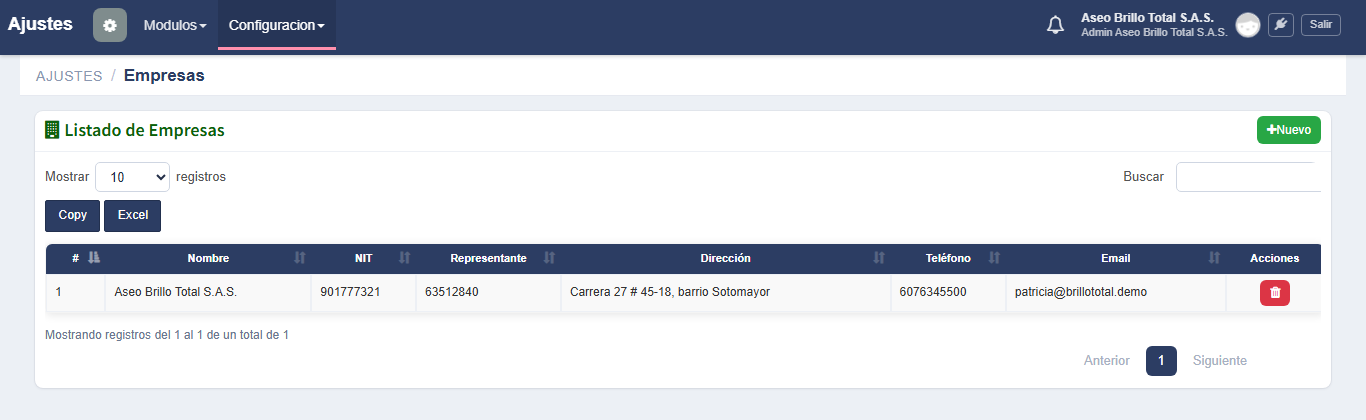
En el listado aparecen los botones Nuevo y el de eliminar, pero al pulsarlos el sistema se niega: crear y borrar empresas solo lo hace Netzdi.
Los datos principales
Arriba están los datos que identifican a la empresa:
- Nombre de la Empresa (la razón social), Nit y D.V (dígito de verificación).
- Direccion, Pais, Departamento, Ciudad y Codigo Postal.
- Representante (nombre del representante legal), Nombre Comercial e Identificacion del representante.
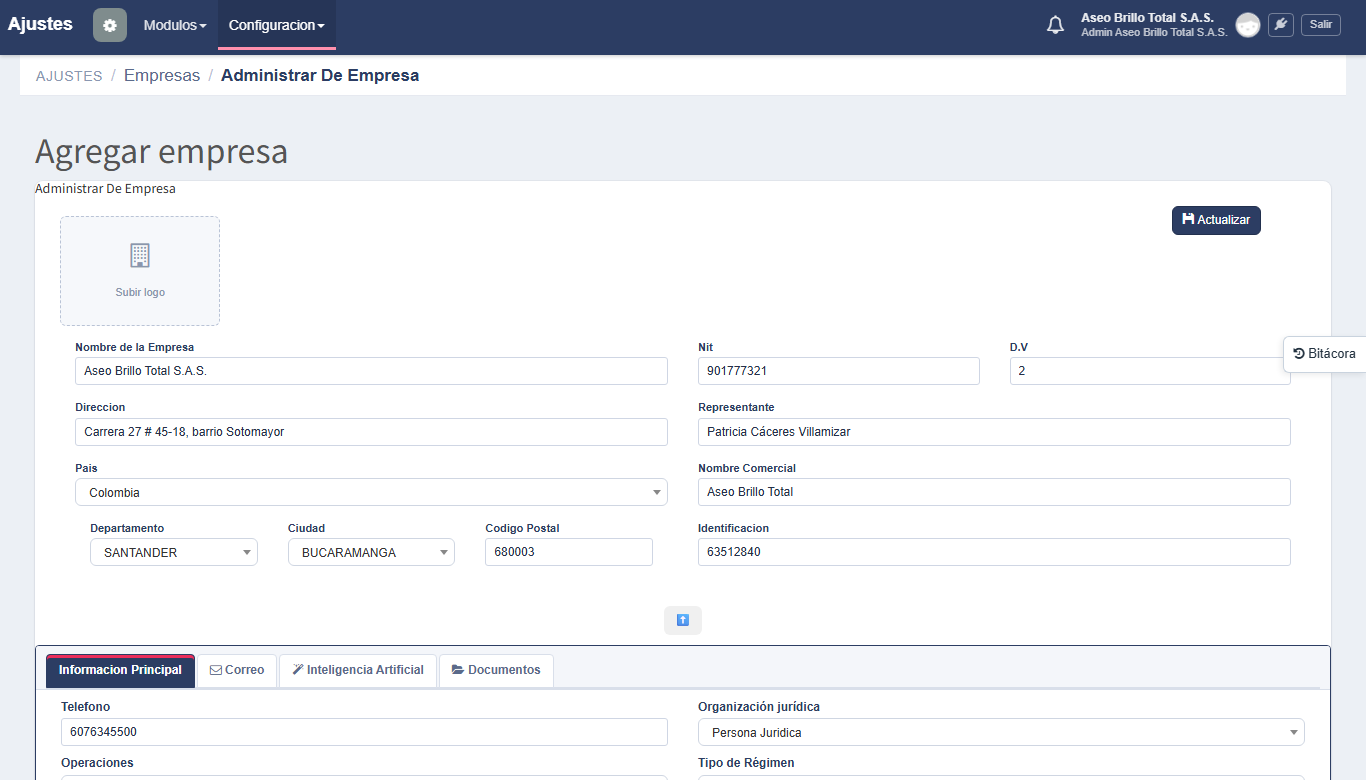
En la pestaña Informacion Principal, más abajo:
- Telefono, Email Corporativo y Email Representante.
- Organización jurídica, Tipo de Régimen y Obligaciones y Responsabilidades, como dicen en el RUT.
- Código CIIU (la actividad principal del RUT) y Otras actividades CIIU. Sirven para el ICA y la planilla de seguridad social.
- Retenedor y Autoretenedor.
- Inf. Pie de pagina: el texto que sale al pie de las facturas.
Cuando termine, pulse Actualizar.
El logo
Pulse el recuadro Subir logo y escoja la imagen (JPG o PNG, de hasta 2 MB). Sale en las facturas, cotizaciones y demás documentos impresos. Para que quede guardado, pulse Actualizar.
La pestaña Documentos
Guarda los papeles de la empresa (RUT, cámara de comercio y similares): escoja el Tipo de documento, escriba una Observación si quiere, escoja el Archivo (PDF, PNG o JPG) y súbalo.
El correo de la empresa
La pestaña Correo decide por dónde salen las facturas, cotizaciones y mensajes de la empresa, y por dónde vuelven las respuestas.
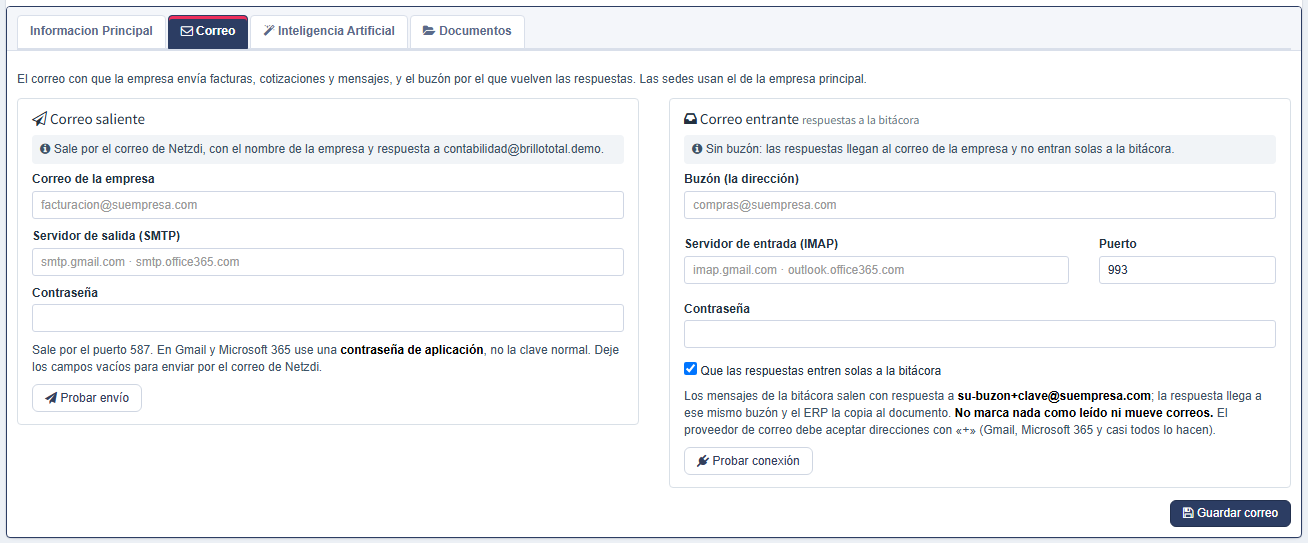
Correo saliente
Si deja los campos vacíos, los correos salen por el correo de Netzdi, con el nombre de su empresa, y las respuestas le llegan al correo de la empresa. El recuadro gris lo dice. Para que salgan por su propio correo:
- Escriba el Correo de la empresa y el Servidor de salida (SMTP) (por ejemplo, smtp.gmail.com o smtp.office365.com).
- Escriba la Contraseña. En Gmail y Microsoft 365 use una contraseña de aplicación, no la clave normal.
- Pulse Probar envío para comprobar que el correo sale.
- Pulse Guardar correo.
Una vez guardada, la contraseña no se vuelve a ver en la pantalla. Si deja el campo vacío al guardar de nuevo, se conserva la que estaba.
Correo entrante: las respuestas a la bitácora
Cuando alguien contesta un mensaje enviado desde la bitácora de un documento, la respuesta puede entrar sola a ese documento. Para eso:
- Escriba el Buzón (la dirección), el Servidor de entrada (IMAP), el Puerto (normalmente 993) y la Contraseña.
- Deje marcado Que las respuestas entren solas a la bitácora.
- Pulse Probar conexión y después Guardar correo.
El ERP solo lee ese buzón: no marca nada como leído ni mueve correos. El proveedor del correo debe aceptar direcciones con «+» (Gmail, Microsoft 365 y casi todos lo hacen).
Una sede no tiene correo propio. Si está trabajando en una sede, lo que guarde en esta pestaña se guarda en la empresa principal.
La inteligencia artificial de la empresa
La pestaña Inteligencia Artificial enciende la IA para la empresa (lectura de documentos, asistentes) y dice quién la paga.
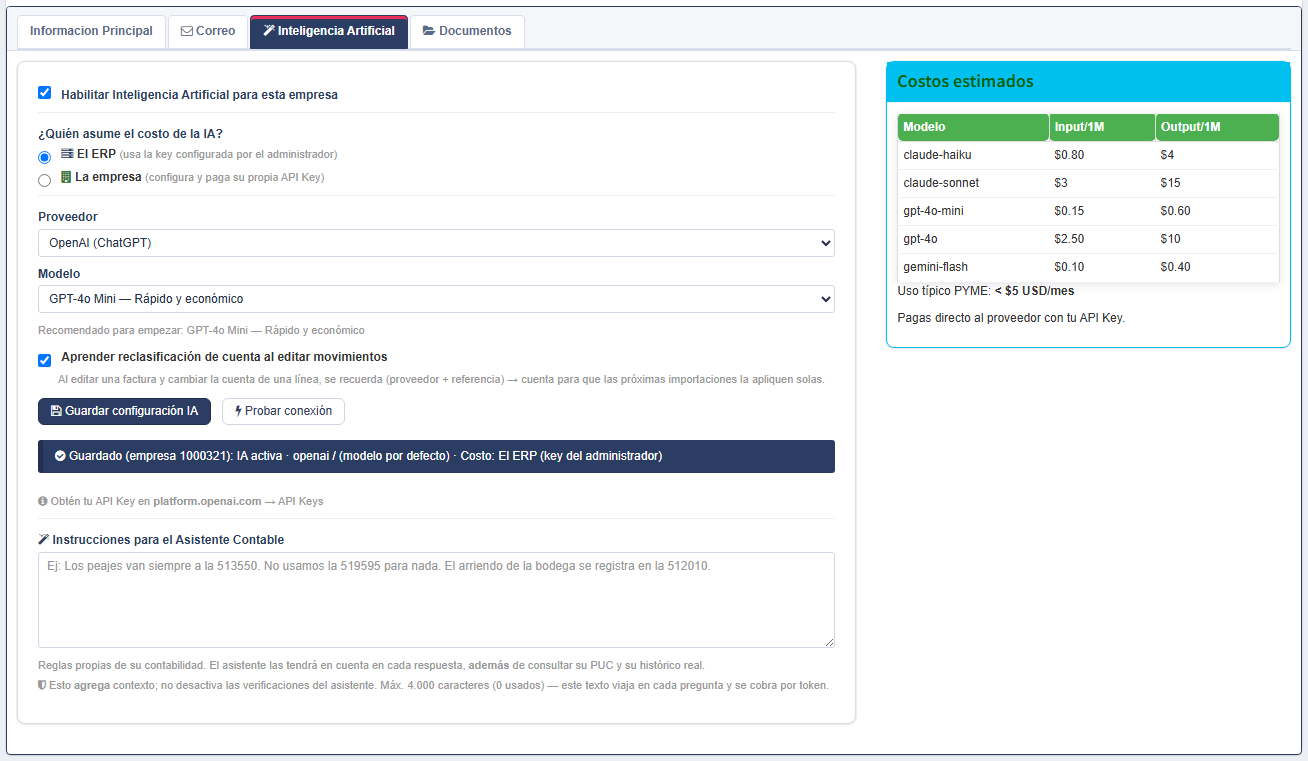
- Marque Habilitar Inteligencia Artificial para esta empresa.
- En ¿Quién asume el costo de la IA? escoja:
- El ERP: usa la llave que configura Netzdi.
- La empresa: la empresa contrata su propia llave con el proveedor y la pega en API Key.
- Escoja el Proveedor y el Modelo.
- Si quiere, deje marcado Aprender reclasificación de cuenta al editar movimientos: cuando usted cambia la cuenta de una línea de una factura importada, el ERP lo recuerda para ese proveedor y esa referencia.
- Pulse Guardar configuración IA y, si quiere, Probar conexión.
En Instrucciones para el Asistente Contable puede escribir reglas propias de su contabilidad («los peajes van siempre a la 513550»). Se agregan a las del asistente; no le quitan sus verificaciones.
Los asistentes y la conexión de su propia IA están en Inteligencia artificial.