Sedes y cambio de empresa
Una sede es un punto de la misma empresa: una tienda, una bodega, una planta. Tiene el mismo NIT y la misma contabilidad que la empresa principal, pero su propia bodega, sus cajas y su numeración de facturas.
En el ERP la sede es una empresa hija de la principal (a la principal se le llama también la raíz). Esta página explica qué hereda una sede, cómo se crea y cómo se cambia de empresa o de sede para trabajar.
Antes de empezar
- Las sedes están en Ajustes → Configuracion → Sedes.
- Crear y cambiar sedes es del administrador de la empresa.
- Una sede cuelga de una empresa principal; no hay sedes de sedes.
Qué es propio de la sede y qué no
| Lo hereda de la principal (no tiene propio) | Lo tiene propio |
|---|---|
| Plan de cuentas, impuestos y diarios contables | Su bodega y sus ubicaciones (se crean con la sede) |
| Productos, categorías y unidades de medida | Sus tipos de operación (entradas, salidas, traslados) |
| Terceros (clientes y proveedores) | Sus cajas del punto de venta |
| Razón social, NIT, régimen y obligaciones (se copian) | Sus consecutivos DIAN por establecimiento |
| El correo de la empresa | Sus usuarios con permisos distintos, si hace falta |
Así, un producto creado desde una tienda queda en la principal y lo ven todas las tiendas; una factura hecha en la tienda se numera con el consecutivo de la tienda; y la contabilidad de todas va al mismo plan de cuentas.
Si cambia la razón social o el régimen en la ficha de la principal, las sedes se actualizan solas. En la ficha de una sede esos campos no se pueden cambiar.
Crear una sede
- Entre a Ajustes → Configuracion → Sedes. A la izquierda, Sedes de la empresa con la lista; a la derecha, el formulario Nueva sede.
- Escriba el Nombre de la sede (por ejemplo, «San Alonso»).
- Escoja el Municipio si es distinto al de la principal (vacío = El de la raíz), y escriba la Dirección y el Teléfono.
- Si la sede factura, escriba su Código de establecimiento DIAN: la resolución de numeración es por establecimiento.
- Si ya tiene la resolución de la tienda, abra Consecutivos DIAN del establecimiento y llene, para el Tiquete POS (20) y la Factura electrónica (01): prefijo, número de resolución, rango (desde y hasta), vigencia y, para la factura, la clave técnica. Si da el tiquete, la nota de ajuste de las devoluciones se crea sola con el prefijo + N.
- Pulse Guardar.
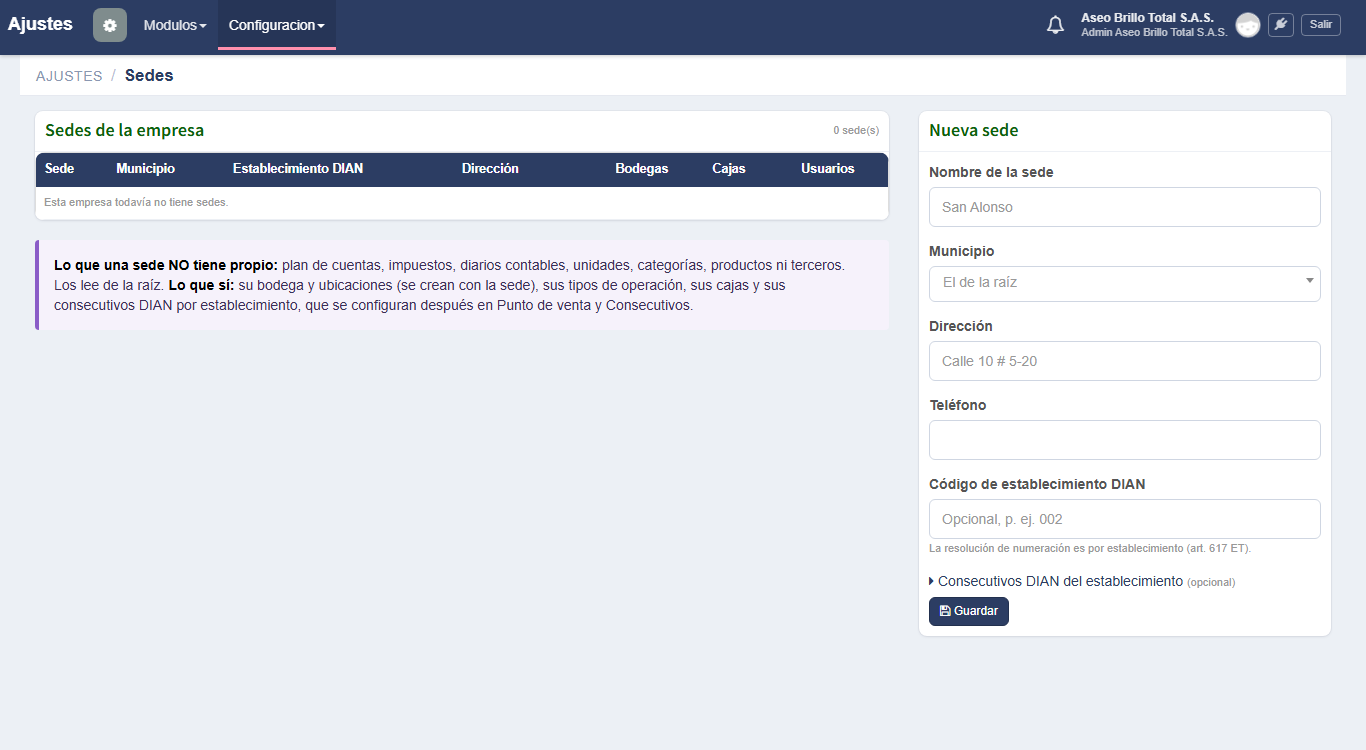
Al guardar, la sede nace con su bodega, sus ubicaciones y sus tipos de operación. Las cajas se crean después en el punto de venta, y los consecutivos se pueden revisar en Consecutivos.
Para corregir una sede, pulse el botón de editar en su fila: el formulario se llena con sus datos y el título cambia a «Editar …». La lista muestra además cuántas Bodegas, Cajas y Usuarios tiene cada sede.
Cambiar de empresa o de sede
Quien tiene acceso a más de una empresa o sede ve el selector al pulsar el nombre de la empresa arriba a la derecha, o con el atajo Ctrl + Alt + C.
El cuadro Cambiar de empresa tiene dos partes:
- Empresa: dónde va a trabajar. Lo que registre (facturas, ventas, movimientos) cae en la empresa o sede escogida aquí.
- Ver también en informes (consolidado): una casilla por cada empresa de la misma familia (principal y sedes). Las marcadas solo se suman en los informes contables y en la lista de ventas del punto de venta. No cambian dónde se escribe.
Con un consolidado puesto, arriba junto al nombre de la empresa aparece una etiqueta «+N sedes».
Si tiene varias pestañas abiertas y cambia de empresa en una, las otras siguen mostrando la empresa anterior. El ERP lo avisa con una franja «Esta pestaña quedó en otra empresa» y un botón para recargar. Recárguela antes de guardar.
Permisos por sede
Un usuario puede tener permisos distintos en cada sede. Se hace en su ficha, con el select Permisos en, y con el bloque Sedes se decide a qué sedes entra. Vea Usuarios y permisos.