Usuarios y permisos
Cada persona que entra al ERP tiene su usuario. En la ficha del usuario se decide qué puede hacer en cada aplicación: un select por aplicación, con niveles que van de Sin acceso hasta Administrador.
Antes de empezar
- Los usuarios están en Ajustes → Configuracion → Usuarios.
- Solo ve esa opción (y Grupos y niveles) quien tiene el nivel Administrar usuarios.
- Los permisos son por empresa: un usuario puede ser contador en una empresa y no tener acceso en otra.
La lista de usuarios
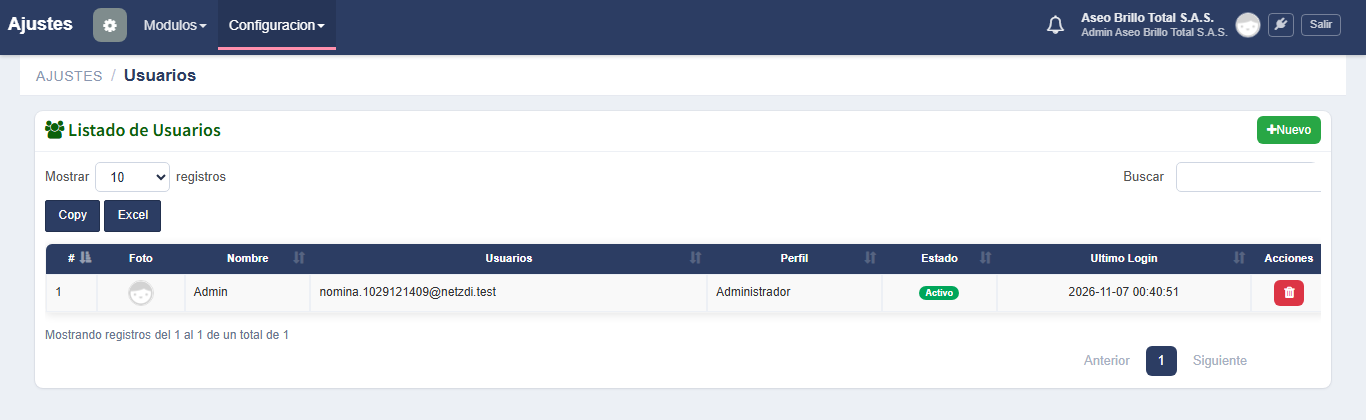
Entre a Ajustes → Configuracion → Usuarios. Cada fila muestra el Nombre, el Usuario con que entra, el Perfil, el Estado y el Ultimo Login.
Crear o cambiar un usuario
- Pulse Nuevo, o la fila de un usuario para abrirlo.
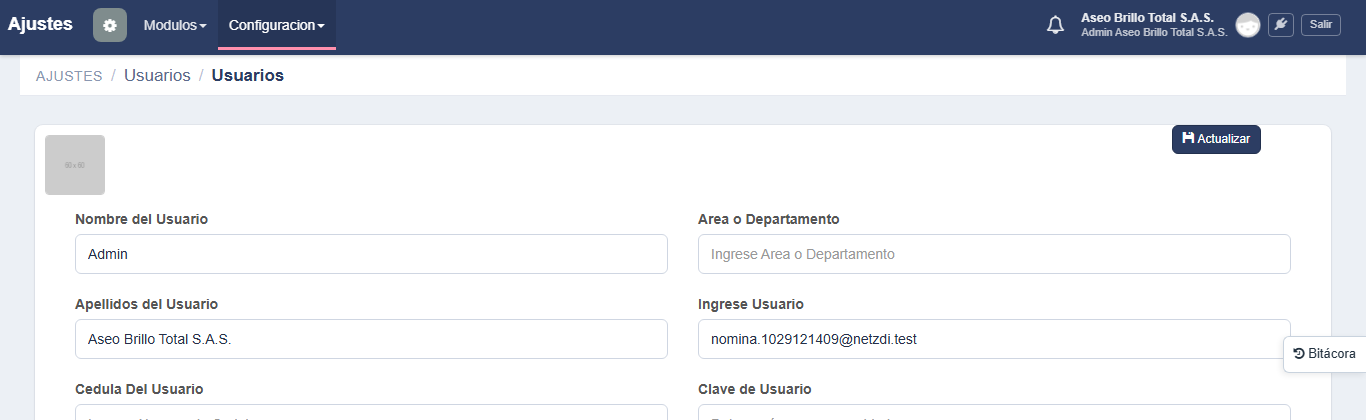
- Llene Nombre del Usuario, Apellidos del Usuario, Cedula Del Usuario, Cargo del Usuario y Area o Departamento.
- En Ingrese Usuario escriba el correo con que va a entrar, y en Clave de Usuario su contraseña. Al editar un usuario, deje la clave vacía para no cambiarla.
- Baje a Permisos y escoja la función y los niveles (vea abajo).
- Pulse Guardar (o Actualizar si el usuario ya existía).
Los permisos
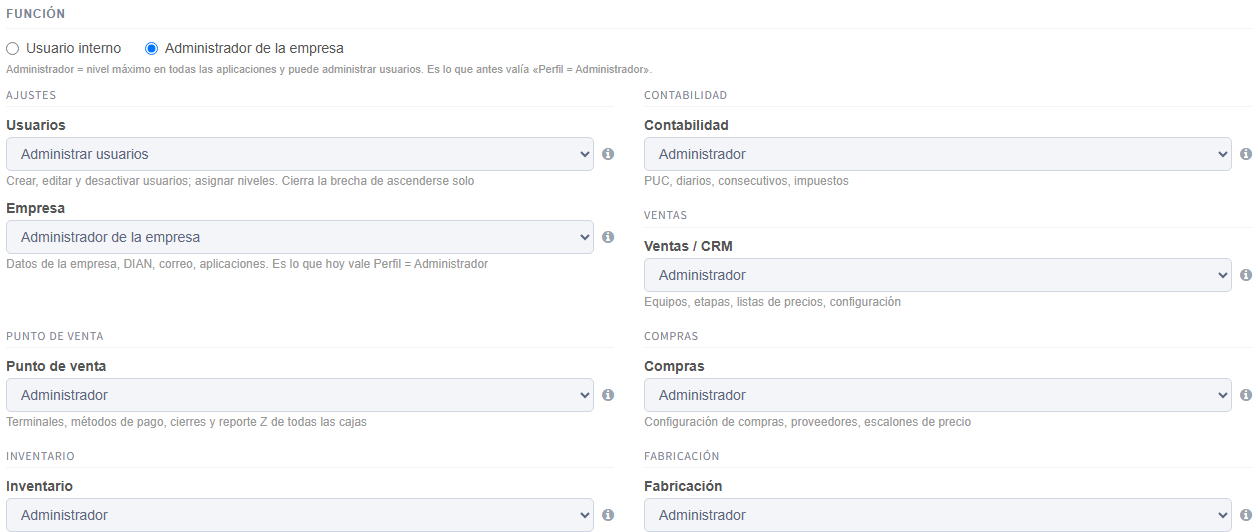
El bloque Permisos en (con el nombre de la empresa) tiene dos partes:
- Función:
- Usuario interno: tiene solo los niveles que usted escoja abajo.
- Administrador de la empresa: tiene el nivel máximo en todas las aplicaciones y puede administrar usuarios.
- Un select por aplicación: Ajustes (Usuarios y Empresa), Contabilidad, Ventas / CRM, Punto de venta, Compras, Inventario (Inventario y Productos), Fabricación, Cultivos, Nómina y Socios. Debajo de cada select, una línea dice qué permite el nivel; el ícono ⓘ da más detalle.
Los niveles se acumulan hacia arriba. En Contabilidad, por ejemplo:
| Nivel | Qué puede |
|---|---|
| Solo lectura | Ver asientos, facturas e informes; no confirma nada |
| Facturación | Crear y confirmar facturas y pagos |
| Contador | Además, cierre, conciliación bancaria, diferidos, informes y exógena |
| Administrador | Además, plan de cuentas, diarios, consecutivos e impuestos |
En Ventas, Vendedor: solo propios ve y edita únicamente sus propias cotizaciones, órdenes y oportunidades; Vendedor: todos ve y edita las de todo el equipo.
Si un usuario queda en Sin acceso en una aplicación, esa aplicación no le sale en el menú. Y aunque escriba la dirección de la pantalla, el sistema le niega lo que no le corresponde.
Quitar o cambiar un nivel surte efecto en la siguiente acción de esa persona; no hace falta que salga y vuelva a entrar.
Si la empresa tiene sedes
Con sedes aparecen dos cosas más en la ficha:
- Arriba, el select Permisos en: la empresa principal (raíz) o una sede. Lo que guarde es para la escogida. Una sede sin permisos propios usa los de la principal (dice «hereda»); con permisos propios aparece Volver a heredar de la raíz, que borra los de esa sede.
- Abajo, Sedes: Toda la empresa (la principal y todas sus sedes, también las que se creen después) o Solo estas sedes, con una casilla por sede.
Desactivar un usuario
Pulse el botón rojo de la fila y confirme. El usuario queda Inactivo y ya no puede entrar; su historia (lo que registró) se conserva.
- Nadie puede desactivarse a sí mismo.
- No se puede desactivar al último administrador de la empresa.
El catálogo de grupos y niveles
Ajustes → Configuracion → Grupos y niveles muestra todos los niveles que existen: la Aplicación, el Privilegio, el Nivel, qué otros niveles Implica, cuántos Usuarios lo tienen en su empresa y cuántos Recursos (acciones del sistema) lo exigen.
Pulse un nivel para ver, a la derecha, lo que implica, cuántos usuarios lo tienen y la lista de acciones que lo exigen.
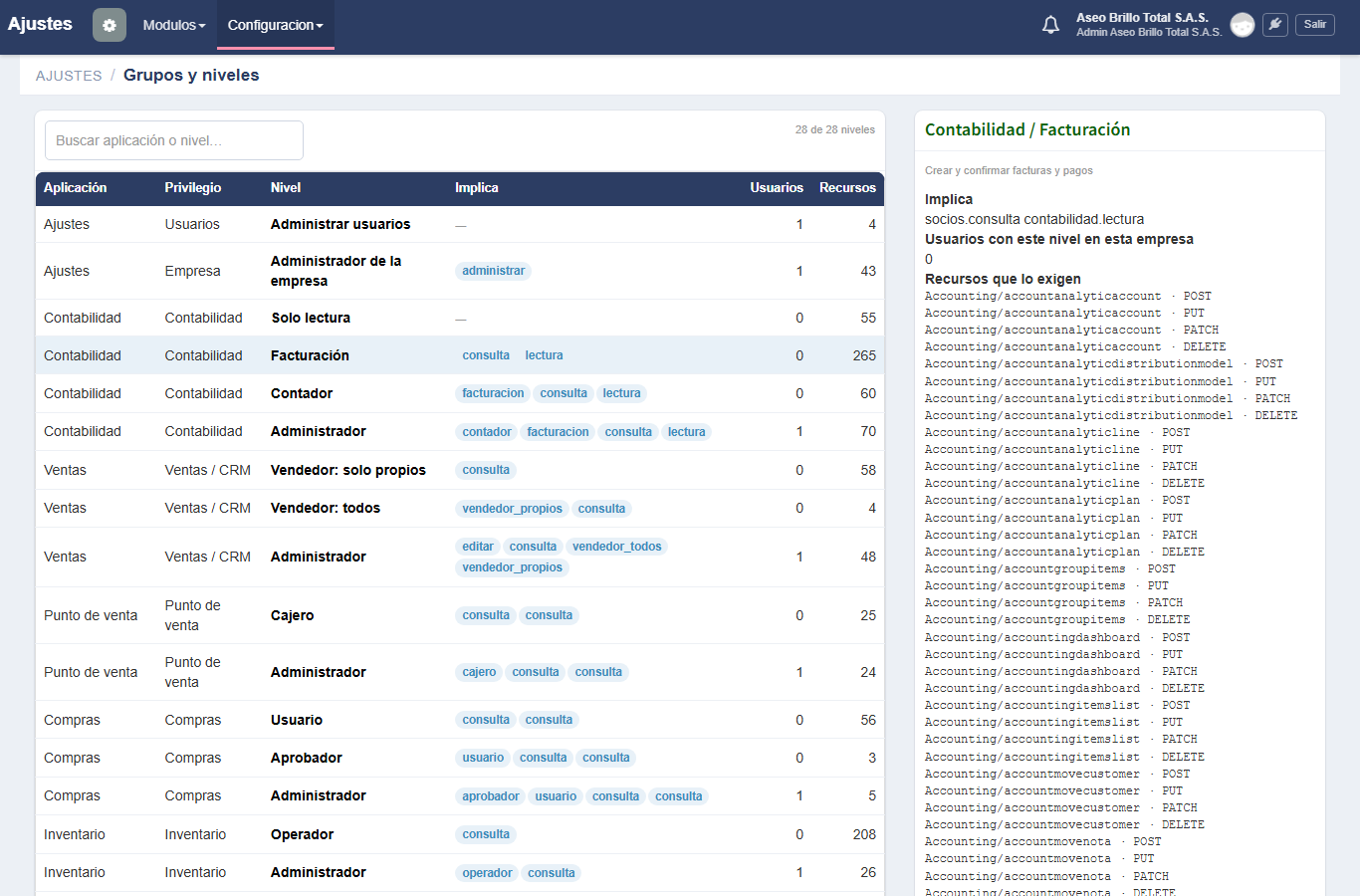
Es de solo consulta: los grupos vienen con el ERP y se actualizan con él. Los niveles se asignan en la ficha de cada usuario.