Asistentes IA y conectar su IA
El ERP trae asistentes de inteligencia artificial que responden con las cifras reales de la empresa: uno contable, uno que revisa el cierre del mes, un jefe de bodega, uno de nómina, entre otros. Además, la IA que usted ya usa (Claude, ChatGPT, Cursor, VS Code…) se puede conectar al ERP para hacerle preguntas sin salir de ella.
En los dos casos, la IA trabaja con los permisos de quien pregunta: lo que usted no puede ver en el ERP, ella tampoco.
Antes de empezar
- La IA tiene que estar encendida para la empresa, en la pestaña Inteligencia Artificial de la ficha de la empresa. Vea Datos de la empresa.
- Las dos pantallas están en Ajustes → Configuracion → Asistentes IA y Conectar mi IA.
- Configurar los asistentes (crearlos, cambiarles las habilidades, programar preguntas) es de un administrador. Usarlos, de cualquiera que tenga acceso a lo que el asistente consulta.
Los asistentes
Entre a Ajustes → Configuracion → Asistentes IA. Cada tarjeta es un asistente, con lo que hace y sus habilidades (los temas que sabe atender). Los que dicen del sistema vienen con el ERP.
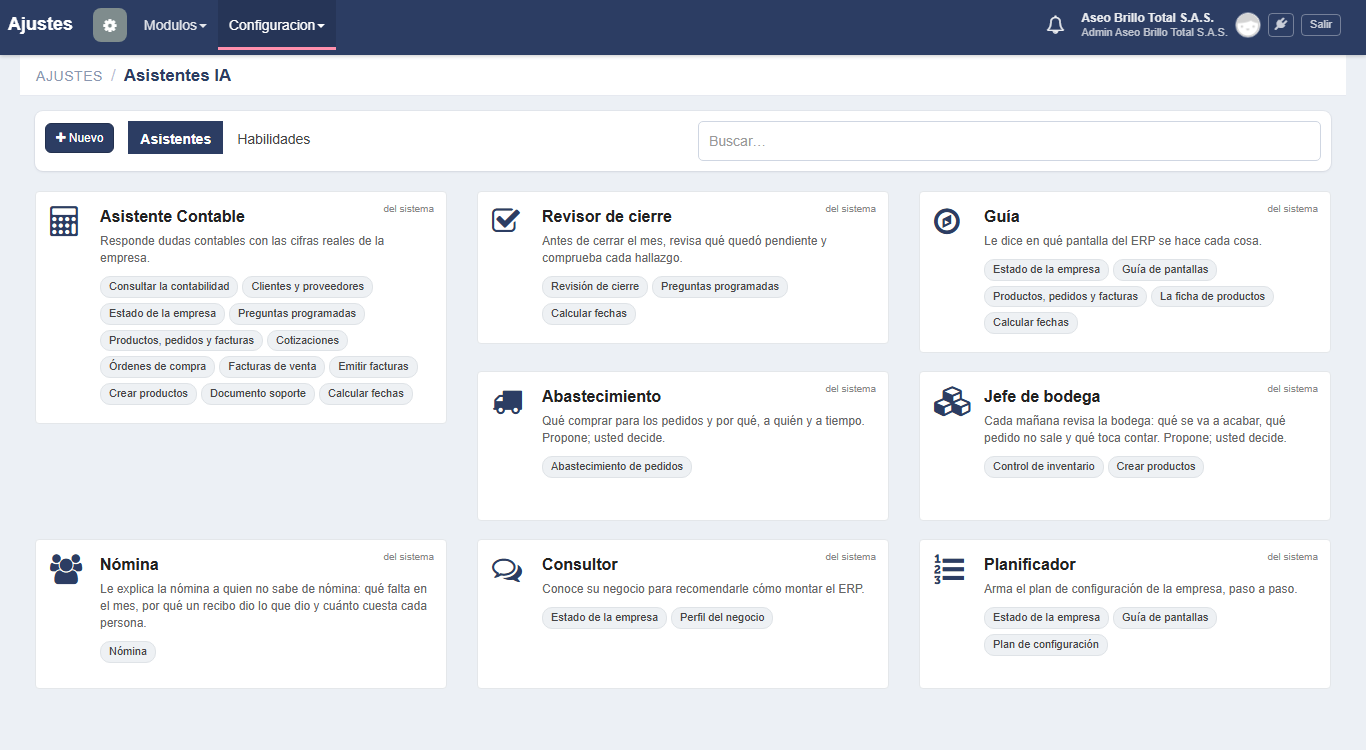
- Asistentes y Habilidades cambian entre las dos listas.
- Nuevo crea un asistente propio de la empresa.
- Un asistente solo le aparece a quien puede usarlo: el de nómina, por ejemplo, no le sale a quien no tiene acceso a Nómina.
Trabajar con un asistente
Pulse una tarjeta. Se abre en tres columnas:
- A la izquierda, Conversaciones: las suyas, guardadas. Nueva empieza otra; pulse una para retomarla.
- En el centro, la conversación. Escriba en Pregunte algo… y envíe.
- A la derecha, la ficha del asistente con sus pestañas.
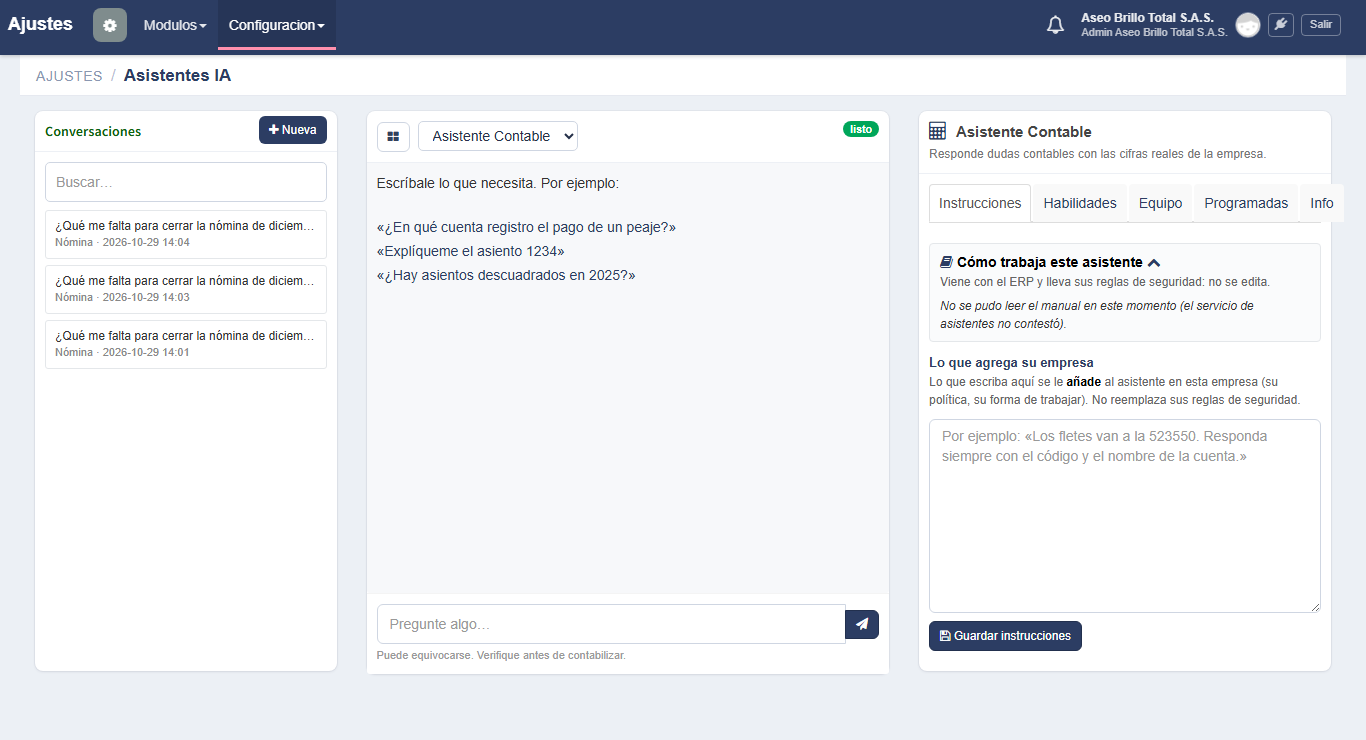
Las pestañas de la ficha:
| Pestaña | Para qué |
|---|---|
| Instrucciones | Muestra cómo trabaja el asistente (sus reglas no se editan) y deja escribir Lo que agrega su empresa: su política o su forma de trabajar. Pulse Guardar instrucciones |
| Habilidades | Las habilidades del asistente; se agregan o se quitan |
| Equipo | A qué otros asistentes puede consultar |
| Programadas | Preguntas que el asistente hace solo, a una hora o cuando pasa algo (por ejemplo, revisar el cierre el día 1) |
| Info | Datos del asistente |
Cuando un asistente va a guardar algo (una cotización, una orden de compra, un borrador de factura), muestra una tarjeta con los valores que calculó el ERP y espera a que usted la autorice. Nunca emite ni confirma por su cuenta.
Conectar mi IA
Ajustes → Configuracion → Conectar mi IA (también el ícono del enchufe, junto a Salir) conecta la IA que usted ya usa.
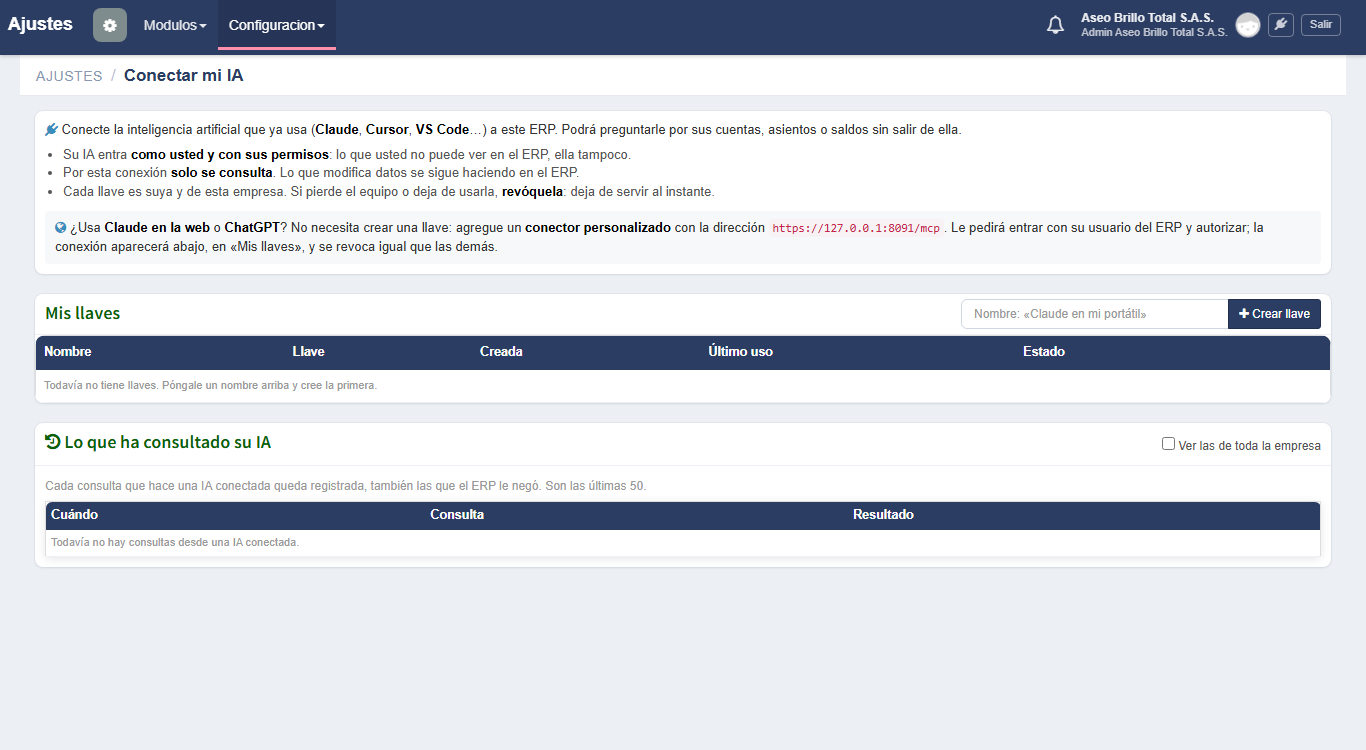
Por esta conexión solo se consulta: lo que modifica datos se sigue haciendo en el ERP.
Claude en la web o ChatGPT
No necesita llave. En su IA agregue un conector personalizado con la dirección que muestra la pantalla. La IA le pedirá entrar con su usuario del ERP y autorizar. La conexión aparece después en Mis llaves.
Claude Code, Cursor, VS Code y similares
- En Mis llaves, escriba un nombre que le diga dónde la va a usar (por ejemplo, «Claude en mi portátil»).
- Pulse Crear llave.
- Copie la llave en ese momento: solo se muestra una vez.
- Péguela en la configuración de su IA.
Cada llave es suya y de esta empresa. Si pierde el equipo o deja de usarla, revóquela en la misma lista: deja de servir al instante.
Lo que ha consultado su IA
Abajo, Lo que ha consultado su IA lista las últimas 50 consultas, también las que el ERP le negó. El administrador puede marcar Ver las de toda la empresa.
Las API Keys de la empresa
Ajustes → Configuracion → API Keys es otra cosa: la llave con que un sistema externo (por ejemplo, el software de facturación de un punto de venta) le envía documentos a la empresa. Ahí se ve la llave activa, se genera una nueva o se revoca la actual. Trátela como una clave: no la comparta y, si cree que alguien más la tiene, revóquela.