Ajustes, equipos y plantillas de ventas
Lo que se configura una vez y después rige en cada venta: los ajustes de la empresa (cupo de crédito y entrega), los vendedores y sus equipos, las plantillas de cotización para no armar cada cotización desde cero y los métodos de entrega.
Todo está en Ventas → Configuracion, salvo la lista de vendedores, que está en Ventas → Reportes → Vendedores.
Antes de empezar
- Cambiar los Ajustes es de un administrador de ventas. Los demás usuarios ven la pantalla, pero con las casillas apagadas y el aviso «Solo un administrador de ventas cambia estos ajustes».
Ajustes de ventas
Entre a Ventas → Configuracion → Ajustes. Tiene dos bloques.
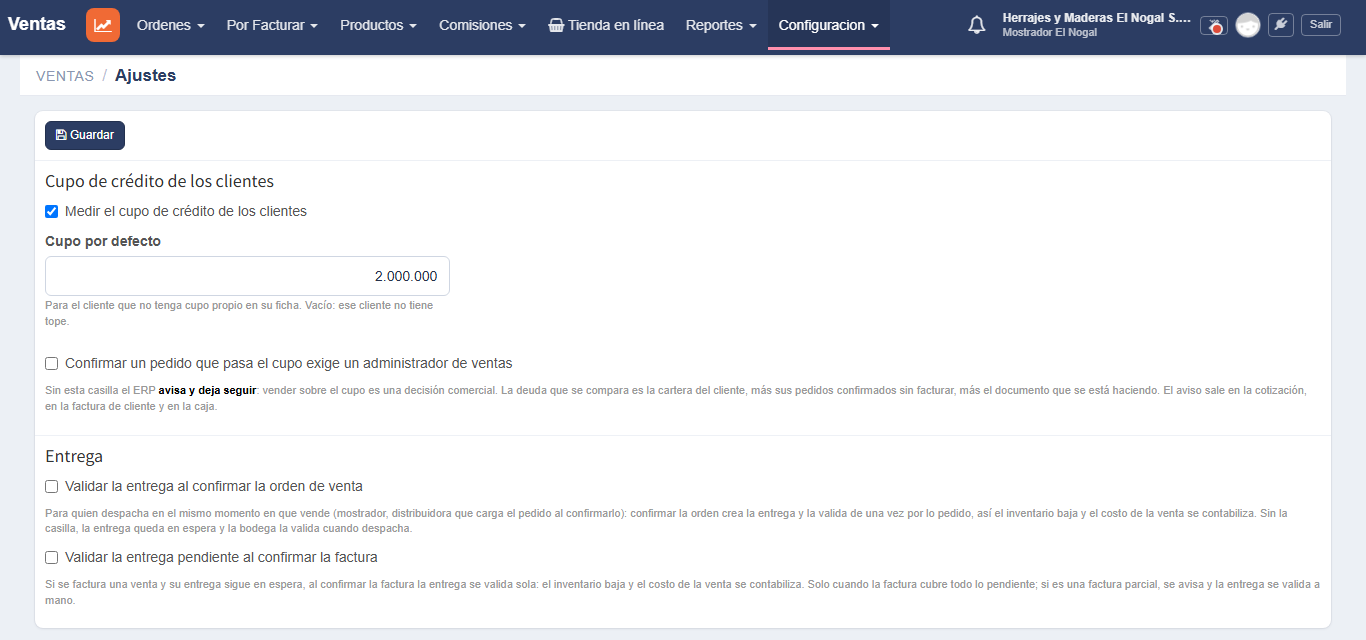
Cupo de crédito de los clientes
- Medir el cupo de crédito de los clientes: enciende el control del cupo.
- Cupo por defecto: el cupo del cliente que no tenga uno propio en su ficha. Vacío, ese cliente no tiene tope.
- Confirmar un pedido que pasa el cupo exige un administrador de ventas: sin esta casilla el ERP avisa y deja seguir.
El detalle de cómo se mide y dónde sale el aviso está en Cupo de crédito de los clientes.
Entrega
Dos casillas para que el inventario baje sin pasar por la bodega:
- Validar la entrega al confirmar la orden de venta: para quien despacha en el mismo momento en que vende (mostrador, distribuidora que carga el pedido al confirmarlo). Confirmar la orden crea la entrega y la valida de una vez por lo pedido.
- Validar la entrega pendiente al confirmar la factura: si se factura una venta cuya entrega sigue en espera, al confirmar la factura la entrega se valida sola.
En los dos casos el inventario baja y el costo de la venta se contabiliza. Sin las casillas, la entrega queda en espera y la bodega la valida cuando despacha.
La segunda casilla solo actúa cuando la factura cubre todo lo pendiente de la entrega. Con una factura parcial, el ERP avisa y la entrega se valida a mano. Ver Entregar la mercancía.
Pulse Guardar después de cambiar cualquier casilla.
Vendedores
Ventas → Reportes → Vendedores lista los terceros marcados como vendedor. Para que alguien aparezca:
- Abra su ficha de contacto (o créela con Nuevo).
- Marque la casilla Vendedor y guarde.
El vendedor se escoge en la cotización, en el campo Vendedor, y es por quien se cuentan las ventas en los informes.
Las comisiones no se calculan desde esta lista: el plan de comisión escoge a los vendedores entre los usuarios del ERP. Ver Comisiones de vendedores y aliados.
Equipos de venta
Un equipo de venta agrupa vendedores bajo un líder, con una meta mensual. Sirve para filtrar el embudo del CRM por equipo.
- Entre a Ventas → Configuracion → Equipos de Venta y pulse Nuevo.
- Escriba el nombre en Equipo de ventas y, si quiere, una Foto de perfil.
- En Detalles del equipo, escoja el Lider del Equipo y escriba el Objetivo de Facturacion (por mes).
- En la pestaña Miembros, pulse Agregar línea por cada vendedor.
- Pulse Guardar.
Plantillas de cotización
Una plantilla guarda las líneas que se repiten en muchas cotizaciones: el mismo paquete de productos, con sus secciones y notas. Al escogerla en una cotización, las líneas aparecen solas.
- Entre a Ventas → Configuracion → Plantilla de cotización y pulse Nuevo.
- Escriba el nombre en Plantilla de cotizacion (por ejemplo, «Kit de cocina integral»).
- En la pestaña Lineas, pulse Agregar línea por cada producto y escriba la Cantidad. Con Agregar una sección y Agregar una nota se ordena el contenido como se quiere que lo lea el cliente.
- En la pestaña Terminos y condiciones, escriba el texto que acompaña la cotización.
- Pulse Guardar.
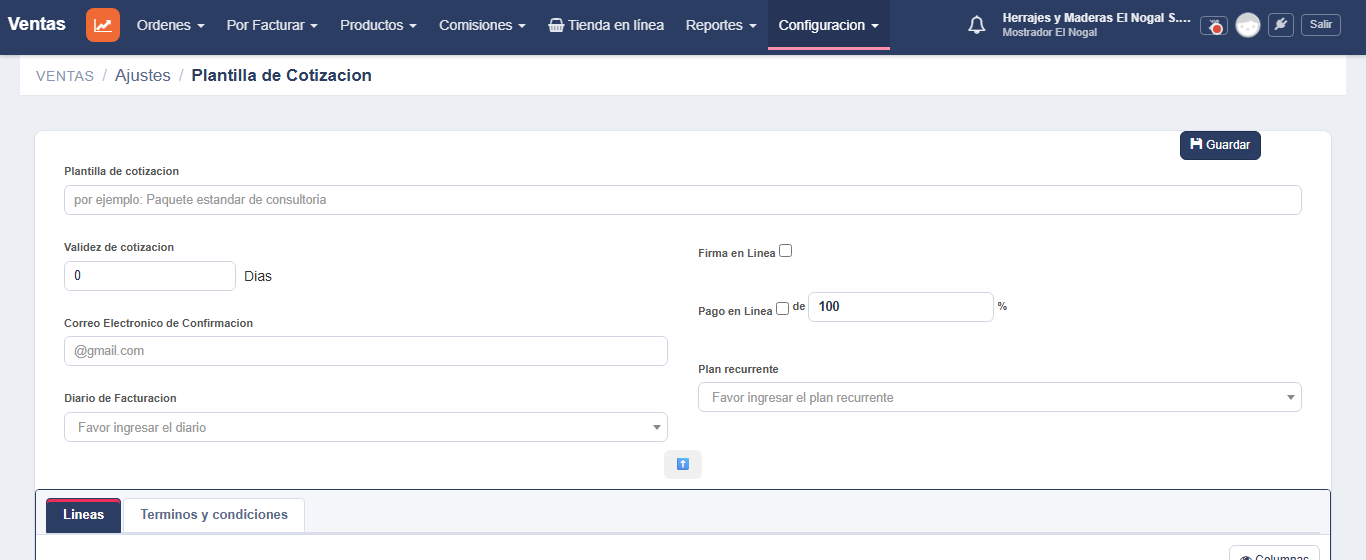
Para usarla, en la cotización escoja la plantilla en el campo Plantilla de Cotización.
Al escoger una plantilla, las líneas que ya tenía la cotización se cambian por las de la plantilla. El precio y los impuestos de cada producto salen de su ficha, no de la plantilla. Escoja la plantilla primero y luego agregue lo que falte.
Métodos de entrega
Un método de entrega describe cómo se le lleva el pedido al cliente: domicilio propio, transportadora, recoger en tienda.
- Entre a Ventas → Configuracion → Metodos de Entrega y pulse Nuevo.
- Escriba el nombre en Método de entrega.
- En Proveedor, escoja Precio Fijo o Por Reglas.
- Con precio fijo, escriba el Precio fijo y, si quiere, el importe desde el cual es gratis (Gratis si el importe de la orden es superior a).
- Escoja el Producto de envío: el servicio que se cobra como línea.
- Si usa transportadora, pegue el Enlace de seguimiento.
- En Disponibilidad, limite los Países, Departamento o Codigo Postal de destino, y el Peso máximo y Volumen máximo del paquete.
- Pulse Guardar.
Hoy el método de entrega es un catálogo: todavía no se escoge en la cotización ni calcula el envío solo. Para cobrar el envío, agregue el producto de envío como una línea más.
Encabezados y pie de página
El encabezado de los documentos impresos sale de los datos y el logo de la empresa (Ajustes → Empresas).