Tomar pedidos, listas por WhatsApp y órdenes por facturar
Este capítulo reúne cuatro pantallas del menú de Ventas que sirven para el trabajo rápido de mostrador y de calle:
| Pantalla | Dónde está | Para qué sirve |
|---|---|---|
| Tomar pedido | Ventas → Ordenes → Tomar pedido | Armar un pedido tocando productos, como en una caja, y dejarlo como cotización |
| Listas por WhatsApp | Ventas → Ordenes → Listas por WhatsApp | Ver las conversaciones de los clientes que mandan su lista y enviarles la cotización |
| Órdenes por facturar | Ventas → Por Facturar → Ordenes por Facturar | Ver las órdenes confirmadas que todavía no tienen factura |
Tomar pedido
Es la pantalla de la caja, pero sin cobro: el vendedor toca los productos, escoge el cliente y pulsa Enviar. El pedido queda como una cotización en borrador en Ventas → Ordenes → Cotizacion, lista para revisar, confirmar y facturar como cualquier otra (ver Cotización y orden de venta).
Sirve para el vendedor que atiende en el mostrador o en la obra con una tableta o un celular, y para el que toma pedidos por teléfono.
Antes de empezar
- Los productos están marcados para la venta y tienen precio.
- El cliente existe en el ERP. Si no, se puede crear desde la misma pantalla.
Armar el pedido
- Entre a Ventas → Ordenes → Tomar pedido. La pantalla se abre completa, sin el menú del ERP.
- A la derecha está el catálogo. Use las categorías de arriba o escriba en Buscar productos….
- Toque un producto para agregarlo. Si lo toca otra vez, suma una unidad.
- Para cambiar una línea, tóquela en el pedido (a la izquierda) y use el
teclado numérico:
- Cant. cambia la cantidad. La cantidad va en números enteros.
- % pone un descuento a la línea.
- Precio cambia el precio de la línea.
- La flecha roja borra lo último que escribió.
- Si la línea lleva una indicación (por ejemplo «color azul» o «empacar aparte»), selecciónela y pulse Nota. La nota queda en la descripción de la línea de la cotización.
- Pulse Cliente y escoja el cliente en Elige un cliente. Si no existe, pulse Crear, llene NIT / cédula y Nombre o razón social, y pulse Guardar y usar.
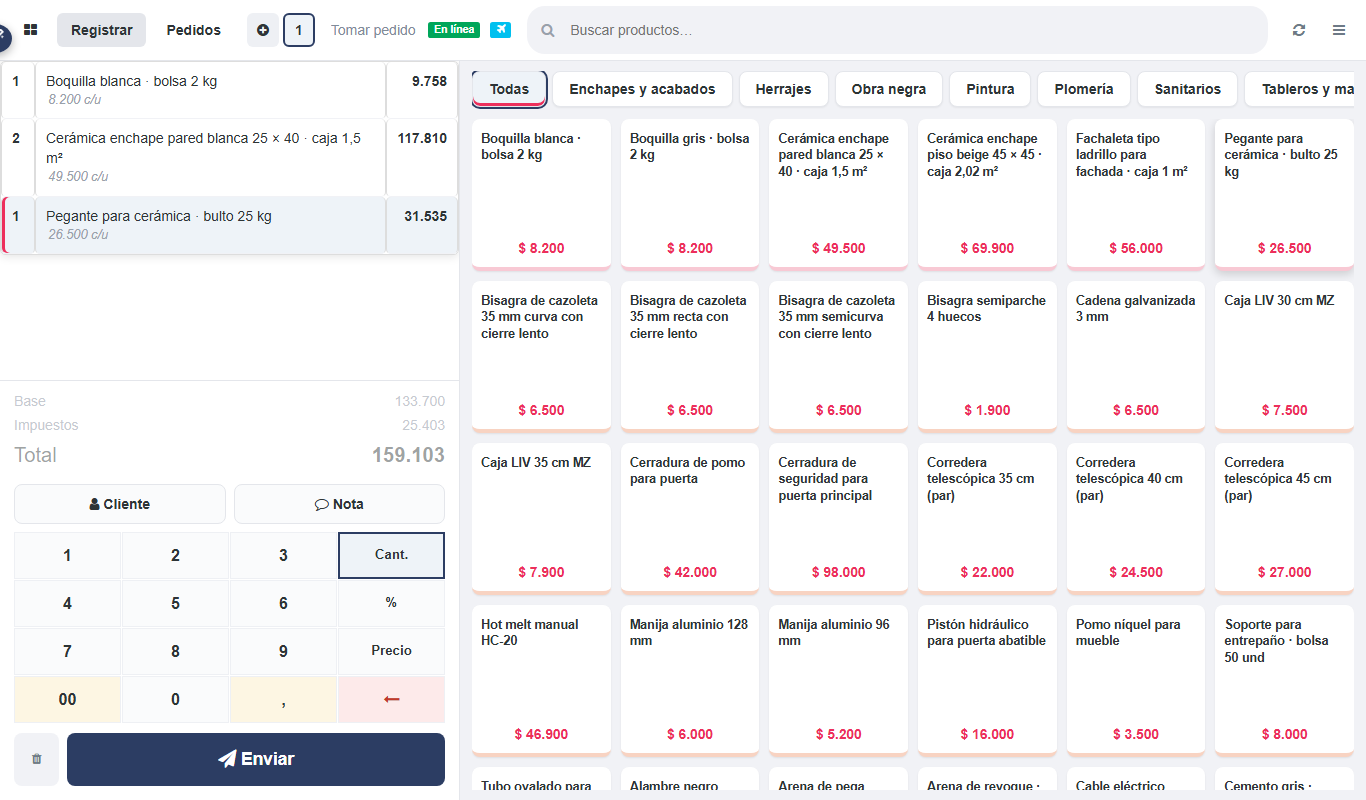
Abajo del pedido se ven la Base, los Impuestos y el Total. Son una guía para el vendedor: el valor definitivo lo calcula el ERP al enviar, con la lista de precios del cliente.
Enviar el pedido
- Pulse Enviar. Sin cliente, el ERP le pide escogerlo primero.
- Sale el cuadro Pedido enviado, con el número de la cotización. Desde ahí
puede:
- Imprimir: escoja Normal (hoja carta en PDF) o Tirilla (papel de 80 mm).
- Correo: escriba el correo del cliente y pulse Enviar. Le llega el PDF y un enlace para ver y aceptar el pedido en línea.
- WhatsApp: escriba el celular y pulse Abrir WhatsApp. Se abre su WhatsApp con el mensaje y el enlace listos; usted lo envía.
- Pulse Seguir tomando pedidos para empezar otro, o Abrir la cotización para verla en Ventas.
Enviar deja una cotización en borrador. No descuenta inventario ni genera ningún documento para la DIAN. Para venderlo, confírmela y facture desde la orden.
Varios pedidos a la vez
El botón + de la barra de arriba abre otro pedido sin perder el que estaba armando. Cada pedido en curso aparece como una pestaña con su número; toque la pestaña activa para ponerle un nombre (por ejemplo, el del cliente que espera). La pestaña Pedidos muestra los pedidos en curso de este equipo.
Sin internet
La pantalla sigue funcionando sin conexión. Al pulsar Enviar sin red sale Pedido guardado sin conexión: el pedido queda en el equipo y se envía solo cuando vuelva la red. Arriba, la etiqueta En línea cambia y un contador muestra cuántos pedidos esperan.
Si el ERP rechaza un pedido guardado sin conexión (por ejemplo, un producto que ya no se vende), el pedido no se pierde: vuelve a la pantalla como pedido en curso, con el motivo, para corregirlo y enviarlo otra vez.
Ajustar cómo se ve
En el menú de las tres rayas, Vista de productos cambia cómo se ven las tarjetas (Clásica, Nombre completo, Más texto…) y su tamaño (Grandes, Medianas, Pequeñas). En tableta y celular conviene Pequeñas. La elección se guarda en ese equipo.
Listas por WhatsApp
Cuando la empresa tiene su número de WhatsApp conectado en modo de listas, el cliente manda la foto o el texto de lo que necesita y el ERP lo convierte solo en una cotización en borrador. Al cliente no se le dice ningún precio: el vendedor revisa la cotización y se la envía desde la conversación.
La lectura de la lista funciona igual que en Cotizar desde una lista; aquí se explica la pantalla de las conversaciones.
Antes de empezar
- La empresa tiene un número de WhatsApp Business conectado. La conexión la hace una vez el administrador, con los datos que entrega Meta.
La configuración del número
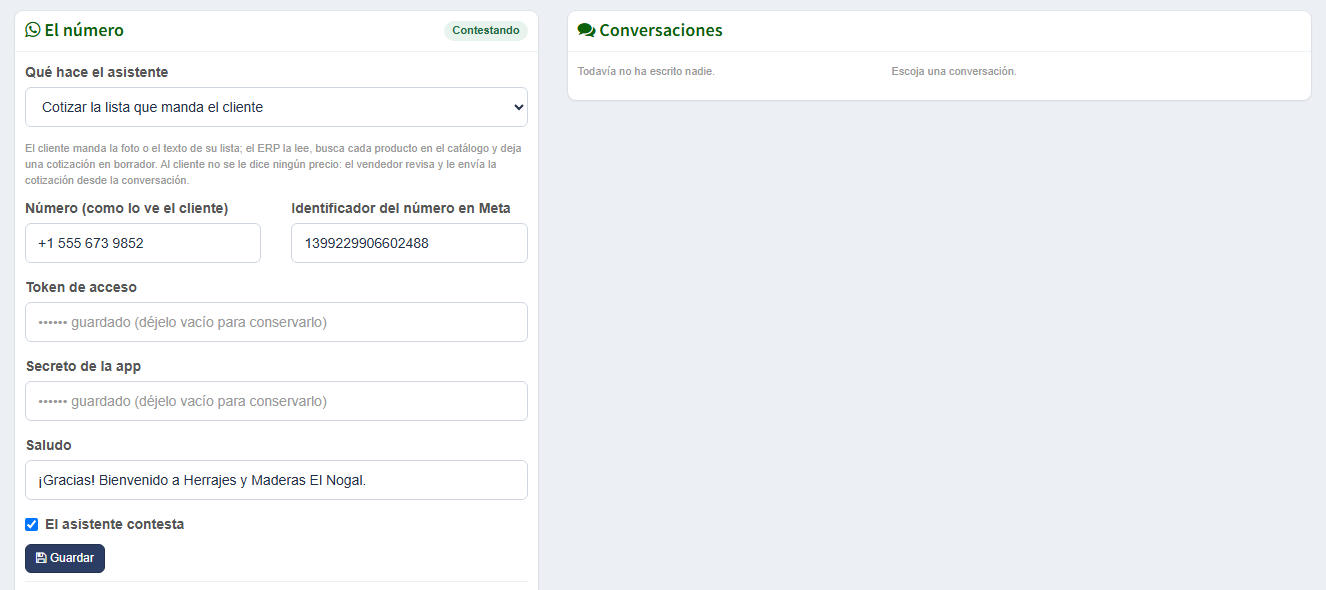
Quien administra la empresa ve a la izquierda el cuadro El número. Un vendedor no lo ve: para él la pantalla muestra solo las conversaciones.
- En Qué hace el asistente, escoja Cotizar la lista que manda el cliente.
- Escriba el Número (como lo ve el cliente), el Identificador del número en Meta, el Token de acceso y el Secreto de la app.
- En Saludo escriba el mensaje con que el ERP contesta al cliente.
- Marque El asistente contesta y pulse Guardar.
Arriba a la derecha del cuadro, la etiqueta dice Contestando o Apagado.
El token y el secreto se escriben una vez. Después el campo dice «guardado (déjelo vacío para conservarlo)»: si guarda con el campo vacío, se conserva el que había.
Atender una conversación
- En Conversaciones, escoja la del cliente. Cada una lleva una etiqueta: Asistente (la atiende el ERP), Persona (la atiende alguien de la empresa) o Cerrada.
- A la derecha se ve el chat: la foto de la lista, lo que contestó el ERP y las Notas internas. Una nota interna es para el equipo y no se le envía al cliente: ahí el ERP deja lo que quedó por revisar o sin encontrar.
- Encima del chat aparece la Cotización que salió de la lista, con su estado (borrador, enviada o confirmada). Pulse Abrir para revisarla y corregirla.
- Cuando esté lista, pulse Enviar cotización (PDF) y confirme. El PDF sale por el chat con los precios tal como estén en ese momento, y la cotización queda como enviada.
Para escribirle al cliente usted mismo, pulse Atender yo, escriba en Escriba su respuesta… y pulse el botón de enviar. Devolver al asistente deja que el ERP vuelva a contestar.
WhatsApp solo deja contestar con texto libre dentro de las 24 horas siguientes al último mensaje del cliente. Pasado ese tiempo, la pantalla lo avisa y el botón Enviar cotización (PDF) queda apagado hasta que el cliente vuelva a escribir.
Órdenes por facturar
Muestra las órdenes de venta confirmadas que todavía no tienen una factura registrada. Es la lista de trabajo de quien factura: lo que se vendió y aún no se ha cobrado con factura.
- Entre a Ventas → Por Facturar → Ordenes por Facturar.
- Por defecto se ven las del mes actual. Cambie el periodo con el botón de Rango de fechas o con Filtros (Este mes, Este trimestre, Este año, Vencidas, Por vencer (7 días)). Cada filtro activo aparece como una etiqueta; tóquela para quitarlo, o pulse Limpiar filtros.
- Agrupar por reúne las órdenes por Cliente, Vendedor, Año, Trimestre o Mes, con el subtotal y el total de cada grupo.
- Haga clic en una orden para abrirla. Desde la orden se crea la factura (ver De la orden a la factura y el cobro).
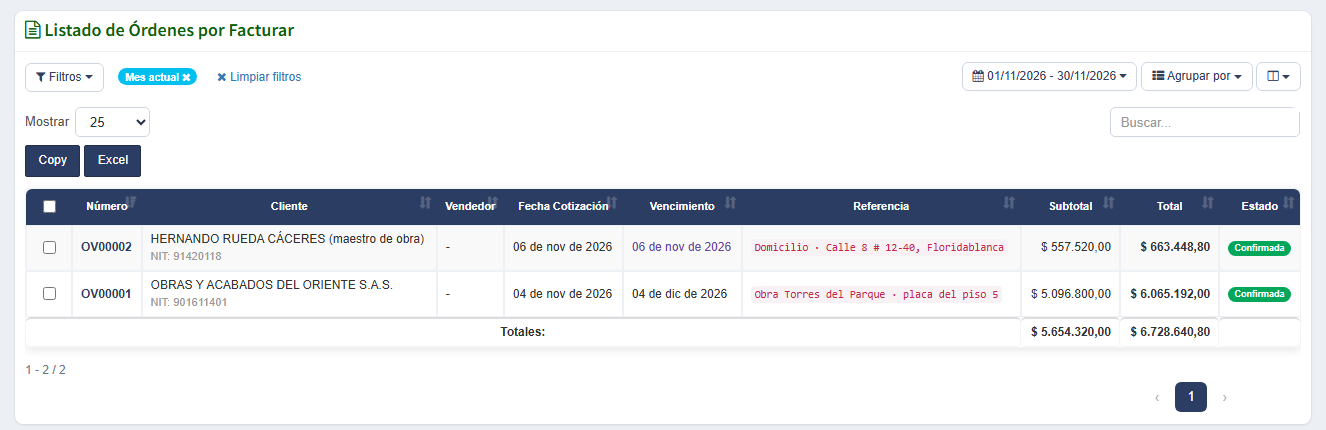
La columna Vencimiento sale en rojo cuando la fecha ya pasó. Estado dice Confirmada o Bloqueada. Abajo, Totales suma el subtotal y el total de lo que está en pantalla. El botón de columnas deja esconder las que no use, y Excel descarga la lista.
Ejemplo: la orden OV00002 de 663.448,80 confirmada el 6 de noviembre aparece aquí hasta que se registre su factura. Si la factura se crea pero queda en borrador, la orden sigue en la lista: sale de ella cuando la factura se confirma.
La orden abierta desde esta lista se ve en modo consulta: una orden confirmada no se edita.
Ofrecerle algo más a un cliente
Para ver las órdenes de un cliente y ofrecerle algo más, use Ventas → Ordenes → Cotizacion con el filtro del cliente, o los informes de Seguimiento e informes de ventas.