Precios especiales, variantes y combos
Además del precio de venta de cada producto, el ERP tiene varias formas de vender a otro precio o en otra presentación: las listas de precios con reglas, el precio del día para lo que se vende por peso, las variantes (talla, color), los combos que el cliente arma y el catálogo para compartir por WhatsApp.
Todo vive en Ventas → Productos y Ventas → Configuracion.
Cómo crear una lista, qué significa cada columna de las reglas y qué lista rige en la cotización está explicado en Clientes y listas de precios. Esta página completa lo que allá no se cuenta.
Antes de empezar
- Los productos tienen su precio de venta en la ficha. Las reglas parten de ese precio, del costo o de otra lista.
- Para crear o cambiar listas, el precio del día o los combos hace falta ser administrador de ventas. Cualquier usuario puede consultarlos.
Las listas de precios de un vistazo
Entre a Ventas → Productos → Lista de Precios. La tabla muestra cada lista con su descripción (Para), cuántas Reglas tiene y dónde es la lista Por defecto en.
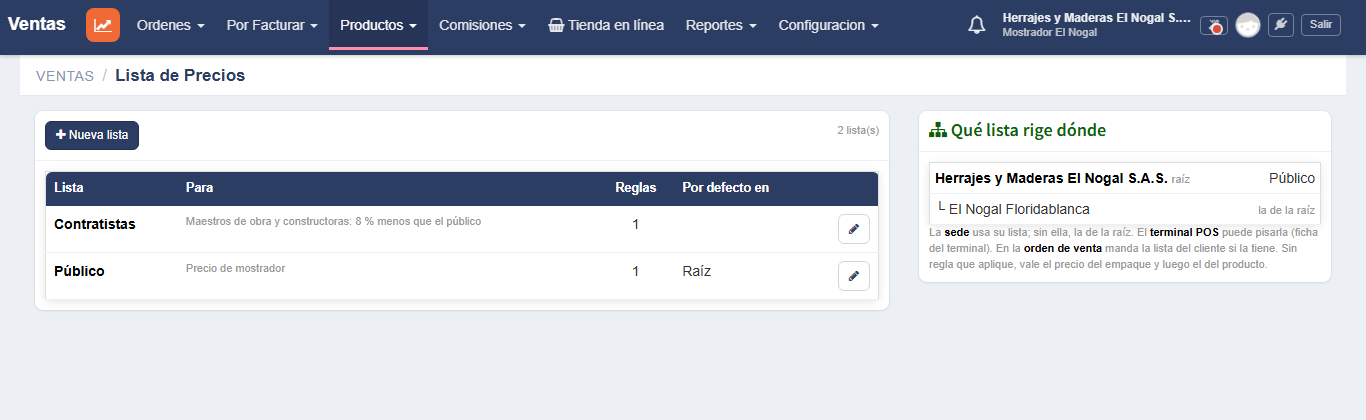
Debajo está el cuadro Qué lista rige dónde: una fila por la empresa y una por cada sede, con la lista que usa cada una. Una sede que dice «la de la raíz» vende con la lista de la empresa principal.
El orden en que se decide el precio, de lo más particular a lo más general:
- El cliente. Si en su ficha tiene una lista (pestaña Ventas y Compras), en la cotización manda esa.
- La caja. Un terminal del punto de venta puede tener su propia lista en su ficha; esa pisa la de la sede.
- La sede. La que tenga marcada en Lista por defecto en.
- La empresa principal, si la sede no tiene lista propia.
- El precio del empaque y, por último, el precio de venta del producto, si ninguna regla aplica.
Revisar una lista y probar un precio
- En el listado, pulse el nombre de la lista. Se abre su ficha con Nombre, Para quién es (una nota libre para recordar a quién se le da) y Orden (en qué lugar sale entre las listas).
- En Reglas, cada fila dice a qué productos aplica y cómo se calcula. Debajo del valor, la ficha muestra un Ejemplo con un precio de muestra.
- En Lista por defecto en, marque la empresa principal o las sedes que venden con esta lista.
- En Probar, escoja un producto, escriba la cantidad y, si quiere, una fecha. Pulse el botón de la calculadora.
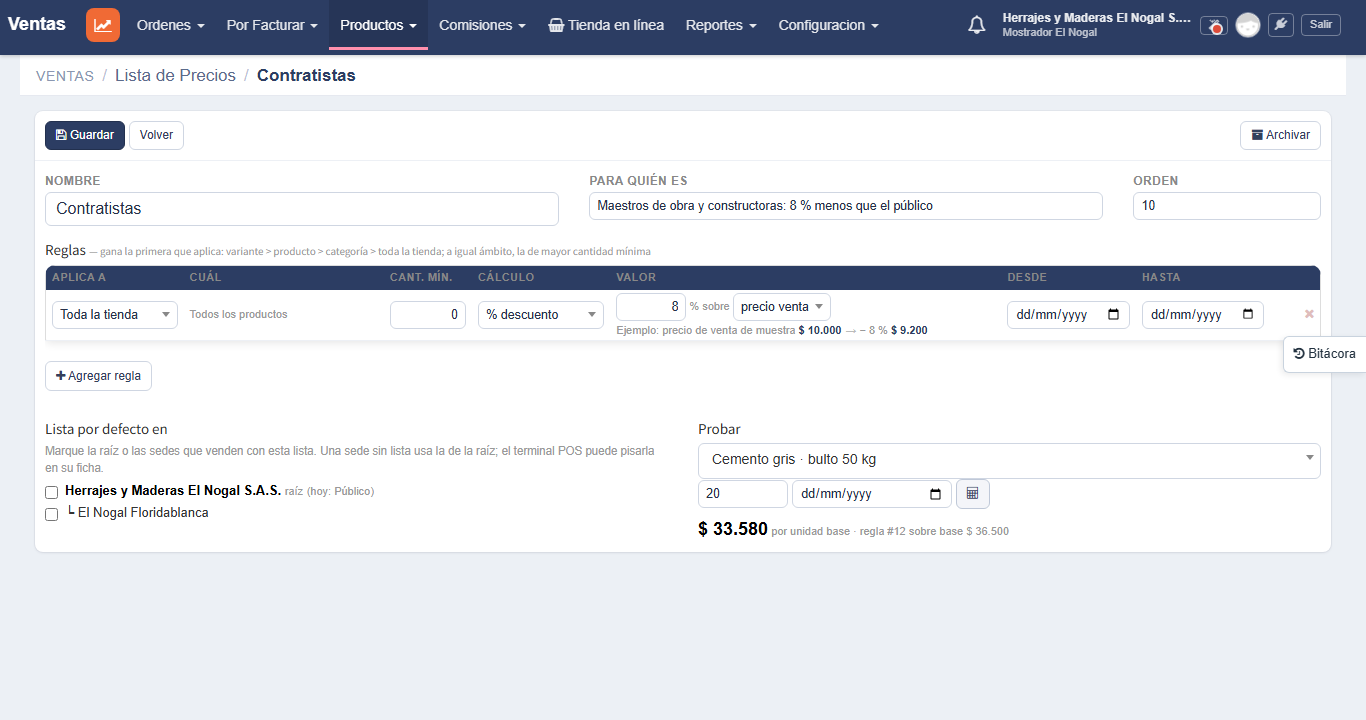
Ejemplo: la lista «Contratistas» tiene una sola regla: toda la tienda, % descuento de 8 sobre el precio de venta. Al probar 20 bultos de cemento gris, que se venden a $ 36.500, el probador contesta $ 33.580 por unidad base.
Si acaba de cambiar una regla, pulse Guardar antes de probar. Con una lista nueva sin guardar, el probador lo dice: «Guarde la lista primero».
- Pulse Guardar. El aviso dice cuántas reglas quedaron.
Para dejar de usar una lista, pulse Archivar. Solo se puede si ninguna sede, caja o cliente la tiene asignada; quítesela primero.
Una regla con Desde y Hasta solo rige en esas fechas. Si una promoción tiene la misma cantidad mínima que la regla normal, póngala más arriba en la tabla: gana la primera regla que aplica, no la más barata.
Precio del día por categoría
Sirve a los negocios que venden piezas por peso con un precio que cambia cada día, como una joyería de oro: el gramo vale hoy una cifra y mañana otra.
Entre a Ventas → Productos → Precio del día por categoría. Arriba se ve con qué lista trabaja (la lista por defecto de la empresa). La tabla trae una fila por categoría con Piezas, Precio de hoy, Nuevo precio y Efecto.
- En la fila de la categoría, escriba el Nuevo precio por unidad (por ejemplo, por gramo).
- Espere un momento: la columna Efecto dice si alguna pieza quedaría
vendiéndose por debajo de lo que costó.
- «Ninguna pieza queda bajo su costo»: puede guardar tranquilo.
- «3 de 40 pieza(s) quedan bajo su costo ($ …)»: pulse ese texto para ver cuáles son, cuánto costó cada una y cuánto se perdería.
- Pulse Guardar. Si hay piezas bajo costo, el botón cambia a Guardar de todas formas: el ERP avisa, pero la decisión es suya.
Las listas que se basan en la lista por defecto (por ejemplo, una de mayoristas con un descuento sobre ella) cambian solas.
Si la tabla dice «Ninguna referencia se valora por lote todavía», el negocio no tiene piezas por lote y esta pantalla no le aplica. Si dice «La empresa no tiene lista de precios por defecto», cree una lista y márquela en Lista por defecto en para la empresa principal. Ver Piezas por lote.
Variantes de producto
Una variante es una versión del mismo producto: la camisa en talla M y color azul, la pintura en galón y en cuarto. Cada variante tiene su propia referencia, código de barras y precio.
Ventas → Productos → Variante de Producto es una consulta: muestra la Referencia Interna, el Producto, los Valores de las Variantes, el Código de barras y el Precio de Venta de cada una.
Las variantes no se crean aquí. Se generan desde la ficha del producto:
- Abra el producto y agréguele sus atributos (talla, color…) con sus valores.
- Los atributos que tengan Creación de Variantes = Instantánea crean una variante por cada combinación al guardar el producto.
Una lista de precios puede darle precio a una variante concreta: las reglas por variante ganan sobre las del producto.
Opciones de combos
Un combo es un producto que el cliente arma escogiendo: «Almuerzo ejecutivo» con una sopa, un principio y una bebida. Cada grupo de donde se escoge es una opción de combo.
Crear una opción:
- Entre a Ventas → Configuracion → Opciones de Combos y pulse Nuevo.
- Escriba el Nombre de la opcion del Combo (por ejemplo, «Bebida»).
- Escriba el Numero maximo de articulos que se pueden escoger de este grupo y cuántos de ellos van gratuitos (incluidos en el precio).
- Escriba el Precio del Combo.
- En Lineas del Combo, pulse Agregar línea por cada producto que se puede escoger. Junto al Precio original del Producto, escriba el Precio extra si escogerlo cuesta más (una gaseosa grande, por ejemplo).
- Pulse Guardar.
Después, en la ficha del producto, marque el tipo de producto Combo y escoja sus opciones. La caja le pregunta al cliente qué quiere de cada grupo.
El precio del combo se reparte entre los productos escogidos, en proporción a su precio. Así cada uno lleva su propio IVA y descuenta su propio inventario.
Catálogo para compartir (sin precios)
Para mandarle a un cliente, por WhatsApp, una selección de piezas con foto y peso, sin mostrar precios. Está pensado para las piezas por lote (joyas, por ejemplo).
- Entre a Ventas → Productos → Catálogo para compartir (sin precios).
- En Escoja las piezas, busque y pulse cada pieza que quiere mostrar. Con Marcar las que se ven escoge de una vez todas las que deja la búsqueda. Debajo se cuenta cuántas lleva escogidas.
- En El enlace, escriba:
- Título que verá el cliente (por ejemplo, «Anillos de compromiso»).
- WhatsApp al que responde: el número al que el cliente le escribe si algo le gusta.
- Vence en (días): después de ese plazo el enlace deja de abrir.
- Marque Mostrar el peso de cada pieza si quiere que se vea.
- Pulse Crear el enlace. Aparecen tres opciones: Copiar, Enviar por WhatsApp y Ver como el cliente.
En Enlaces enviados queda cada enlace con cuántas piezas lleva, cuántas veces se ha visto, quién lo creó y cuándo vence. Revocar lo apaga en el acto: el cliente ya no lo puede abrir.
El enlace nunca muestra precios, aunque el cliente lo reenvíe. Solo se pueden escoger piezas que tengan existencia.