Piezas por lote (joyería y piezas únicas)
Hay negocios donde cada pieza es distinta aunque sea «la misma referencia»: dos cadenas de oro de 18 quilates pesan distinto, costaron distinto y se venden por precios distintos. Para ellos el ERP maneja cada pieza como un lote con su propio código, su cantidad (por ejemplo, gramos) y su propio costo.
Así funciona:
Ingresar piezas (compra + entrada) → Etiqueta con su código → Vitrina → Caja: se lee el código y sale ESA pieza, con SU costo
Lo que gana con esto:
- El costo de la venta es el de la pieza que se llevó el cliente, no un promedio.
- El margen de cada pieza se ve antes y después de venderla.
- En la caja no se puede vender «una cadena» sin decir cuál.
Antes de empezar
- La referencia (por ejemplo «Cadena de oro 18k») se crea una sola vez en
Inventario → Productos → Productos. En su ficha:
- En Rastrear inventario, escoja Por lotes.
- Marque Valoración por lote («Cada lote conserva su costo y la venta descarga ese costo»).
- Escriba un Prefijo del código de cada lote (por ejemplo
CAD). Con él el ERP numera las piezas: CAD0001, CAD0002… - Escoja la unidad en que se compra y se vende: Gramo, si va por peso.
- Para ingresar piezas necesita permiso de Compras e Inventario. Para ver la vitrina y lo vendido, ser administrador de la caja o de Ventas.
Ingresar piezas
Cuando llega mercancía del proveedor:
- Entre a Inventario → Operaciones → Ingresar piezas por lote.
- Escoja el Proveedor (escriba el nombre o el NIT), la Fecha y, si quiere, la Factura o remisión del proveedor.
- Por cada pieza llene una fila:
- Referencia: la del producto. La fila nueva repite la de arriba, porque casi siempre llegan varias del mismo tipo.
- Código: déjelo vacío y el ERP pone el siguiente (lo muestra en gris). Escríbalo solo si la pieza ya trae su código.
- Cantidad: lo que pesa la pieza, en la unidad de la referencia.
- Costo por unidad: lo que cobró el proveedor por gramo (o por unidad).
- Piezas: 1 si es una pieza única. Si es un paquete de piezas iguales (por ejemplo 10 dijes del mismo peso), escriba cuántas trae.
- Talla, largo, piedra…: lo que la distingue, para la etiqueta y la vitrina.
- Foto: opcional, con el botón de la cámara.
- Pulse Agregar pieza para la siguiente. También puede pulsar Enter en la última casilla de la fila: así se ingresan 20 piezas sin el mouse.
- Abajo se ve el resumen: cuántas piezas, cuánto en cantidad y el total antes de impuestos.
- Pulse Ingresar piezas.
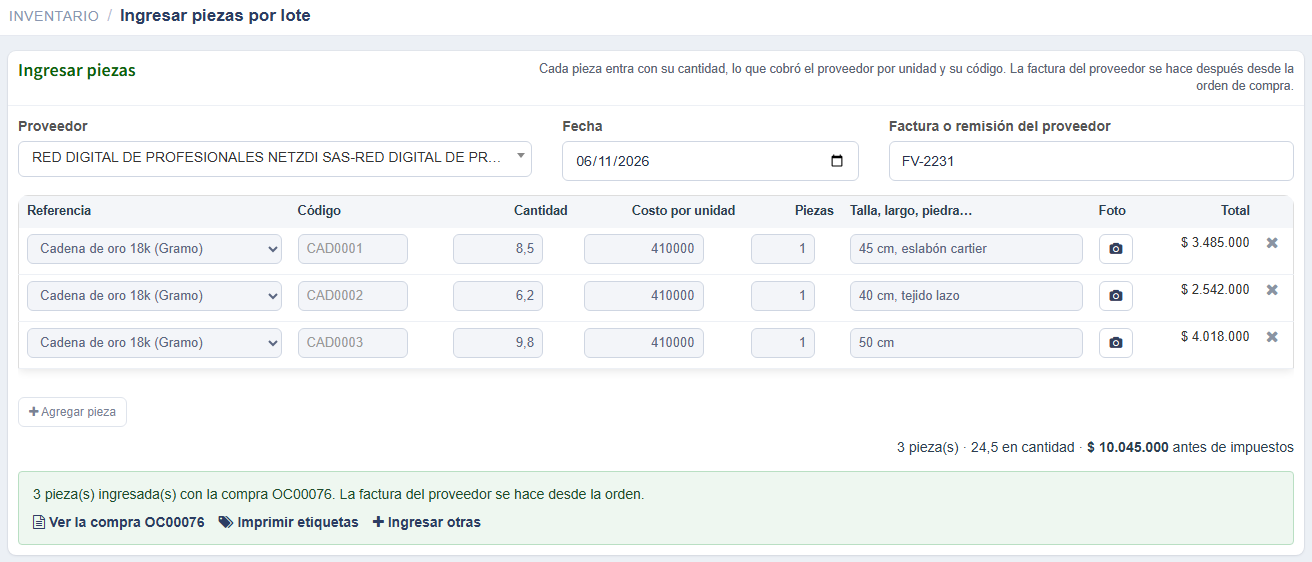
El ERP hace en un solo paso lo que normalmente son tres: crea la orden de compra, la confirma y deja la entrada validada, con una pieza por lote. Al terminar ofrece tres enlaces: Ver la compra, Imprimir etiquetas e Ingresar otras.
Ingresar piezas no hace la factura del proveedor. Cuando llegue, ábrala desde la orden de compra (Ver la compra), como cualquier otra compra.
Si la empresa exige aprobación para compras por encima de cierto monto y esta la supera, la compra queda en borrador y las piezas no entran hasta que se apruebe. El mensaje lo dice.
Datos fuera de lo normal
Mientras usted escribe, el ERP revisa cada fila contra las compras anteriores de esa referencia:
- Errores que no dejan seguir: falta la referencia, la cantidad o el costo en cero, un código repetido o que ya existe, o una referencia que no se valora por lote.
- Avisos: un peso que se sale mucho de lo típico de esa referencia (o muy alto para una pieza) y un costo por unidad que se aleja más de un 25 % del promedio de las últimas compras.
Un aviso no bloquea, porque puede estar bien (una cadena gruesa, el proveedor subió el gramo). Pero pide que escriba por qué, en la caja «Hay datos fuera de lo normal. Si están bien, diga por qué». Ese motivo queda en la compra.
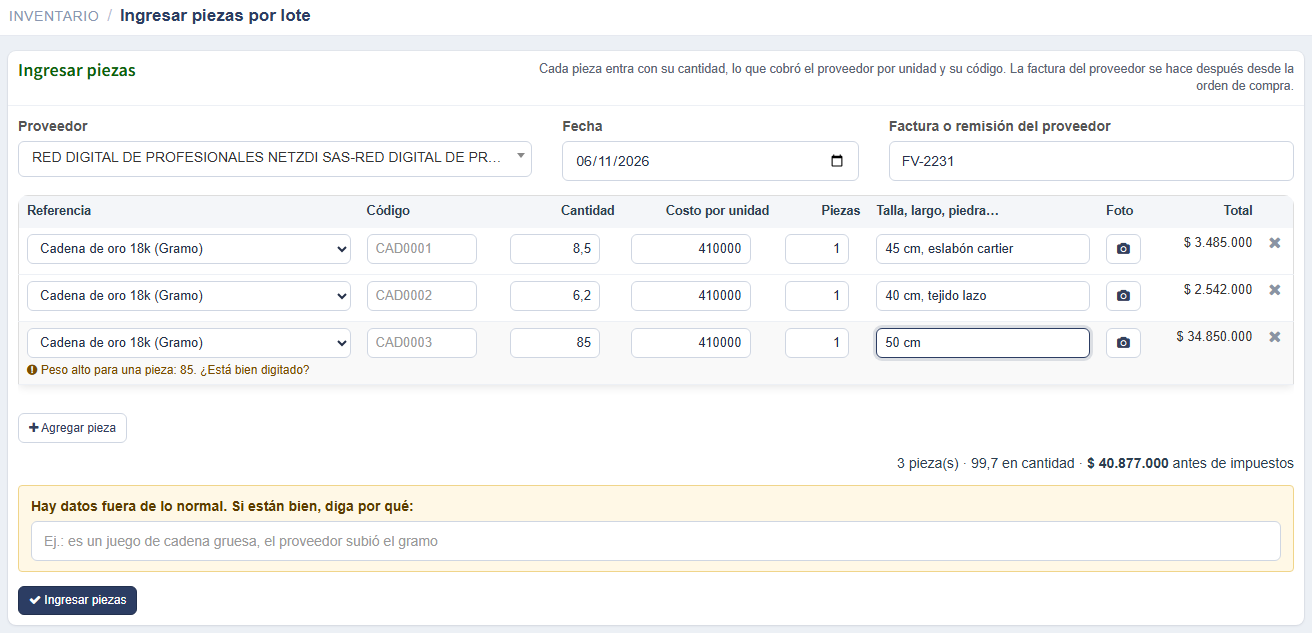
La mayoría de los avisos son un error de digitación: 85 en vez de 8,5. Antes de escribir el motivo, revise el número.
Imprimir las etiquetas
Con Imprimir etiquetas (al terminar el ingreso, o desde la vitrina) sale una etiqueta por pieza con su código de barras. La caja lee ese código y trae la pieza con todos sus gramos.
El precio del día
En la joyería el precio del gramo cambia casi a diario. No se cambia pieza por pieza: se fija una sola vez por categoría en Ventas → Productos → Precio del día por categoría, y antes de guardar el ERP dice cuántas piezas de la vitrina quedarían por debajo de lo que costaron.
Vea los pasos en Precios especiales, variantes y combos.
Vender una pieza en la caja
- Lea con el lector el código de la etiqueta (por ejemplo CAD0002). La pieza entra al carrito con su cantidad completa y su precio del día.
- Si no tiene la etiqueta a mano, toque la referencia en la caja: se abre la lista de sus piezas con saldo, con su código, su cantidad y lo que la distingue. Escriba el código en el buscador o toque la pieza.
- Cobre como siempre.
Cómo se pone la cantidad:
- Una pieza única se vende entera: el cajero no escribe la cantidad.
- Un paquete de piezas iguales se vende por pieza (el peso del paquete dividido por sus piezas).
- Solo lo que se vende por peso (marcado para pesar en la ficha) pide la cantidad, y no deja pasar de lo que queda de esa pieza.
Si el precio final de una pieza (por ejemplo, después de un descuento) queda por debajo de lo que costó, la caja lo avisa antes de cobrar: «Por debajo del costo», con lo que se vende y lo que costó. Puede pulsar Revisar el precio o escribir el motivo y pulsar Vender así. El motivo queda en la venta y se ve en el informe de vendidas.
El tiquete de la caja (documento equivalente) tiene un tope de 5 UVT. Una pieza de oro casi siempre lo supera, así que la caja de una joyería necesita un consecutivo de factura electrónica. Revíselo en la ficha del terminal antes de abrir.
Piezas en vitrina y vendidas
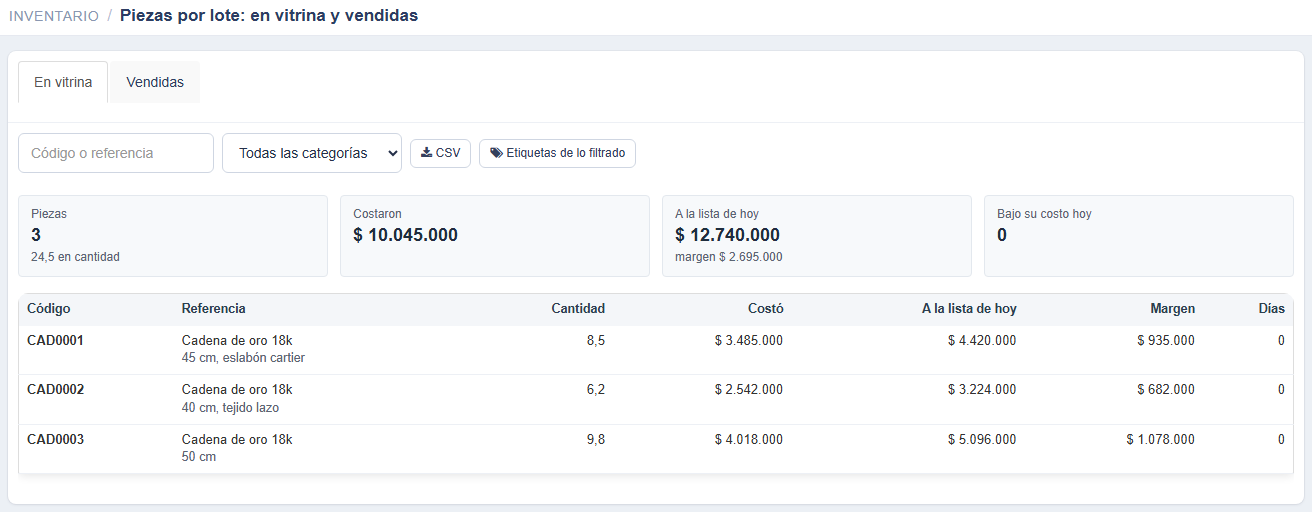
Entre a Inventario → Reportes → Piezas por lote: en vitrina y vendidas.
En vitrina muestra cada pieza que todavía tiene saldo:
- Código, Referencia (con lo que la distingue) y Cantidad.
- Costó: lo que pagó por esa pieza.
- A la lista de hoy: lo que vale con el precio del día.
- Margen y Días que lleva en vitrina.
Arriba, las tarjetas suman las piezas, lo que costaron, lo que valen hoy con su margen y cuántas están bajo su costo hoy (en rojo: revise el precio del día). Puede buscar por código o referencia, filtrar por categoría, bajar un CSV o imprimir Etiquetas de lo filtrado.
Vendidas muestra lo vendido entre dos fechas: fecha, código, cantidad, el precio de Lista, el precio al que se Vendió, el Descuento, lo que Costó, el Margen, el Cajero y el Motivo si se vendió bajo costo. Marque Solo bajo costo para ver solo esas ventas.
Una pieza con muchos días en vitrina es plata quieta. Ordene el CSV por días y decida qué piezas mover con un descuento.
Números de serie y lote
En Inventario → Productos → Números de serie y lote está la lista de todos los lotes de la empresa (las piezas incluidas): número, producto, si se rastrea Por lotes o con Serie única, lo que hay A la mano, la caducidad y la fecha de creación. Se puede filtrar por producto, trazabilidad y caducidad, y agrupar.
Al abrir un lote se ven sus fechas, en qué ubicaciones está y todos sus movimientos (de dónde vino y a dónde fue). Sirve para responder «¿de qué compra salió esta pieza?» o «¿a quién se la vendimos?».
Un lote se puede archivar solo cuando ya no tiene existencias.
Vencimientos de lotes
Este informe no es de joyería: sirve a cualquier negocio que maneje lotes con fecha (alimentos, medicamentos, químicos). Está en Inventario → Reportes → Vencimientos de lotes.
Arriba hay cuatro tarjetas. Pulse una para ver solo esos lotes:
| Tarjeta | Qué significa |
|---|---|
| Vencidos | Pasaron su fecha de vencimiento: no se pueden vender. |
| Por retirar | Pasaron la fecha de retiro: ya no se despachan. |
| Sacar primero | Pasaron la fecha de «consumir antes»: hay que venderlos ya. |
| En aviso | Se acercan al vencimiento. |
La tabla muestra el producto, el lote, la bodega, el saldo, lo reservado, las fechas de retiro y vencimiento, y los días que faltan. Marque Ver también los que están bien para ver todos.
Las fechas de cada lote salen de la vida útil del producto o del vencimiento escrito en la etiqueta al recibir. Un lote que pasó su fecha de retiro ya no se propone para entregas ni para la caja: sigue en bodega hasta que se dé de baja como desecho (vea Conteos, ajustes y desechos).
Ver también
- Precios especiales, variantes y combos — el precio del día por categoría.
- El producto para inventario
- Conteos, ajustes y desechos