Importar desde Excel y etiquetas de precio
Cuando empieza a usar el ERP, o cuando un proveedor le manda su lista, no hace falta crear producto por producto. Hay tres importadores desde Excel, todos en Inventario → Productos → Importar:
| Importador | Qué carga |
|---|---|
| Catálogo de productos | Los productos: nombre, código de barras, categoría, unidad, marca, precio, costo e impuestos |
| Saldos iniciales de inventario | Cuánto hay de cada producto y a qué costo, el día que empieza |
| Datos de importación | Subpartida arancelaria, volumen y peso de cada producto |
Los tres trabajan igual:
Subir el archivo → Emparejar columnas → Probar (no escribe nada) → Aplicar
Al final de la página está Etiquetas de precio, para imprimir las etiquetas del estante.
Antes de empezar
- Para importar el catálogo y los datos de importación necesita permiso de administrador de Inventario: cambian productos que ven todas las sedes.
- El archivo puede ser .xlsx, .xls o .csv. Cada importador tiene Descargar plantilla .xlsx con las columnas sugeridas, pero puede usar su propio archivo: usted dice qué columna es qué.
- Los números se leen como se escriben en Colombia o en inglés: 44.500, 44500, 1.234,56 y 1234.56 dan lo que dicen. Una celda de tipo número en Excel se toma tal cual.
- Si tiene sedes, los productos se crean en la empresa principal y los ven todas las sedes.
Catálogo de productos
1. Subir el archivo
- Entre a Productos → Catálogo de productos.
- En Archivo, escoja su Excel. Si tiene varias hojas, escoja la Hoja.
- Deje marcado La primera fila son los encabezados si la primera fila tiene los títulos.
- Pulse Cargar columnas.
2. Emparejar columnas
Para cada campo del sistema, escoja la columna de su archivo que lo contiene. El ERP propone las que reconoce por el nombre; revise y corrija las demás. Lo que no va, déjelo en — no usar —. Debajo ve las Primeras filas del archivo.
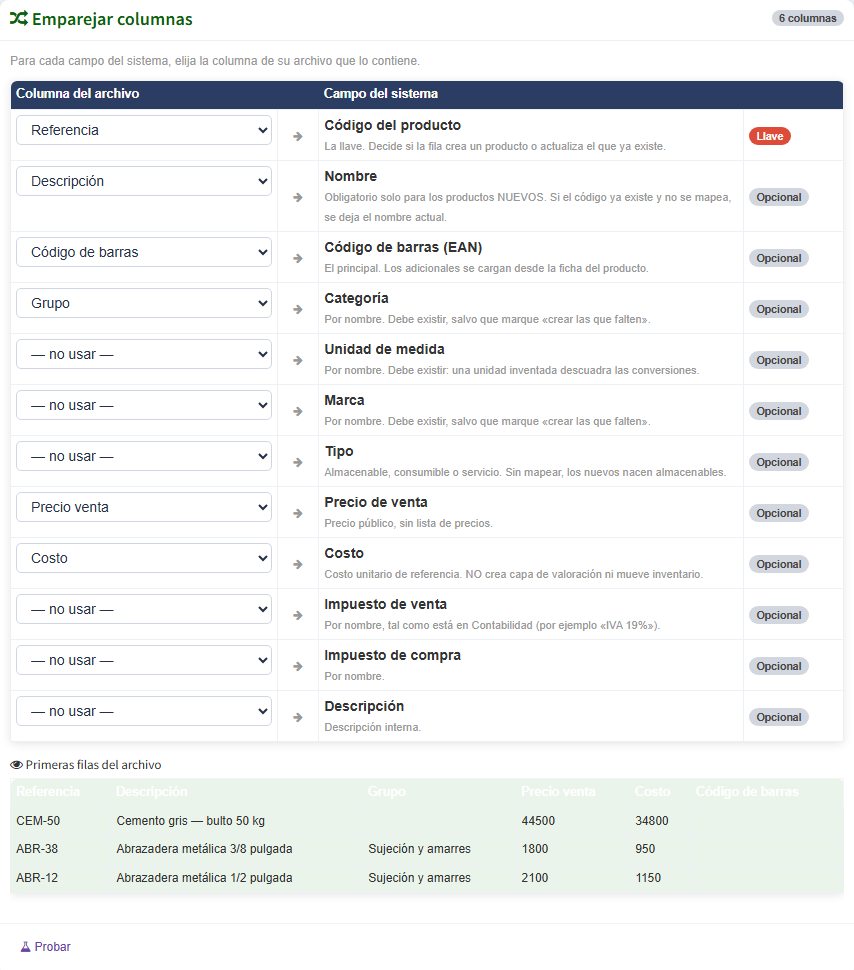
| Campo | Para qué |
|---|---|
| Código del producto | Obligatorio. Es la llave: si el código ya existe, el producto se actualiza; si no, se crea |
| Nombre | Obligatorio solo para los productos nuevos |
| Código de barras (EAN) | El principal. Los demás se agregan en la ficha del producto |
| Categoría, Marca | Por nombre. Deben existir, salvo que marque crear las que falten |
| Unidad de medida | Por nombre. Debe existir siempre |
| Tipo | Almacenable, consumible o servicio. Si no lo mapea, los nuevos nacen almacenables |
| Precio de venta | El precio público |
| Costo | Costo de referencia |
| Impuesto de venta, Impuesto de compra | Por nombre, tal como está en Contabilidad (por ejemplo «19% IVA») |
| Descripción | Descripción interna |
3. Probar
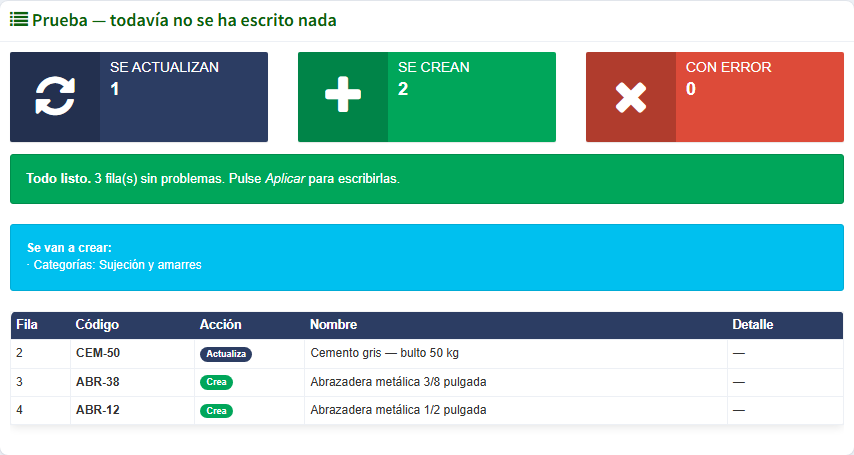
Pulse Probar. El ERP revisa fila por fila y le muestra cuántas Se actualizan, cuántas Se crean y cuántas tienen Error, sin escribir nada todavía.
Si una fila trae una categoría o una marca que no existe, sale con error y el aviso le dice cuántas faltan. Si de verdad son nuevas, marque Crear las categorías y marcas que falten y pulse Probar otra vez: el ERP le muestra la lista de lo que Se van a crear antes de crear nada.
4. Aplicar
Si todo sale bien aparece Todo listo y el botón Aplicar. Púlselo para escribir los cambios. El ERP le dice cuántos productos creó y cuántos actualizó.
Con una sola fila con error, Aplicar no aparece: corrija el archivo y vuelva a subirlo. Un catálogo a medio cargar es peor que uno sin tocar.
Como el código es la llave, puede subir el mismo archivo otra vez (por ejemplo, con los precios nuevos): los productos se actualizan, no se repiten.
- La unidad de medida nunca se crea sola, ni marcando la casilla: una unidad sin su conversión no se podría pasar a la de bodega. Créela antes en Configuración.
- El costo que suba es de referencia: no mete mercancía a la bodega. Las existencias se cargan con los saldos iniciales.
- Un producto que se crea aquí nace listo para venderse y comprarse, y aparece en la caja.
Saldos iniciales de inventario
Sirve para cargar, el día que empieza, cuánto hay de cada producto y a qué costo.
- Entre a Productos → Saldos iniciales de inventario.
- Suba el archivo, escoja la Hoja y pulse Cargar columnas.
- Revise la Fecha contable por defecto: se usa para las filas que no traigan fecha.
- Empareje las columnas:
| Campo | Para qué |
|---|---|
| Código producto o Nombre producto | Para encontrar el producto. Mejor el código |
| Cantidad | Obligatorio. Mayor que cero |
| Costo unitario | Obligatorio. El costo de cada unidad |
| Ubicación destino | Por nombre. Si no la trae, va a la ubicación principal de la bodega |
| Fecha contable | La fecha del saldo |
| Referencia | Agrupa las filas en un mismo documento (por ejemplo «APERTURA-2026») |
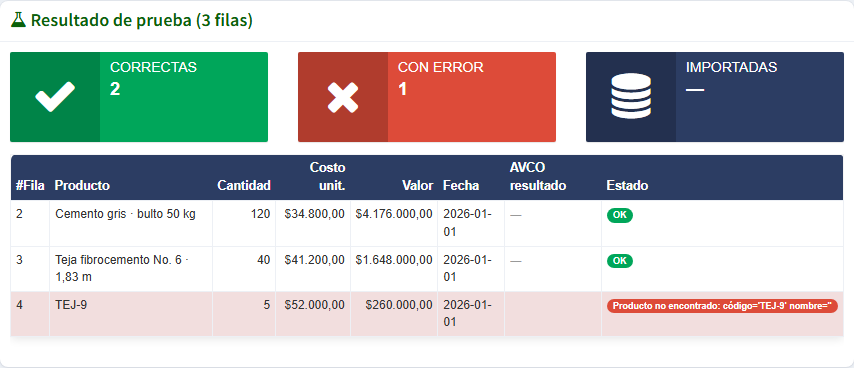
- Pulse Probar. Cada fila sale OK o con su error, con la cantidad, el costo y el valor.
- Pulse Importar y confirme con Sí, importar.
Ejemplo. 120 bultos de cemento a $ 34.800 cada uno entran por $ 4.176.000; 40 tejas a $ 41.200, por $ 1.648.000.
A diferencia del catálogo, aquí se importan las filas correctas y se saltan las que tienen error. Corrija esas filas y súbalas aparte. La importación no se deshace sola: pruebe siempre antes.
Este importador mete la mercancía en la bodega con su costo, pero no hace el asiento contable de apertura. Ese asiento se registra en Contabilidad. Si no se hace, el cuadre del inventario con la contabilidad mostrará la diferencia.
Los productos tienen que existir antes: si no, cárguelos primero con el catálogo.
Datos de importación (subpartida, volumen, peso)
Si importa mercancía, el ERP necesita tres datos de cada producto para repartir el arancel y el flete: la subpartida arancelaria, el volumen y el peso.
- La subpartida sale de la declaración de importación (casilla 59; la casilla 91 lista las referencias que caen en ella).
- El volumen y el peso, por unidad, del packing list del proveedor.
Se trabaja igual que el catálogo: subir, emparejar, Probar y Aplicar.
| Campo | Para qué |
|---|---|
| Código del producto | La llave. Debe coincidir con el código del catálogo |
| Subpartida arancelaria | 10 dígitos, como viene en la declaración |
| Volumen (m³) | Por unidad. Se usa para repartir el flete |
| Peso (kg) | Por unidad |
| Nombre y Categoría (solo para crear) | Solo si el código todavía no existe |
Una subpartida de menos de 10 dígitos pasa con un aviso («en Colombia son 10»); una de menos de 6, o un volumen o peso negativo, es un error. Como en el catálogo, si hay errores no se aplica nada.
Etiquetas de precio
En Inventario → Productos → Etiquetas de precio se imprimen las etiquetas del estante, con el nombre, el precio con IVA y el código de barras.
- En el buscador, escriba el nombre, la referencia o el código de barras.
- En Precio de la caja, escoja de qué caja sale el precio. Con Lista de la empresa, sale el de la lista de precios de la empresa.
- Escoja el Tamaño: Pequeña (3 × 8 por hoja) o Grande (2 × 5 por hoja).
- Marque los productos y escriba cuántas Copias de cada uno.
- Pulse Imprimir N etiqueta(s) e imprima en hoja carta.
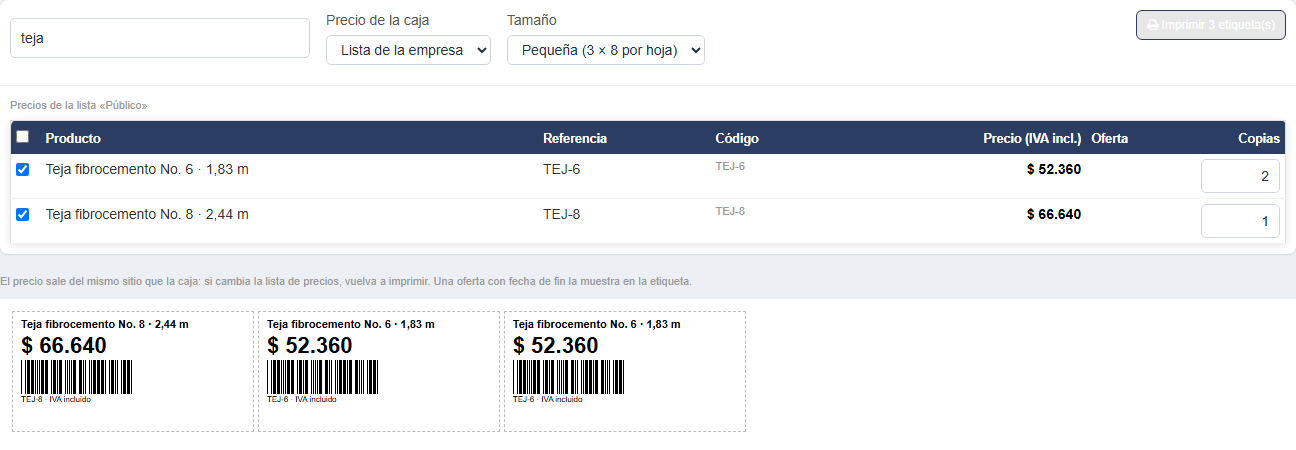
Si el producto está en oferta con fecha de fin, la etiqueta dice OFERTA hasta esa fecha y muestra tachado el precio de antes. Un producto que se vende por peso muestra el precio por kilo.
El precio sale del mismo sitio que la caja. Si cambia la lista de precios, vuelva a imprimir las etiquetas.