Reparto en vehículos y liquidación de ruta
Cuando su empresa reparte con vehículos propios (turbos, furgones, motos), cada día se arma un despacho: las entregas que salen en un vehículo, con su conductor. Al volver, la oficina liquida la ruta: qué se entregó, qué volvió y por qué, y cuánta plata trajo el conductor.
Cargar las entregas → Salir a ruta → (el conductor reporta desde el celular) → Liquidar
Todo esto está en Inventario → Operaciones → Reparto.
Antes de empezar
- Cree los vehículos (ver Vehículos, más abajo).
- Los pedidos de los clientes tienen que estar confirmados: cada uno deja una salida (OUT) pendiente, que es lo que se carga en el vehículo.
- Para cargar y salir a ruta necesita permiso de operador de Inventario. Para liquidar necesita además el permiso de facturación de Contabilidad, porque liquidar factura y registra cobros.
Despachos y liquidación de ruta
El listado muestra los despachos con su vehículo, conductor, número de entregas, cuántas tuvieron novedad, el efectivo cobrado y el faltante. Los filtros son Todos, Cargando, En ruta, Liquidación a medias y Liquidados.
Cargar el vehículo
- Pulse Nuevo despacho.
- Revise la Fecha y escoja el Vehículo. El Conductor y el Auxiliar se pueden cambiar; la Nota es opcional (por ejemplo, «Girón — sale después del mediodía»).
- En Salidas pendientes por cargar aparecen las entregas de los pedidos que todavía no van en ningún despacho, con cliente, dirección, fecha programada, peso y valor aproximado. Pulse Cargar en cada una que va en este vehículo.
- Las cargadas pasan a Entregas cargadas. Con las flechas las ordena en el orden del recorrido; con la × la quita del despacho.
- Pulse Guardar. El despacho queda en estado Cargando.
Arriba de las entregas se ve cuánto lleva: número de entregas, kilos, una barra contra la capacidad del vehículo y el valor aproximado.
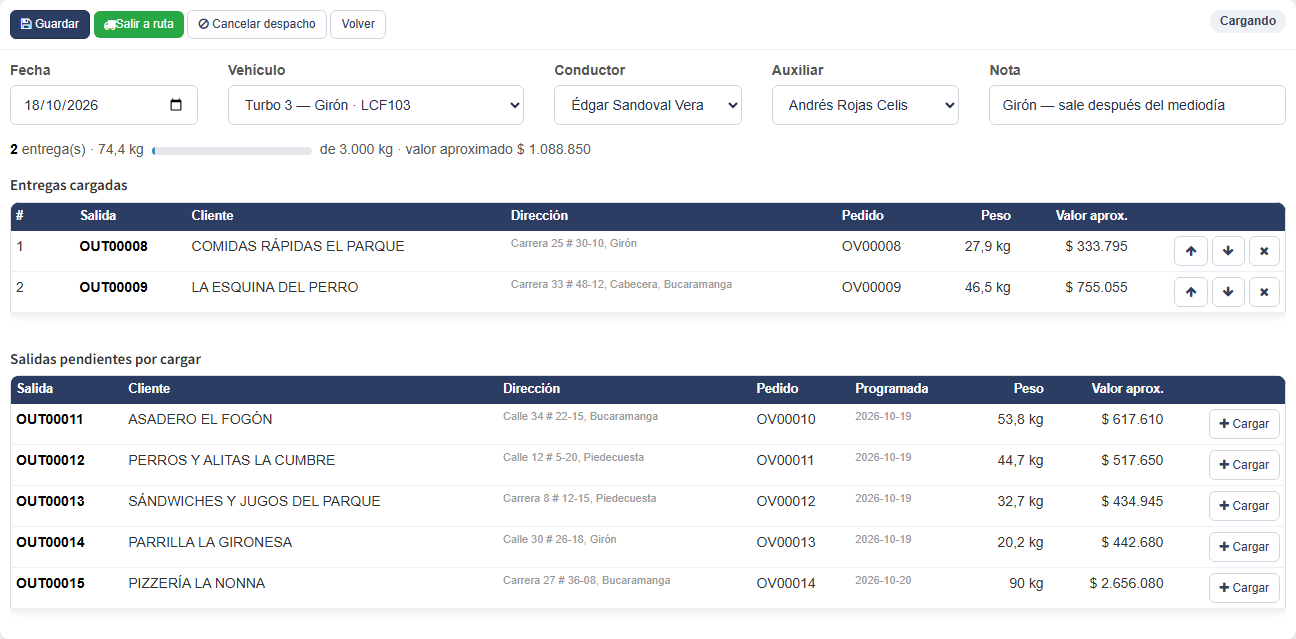
Si el peso pasa de la capacidad del vehículo, la barra se pone roja y dice supera la capacidad. No le impide guardar: le avisa antes de que el turbo salga sobrecargado.
Salir a ruta
Pulse Salir a ruta y confirme. El despacho pasa a En ruta.
Salir a ruta no descuenta el inventario: la mercancía sigue apartada para esos pedidos, así que nadie más la puede vender. El inventario baja al liquidar, y solo por lo que de verdad se entregó.
Si el despacho todavía no ha salido y ya no va, pulse Cancelar despacho: sus entregas quedan libres para otro despacho, sin mover inventario ni facturar nada.
Liquidar la ruta
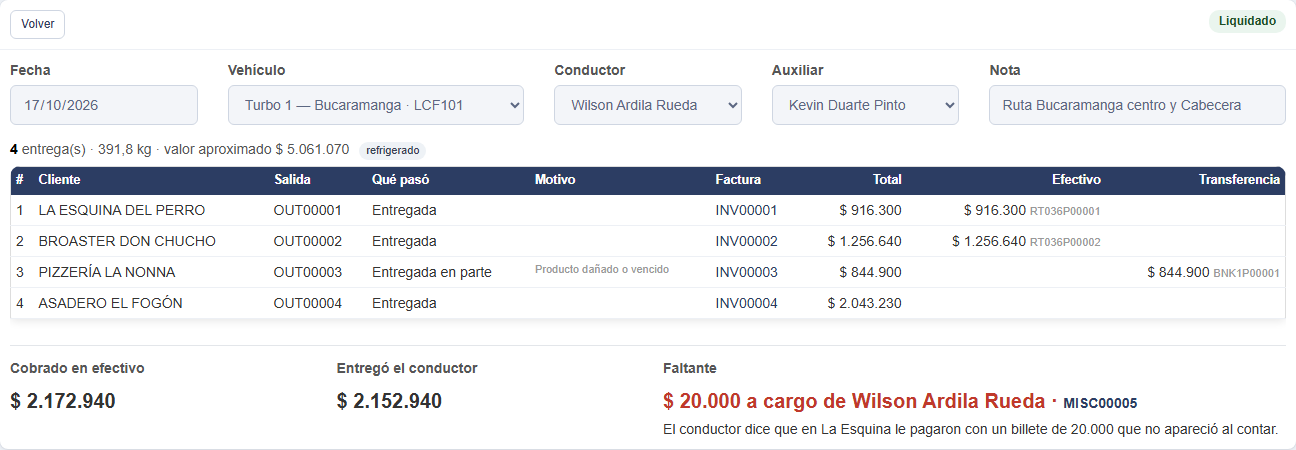
Cuando el vehículo vuelve, abra el despacho (filtro En ruta). Cada entrega aparece con su cliente, si es de contado o a crédito, y su Factura aprox.
- En Qué pasó, escoja Entregada completa, Entregada en parte o
No entregada.
- Si fue en parte, escriba en Entregado cuánto se entregó de cada producto.
- Si fue en parte o no se entregó, escoja el Motivo.
- Escriba lo cobrado en Efectivo y en Transferencia. Debajo, la entrega le dice si la factura queda saldada o cuánto Queda por cobrar (a crédito).
- Si hubo transferencias, escoja el Banco de las transferencias.
- Cuente el efectivo que entregó el conductor y escríbalo en Efectivo que entregó el conductor. La Diferencia dice Cuadra, Faltan o Sobran.
- Si faltan, escriba la Explicación del faltante.
- Pulse Liquidar y confirme.
Si el conductor ya reportó desde el celular, el formulario viene lleno con lo que reportó y cada entrega lo dice («Reportado por el conductor a las…»). Usted revisa, corrige si hace falta y cuenta el efectivo.
Al liquidar, el ERP hace, entrega por entrega:
- descuenta de la bodega lo entregado;
- emite la factura electrónica por lo entregado, con los precios del pedido;
- registra los cobros: el efectivo entra a la caja del vehículo y las transferencias al banco escogido, cada cobro aplicado a su factura.
Liquidar factura ante la DIAN. Revise cantidades y cobros antes de confirmar. Si la liquidación se interrumpe a mitad (por ejemplo, se cayó la conexión), el despacho queda en Liquidación a medias: pulse Continuar liquidación y sigue donde iba, sin repetir lo que ya hizo.
Lo que vuelve y el faltante
Los motivos de devolución deciden qué pasa con lo que no se entregó:
| Motivo | Qué pasa con la mercancía |
|---|---|
| Cliente cerrado · Cliente sin dinero para pagar · Dirección errada o no se encontró · No alcanzó el tiempo de la ruta | Queda pendiente para cargarla en otro despacho |
| El cliente no lo pidió o ya no lo quiere · Producto dañado o vencido · Producto o cantidad equivocada | Se anula: lo cargado vuelve a quedar libre en bodega |
Si el conductor entrega menos efectivo del que dice haber cobrado, la diferencia queda a su cargo: sale de la caja del vehículo a una cuenta por cobrar a su nombre, con el asiento enlazado en el despacho. Entregar más de lo cobrado no se acepta: casi siempre es un cobro mal anotado en alguna entrega.
Ejemplo. El Turbo 1 cobró $ 2.172.940 en efectivo y el conductor entregó $ 2.152.940. El despacho queda con un faltante de $ 20.000 a cargo del conductor, con la explicación que se escribió.
Mi ruta (celular del conductor)
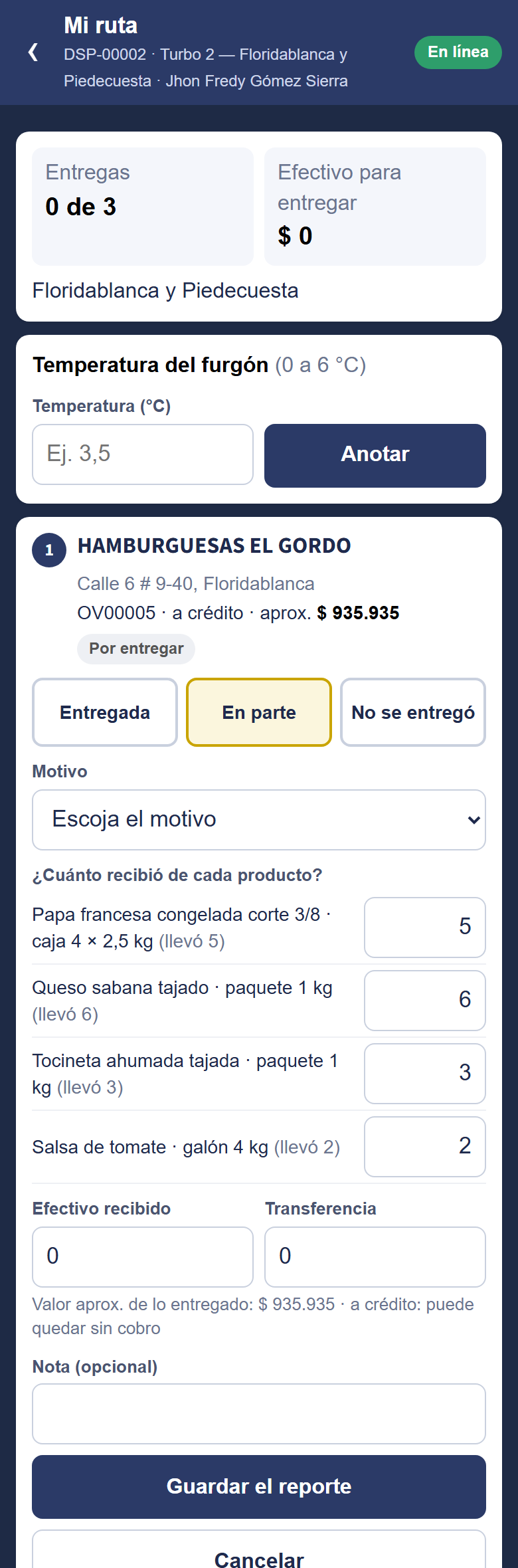
El conductor abre Inventario → Operaciones → Mi ruta en su celular y ve la ruta que le cargaron: cuántas entregas lleva hechas, el Efectivo para entregar y cada cliente con su dirección, su teléfono (se puede tocar para llamar), si es de contado o a crédito y el valor aproximado.
Para reportar una entrega:
- Toque Reportar debajo del cliente.
- Toque Entregada, En parte o No se entregó.
- Si fue en parte o no se entregó, escoja el Motivo. Si fue en parte, escriba en ¿Cuánto recibió de cada producto? lo que dejó.
- Escriba el Efectivo recibido y la Transferencia. Debajo le aparece el valor aproximado de lo entregado.
- Si quiere, agregue una Nota y toque Guardar el reporte.
Si se equivocó, toque Corregir el reporte: vale el último.
El celular guarda la ruta cuando la abre con señal. Lo que el conductor reporte sin señal se guarda en el teléfono (sale marcado por subir) y se envía solo cuando vuelve la señal. Pídale que abra la ruta antes de salir, con señal.
Lo que se reporta desde el celular no factura, no mueve la bodega y no registra plata. Solo deja lleno el formulario de liquidación. La oficina cuenta el efectivo y liquida.
Si el vehículo es refrigerado y tiene un punto de medida, arriba aparece Temperatura del furgón con su rango: el conductor escribe los grados y toca Anotar (ver Temperaturas).
Cada conductor ve solo sus rutas. Para eso, su usuario tiene que estar enlazado en la ficha del vehículo.
Vehículos
En Vehículos se crea cada vehículo de reparto.
- Pulse Nuevo vehículo.
- Escriba el Nombre (como lo llaman en la empresa, por ejemplo «Turbo 1 — Bucaramanga»), la Placa y, si quiere, el Tipo. Marque Refrigerado si lo es.
- Escriba la Capacidad (kg) y la Capacidad (m³).
- Escoja el Conductor habitual y el Auxiliar habitual: el despacho los propone solos.
- En Usuario del conductor en el celular y Usuario del auxiliar en el celular, escoja el usuario de cada uno. Así cada quien ve su ruta en Mi ruta.
- Pulse Guardar.
- Pulse Crear su caja. Se crea un diario de efectivo propio del vehículo: el efectivo de sus rutas entra ahí al liquidar y se ve aparte del de la oficina hasta que se consigna. Si ya tiene una caja, escójala en Caja del vehículo.
Un vehículo que ya no se usa se Archiva; marque Ver archivados en el listado para verlo.
Temperaturas (cuartos fríos y vehículos)
Si maneja productos refrigerados o congelados, esta pantalla lleva el registro diario de temperaturas de cada cuarto frío y de cada vehículo refrigerado.
Arriba, un resumen dice si Faltan lecturas de hoy o si Las lecturas de hoy están completas. Cada punto de medida tiene su tarjeta con el rango, la última lectura y cuántas lleva hoy («Hoy: 1 de 2 · falta 1»).
Para registrar una lectura:
- En la tarjeta del cuarto o del vehículo, escriba los °C leídos.
- Pulse Registrar.
Si la lectura está fuera del rango, el ERP le pide que escriba qué se hizo (se movió el producto, se llamó al técnico…) antes de guardar. El responsable del punto recibe un aviso.
Un registro que se puede reescribir no prueba nada. Si una lectura salió mal, registre otra con su nota.
Debajo está el Historial de cada punto, con fecha y hora, grados, el rango que había al leer, quién la tomó y qué se hizo.
Configurar los puntos de medida
Quien administra inventario ve al final la tabla Puntos de medida. En la última fila escriba el Nombre, escoja el Tipo (Cuarto frío o Vehículo), la ubicación o el vehículo, el rango (Mín. °C y Máx. °C), cuántas Lecturas/día se exigen y el Responsable, y pulse Agregar.
Un congelador suele ir entre −25 y −18 °C; un refrigerador, entre 0 y 4 °C. Cambiar el rango no cambia el juicio de las lecturas ya hechas: cada una guarda el rango que había cuando se tomó.
Ciudad de la operación
En Inventario → Reportes → Ciudad de la operación la operación del día se ve como una pequeña ciudad en 3D: sus sedes y bodegas, los cuartos fríos con su temperatura, los vehículos en ruta con los clientes que les faltan y los traslados entre sedes en camino.
Arriba, unas cifras resumen el día: lo Vendido y Cobrado al liquidar rutas, el Faltante a cargo de los conductores, lo que está En la calle sin liquidar, los lotes por vencer, la Cadena de frío y lo que Pide atención.
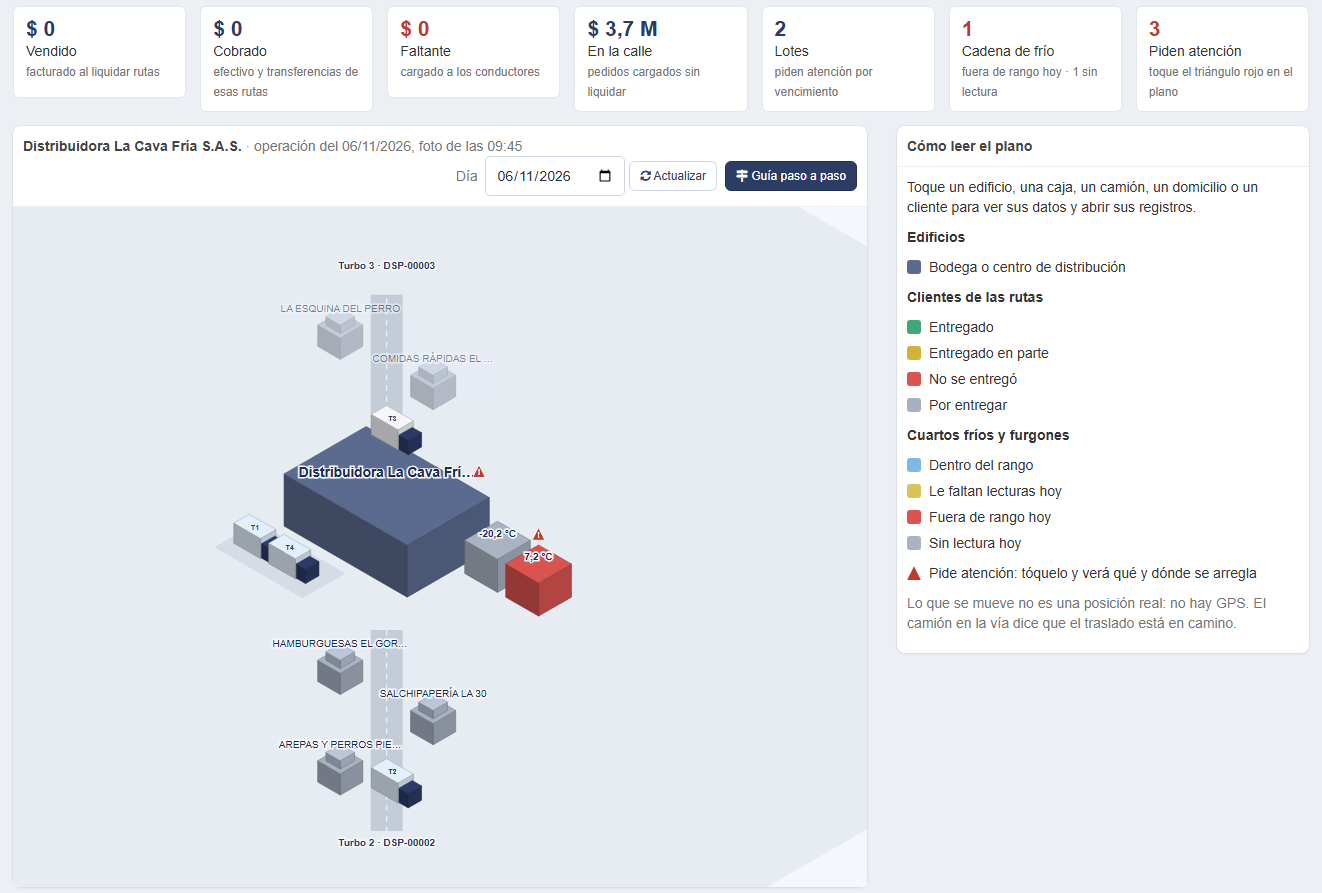
- Toque cualquier edificio, vehículo o cliente: a la derecha aparecen sus datos y los enlaces a sus registros.
- Los colores de los clientes dicen si ya se entregó, se entregó en parte, no se entregó o está por entregar. El triángulo rojo marca lo que pide atención.
- Con Día ve otro día. La pantalla se actualiza sola cada 20 segundos, o pulse Actualizar.
- Guía paso a paso hace un recorrido por la pantalla.
La ciudad solo muestra lo que ya pasó: tocar o mover algo aquí no cambia nada. Los camiones no muestran una posición real (no hay GPS): dicen en qué estado está cada ruta o traslado.