Modelos por matriz, curvas y temporadas
En la confección (y en el calzado, o cualquier producto que viene en medidas y acabados) una misma referencia se vende en varias tallas y colores. Una camiseta en 4 tallas y 3 colores son 12 productos en bodega, y crearlos uno por uno es lento y se presta a errores.
Para eso hay tres herramientas:
- El modelo por matriz: la ficha de la referencia. Usted escoge tallas y colores y el ERP crea los 12 productos, cada uno con su receta, y los mantiene.
- La curva: la proporción en que se reparte un pedido entre las tallas (1 S · 2 M · 2 L · 1 XL).
- La temporada: agrupa las referencias de una campaña («Escolar 2027», «Navidad»).
El Taller de producción recorre todo esto con una empresa de ejemplo, Confecciones La Aguja, desde la ficha técnica hasta el corte y la entrega. La práctica 4 arma un modelo completo paso a paso.
Antes de empezar
- Los dos atributos de la matriz (por ejemplo Talla y Color) y sus valores se crean antes en Inventario → Configuración → Atributos.
- Para crear o cambiar curvas y temporadas necesita el permiso de editar productos. Quien no lo tiene las ve en Solo lectura.
El modelo por matriz
Entre a Inventario → Productos → Modelos por matriz. La lista muestra cada modelo con su Referencia, Nombre, Categoría, el tamaño de la Matriz (4 × 3), cuántos Productos tiene y su Precio. Pulse Nuevo modelo o abra uno existente.
La ficha tiene seis secciones:
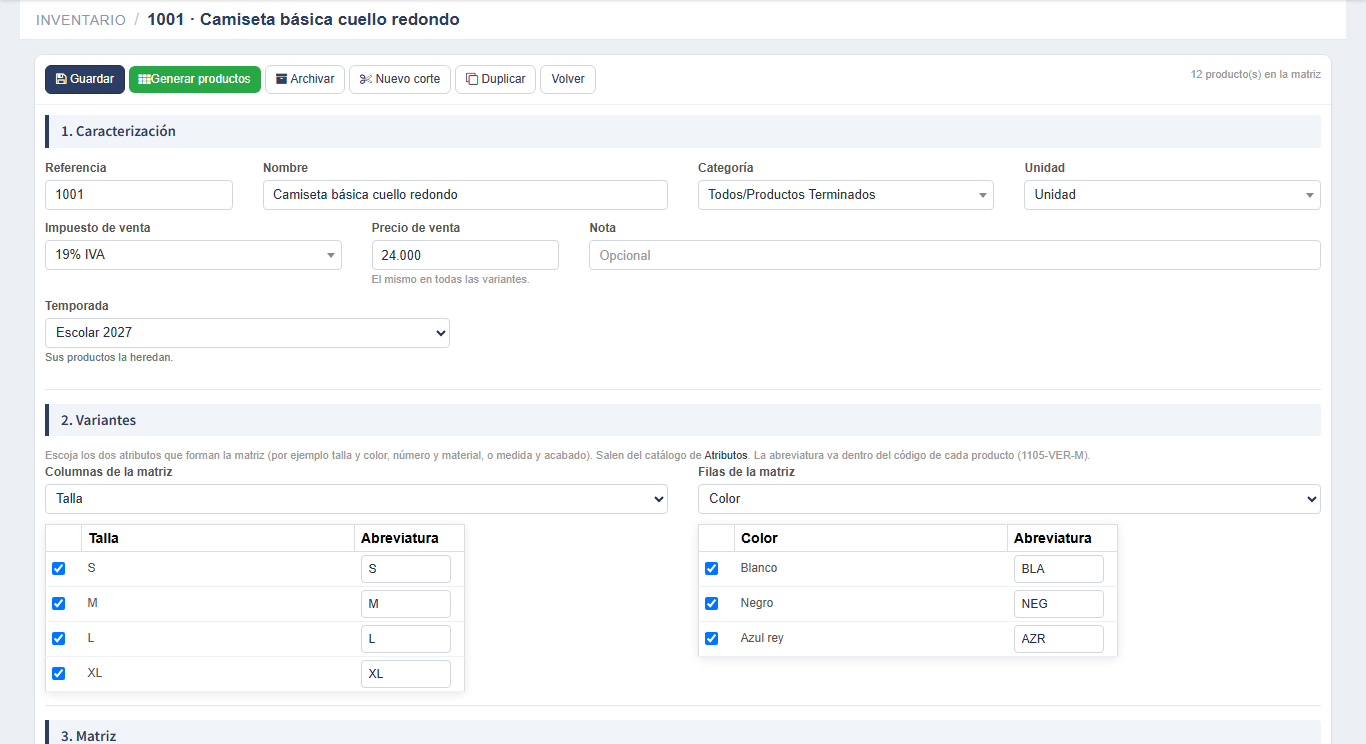
1. Caracterización
Referencia (por ejemplo 1001), Nombre, Categoría, Unidad,
Impuesto de venta y Precio de venta, que es el mismo en todas las
variantes. Debajo está la Temporada (vea más abajo).
2. Variantes
- En Columnas de la matriz escoja un atributo (por ejemplo Talla) y en Filas de la matriz el otro (Color).
- Marque los valores que se fabrican.
- Revise la Abreviatura de cada valor: va dentro del código de cada
producto. Con referencia 1001, color Blanco (
BLA) y talla M, el producto es 1001-BLA-M.
3. Matriz
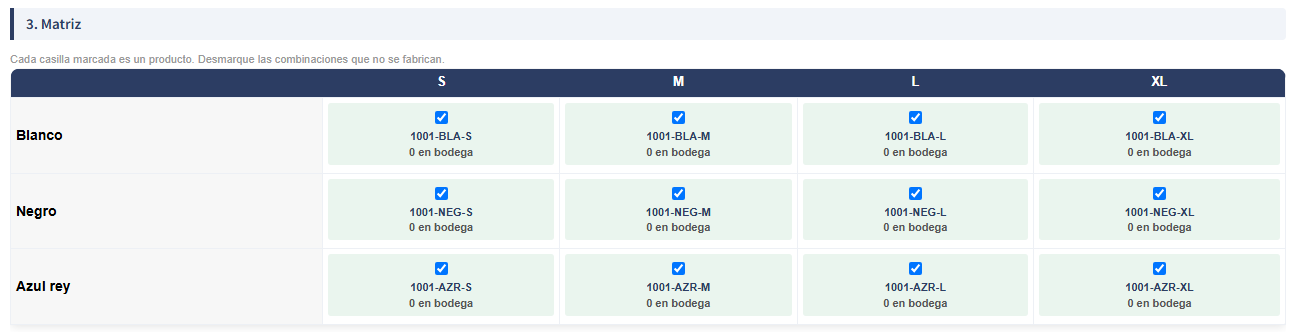
Cada casilla marcada es un producto, con su código y lo que hay en bodega. Desmarque las combinaciones que no se fabrican (por ejemplo, el azul rey no se hace en XL).
4, 5 y 6. Insumos, operaciones, costo y precio
- 4. Insumos: lo que consume cada unidad. Los insumos Común van en todas las recetas; un color puede llevar además los suyos (otra tela, otros botones). Marque En el corte en los materiales que se cortan.
- 5. Operaciones: cada paso de la confección, con su centro de trabajo, los minutos por unidad, las operarias y el destajo.
- 6. Costo y precio: el costo de cada color (insumos, mano de obra, proceso externo, indirectos) y el precio sugerido con los porcentajes de administración, ventas y utilidad.
El detalle de estas tres secciones está en la práctica 4 del taller.
Generar los productos
- Pulse Guardar cuando haga cambios. Guardar no toca los productos: el mensaje dice «Los productos cambian al pulsar Generar».
- Pulse el botón verde Generar productos. Guarda primero lo que escribió y
muestra lo que va a hacer, sin hacerlo todavía:
- Se crean: las casillas nuevas, cada una con su receta.
- Se actualizan: los productos que ya existían, con los cambios del modelo (precio, insumos, operaciones).
- Se archivan: las casillas que desmarcó.
- Se conservan aunque su casilla está apagada: los que ya tienen movimientos y no se pueden archivar.
- Si está de acuerdo, pulse Generar.
Si cambia el consumo de un insumo o el precio en el modelo y vuelve a Generar, cambian las recetas y los productos de todas las casillas. No edite la receta de cada producto a mano: el siguiente Generar la reemplaza.
- Duplicar: copia el modelo entero (variantes, receta, operaciones y precios) a uno nuevo, sin productos. Útil para una referencia parecida: cambie lo distinto y genere.
- Archivar: el modelo deja de mantener sus productos, pero ellos siguen activos como productos normales.
- Nuevo corte: abre una orden de corte de este modelo (vea el taller).
Pedir por matriz
Con el modelo generado, la cotización y la orden de compra tienen el botón Por matriz: escoge el modelo y escribe las cantidades en la cuadrícula de tallas y colores, en vez de agregar 12 líneas. Vea La cotización y La orden de compra.
Curvas
Un colegio pide 60 camisetas «en curva»: no dice cuántas de cada talla, sino la proporción de siempre. La curva guarda esa proporción.
- Entre a Inventario → Configuración → Curvas y pulse Nueva curva.
- Escriba el Nombre (por ejemplo «Colegio») y escoja el Atributo que reparte (Talla).
- Escriba la Proporción de cada valor: S 1, M 2, L 2, XL 1. Abajo se ve cuántas unidades tiene una curva completa (6).
- Pulse Guardar.
- Para comprobarla, en Probar: repartir escriba una cantidad, escoja unidades (el total) o curvas completas (cuántas veces la curva), y pulse Ver reparto.
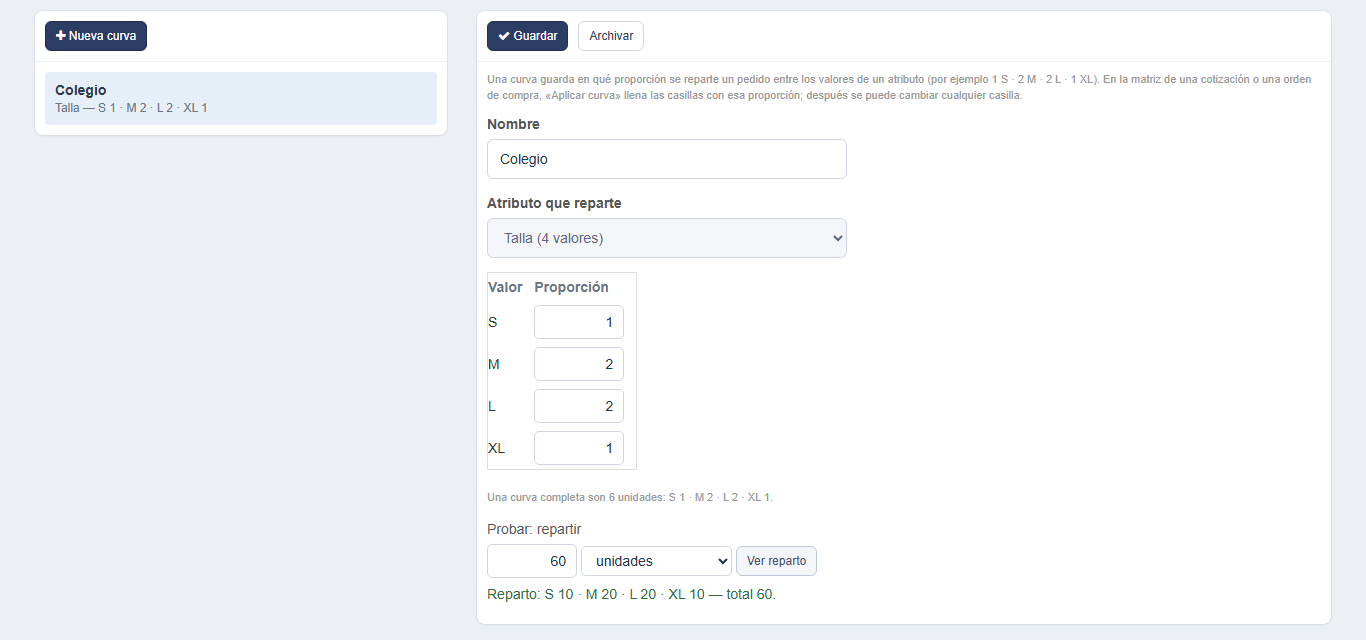
Ejemplo. Con la curva 1 · 2 · 2 · 1:
| Pide | Modo | Reparto |
|---|---|---|
| 60 | unidades | S 10 · M 20 · L 20 · XL 10 |
| 5 | curvas completas | S 5 · M 10 · L 10 · XL 5 |
Si la cantidad no se divide exacto, el ERP redondea talla por talla de modo que el total siempre dé lo pedido.
Usar la curva en un pedido
En la ventana Agregar por matriz de la cotización o la orden de compra aparece la línea Curva: escoja la curva, escriba la cantidad, escoja unidades por fila o curvas completas por fila, y pulse Aplicar a todas las filas. Cada color recibe el reparto. Después puede cambiar cualquier casilla a mano.
El atributo de una curva guardada no se cambia: si necesita la misma proporción para otro atributo, cree otra curva. Archivar la retira de la lista sin tocar los pedidos que ya la usaron.
Temporadas
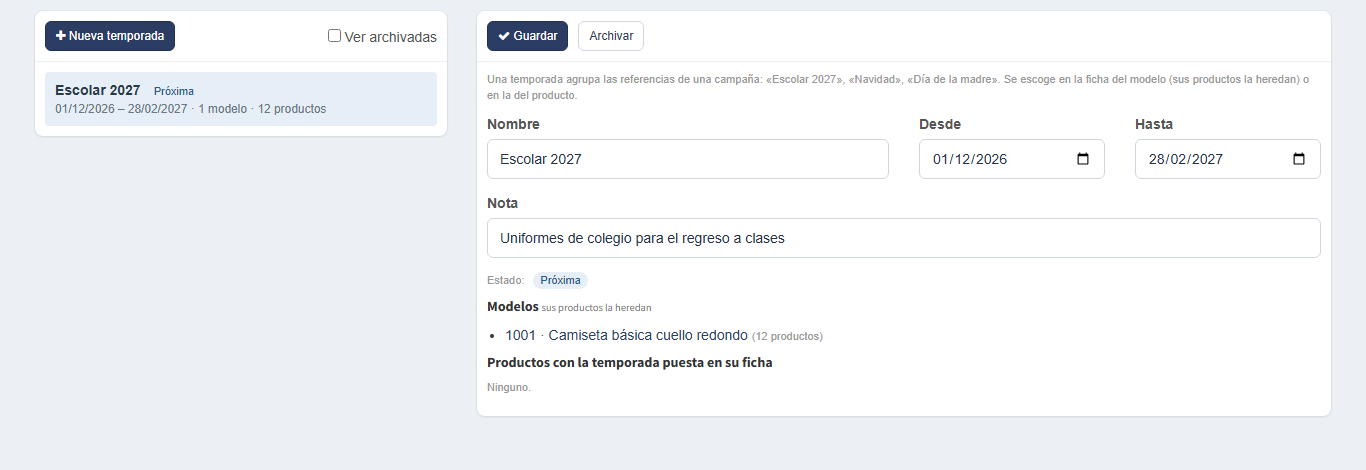
- Entre a Inventario → Configuración → Temporadas y pulse Nueva temporada.
- Escriba el Nombre (por ejemplo «Escolar 2027»), las fechas Desde y Hasta (opcionales) y una Nota.
- Pulse Guardar.
La lista muestra cada temporada con su estado (Próxima, En curso, Terminada o Sin fechas), sus fechas y cuántos modelos y productos la tienen. Al abrirla se ven esos modelos y productos.
Ponerle la temporada a un modelo o producto
- En la ficha del modelo, escoja la Temporada. Se guarda en el acto y sus productos la heredan: no hay que ponerla en cada talla y color.
- En la ficha de un producto también está el campo Temporada. Si el producto no tiene una propia, dice «Heredada de su modelo». Si le pone una distinta, manda la del producto.
Archivar una temporada que ya pasó la quita de la lista, pero lo que ya la tenía la conserva. Para verlas, marque Ver archivadas.
Ver también
- Taller de producción — para practicarlo todo con Confecciones La Aguja.
- El producto para inventario
- La cotización