Pedidos de las sedes a la central
Cuando una sede (una tienda, un restaurante, un punto de venta) se surte de una sede central —una cocina central, un centro de distribución—, el pedido de cada día ya no tiene que ir en un papel o en un mensaje. Cada sede arma su pedido en el ERP, la central ve lo que pidieron todas, lo alista con el celular y lo despacha.
La sede pide (antes de la hora de corte) → La central ve todos los pedidos → Alista en la bodega → Despacha → La sede recibe
Por dentro, cada pedido es un traslado entre sedes:
tiene su número (TRS-00030), al despacharlo queda En tránsito y la sede
lo recibe igual que cualquier traslado. Lo que esta función agrega es el
sugerido, la hora de corte, el tablero de la central y el alistamiento.
Antes de empezar
- La empresa necesita al menos dos sedes: la central y las que piden.
- Para pedir, alistar y despachar se necesita permiso de operador de Inventario. Para configurar la central y el surtido, de administrador de Inventario.
- Los productos que se piden tienen que ser almacenables (con existencias).
1. Configurar la central y el surtido
Se hace una sola vez. Entre a Inventario → Configuración → Abastecimiento de sedes.
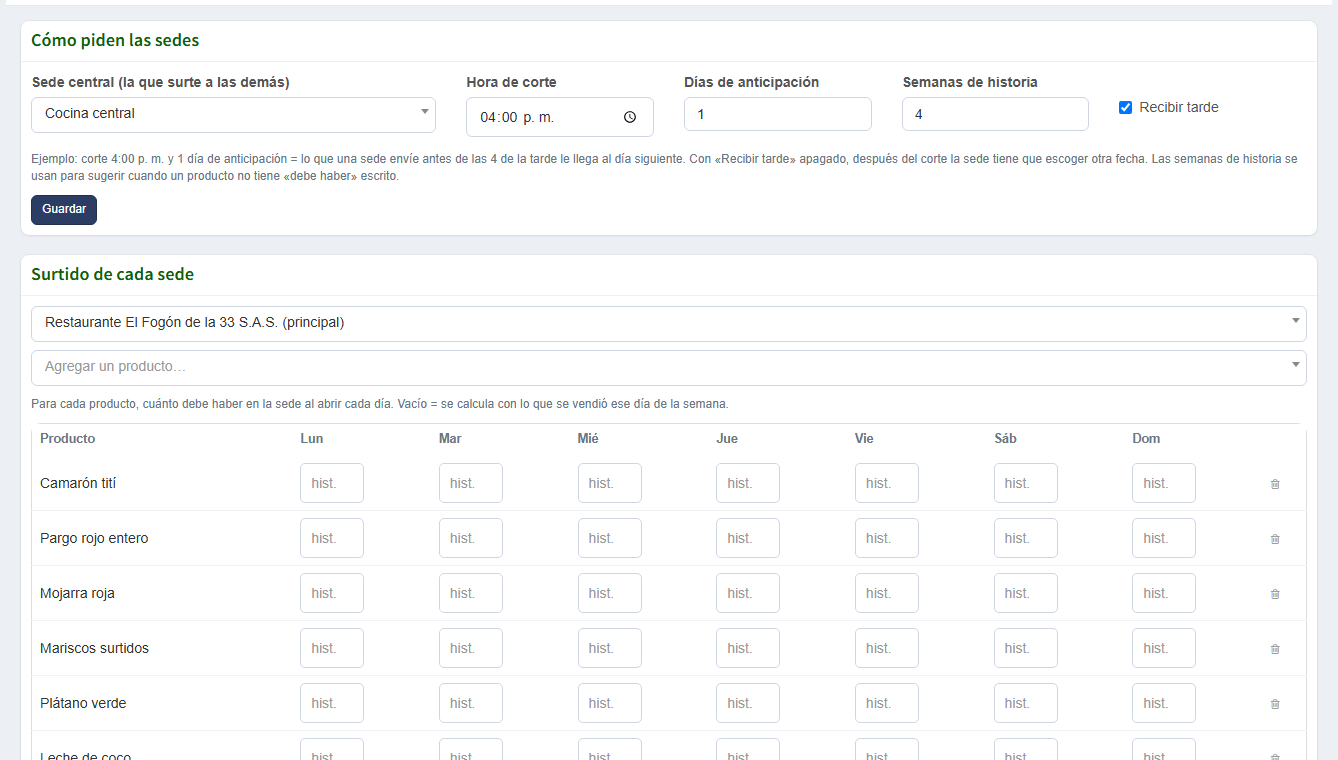
En el cuadro Cómo piden las sedes:
- En Sede central (la que surte a las demás), escoja la sede que despacha.
- Escriba la Hora de corte y los Días de anticipación. Por ejemplo: corte a las 4:00 p. m. y 1 día de anticipación quiere decir que lo que una sede envíe antes de las 4 de la tarde le llega al día siguiente.
- Semanas de historia: cuántas semanas hacia atrás mira el ERP para calcular lo que se vende cada día de la semana (por defecto, 4).
- Marque Recibir tarde si acepta pedidos después del corte. Llegan a la central marcados como Tarde. Si la deja sin marcar, después del corte la sede tiene que escoger otra fecha de entrega.
- Pulse Guardar.
En el cuadro Surtido de cada sede se dice qué le pide cada sede a la central:
- Escoja la sede en la lista.
- En Agregar un producto…, busque cada producto que esa sede pide.
- Para cada día de la semana (Lun a Dom), escriba cuánto debe haber en la sede al abrir ese día. Si deja la casilla vacía (dice hist.), el ERP lo calcula con lo que se vendió ese día de la semana en las últimas semanas.
- Pulse Guardar surtido.
No hace falta escribir todas las casillas. Deje que el ERP proponga con la historia y escriba solo los días que usted conoce mejor (por ejemplo, el sábado, cuando siempre hay más gente).
2. La sede arma su pedido
Lo hace la persona de la sede. Entre a Inventario → Operaciones → Pedido de la sede.
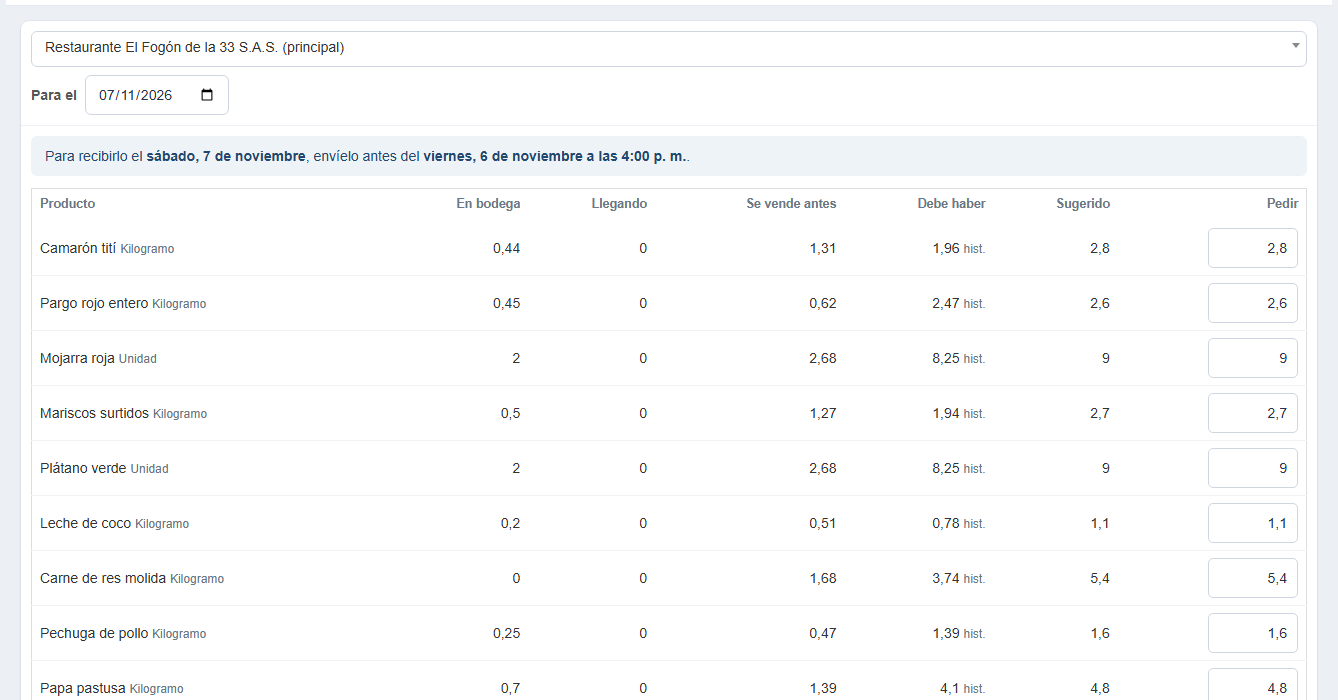
-
Revise la fecha en Para el: nace con el próximo día de entrega. Arriba, un aviso dice hasta qué hora puede enviar el pedido para recibirlo ese día.
-
Revise la tabla. Para cada producto del surtido aparece:
Columna Qué es En bodega Lo que hay hoy en la sede Llegando Lo que ya viene en camino de otro pedido Se vende antes Lo que se va a vender antes de que llegue el pedido Debe haber Lo que debe haber al abrir ese día (hist. = calculado con la historia) Sugerido Lo que el ERP propone pedir Pedir Lo que usted va a pedir (nace igual al sugerido) -
Cambie lo que haga falta en la columna Pedir.
-
Pulse Guardar sin enviar si todavía no ha terminado, o Enviar a la central cuando esté listo.
Cómo se calcula el sugerido: lo que debe haber al abrir + lo que se vende antes de que llegue − lo que hay − lo que ya viene en camino.
Ejemplo con el camarón: debe haber 1,96 kg, se venden 1,31 kg antes de que llegue, hay 0,44 kg y no viene nada en camino. Sugerido: 1,96 + 1,31 − 0,44 − 0 = 2,8 kg.
Una vez enviado, la central empieza a alistarlo y la columna Pedir queda bloqueada. Si necesita cambiar algo, llame a la central. Un pedido guardado sin enviar la central no lo cuenta todavía.
Si ya pasó la hora de corte, el aviso de arriba se pone rojo. Según cómo esté configurada la empresa, se puede enviar igual (llega marcado como tarde) o hay que escoger otra fecha.
Cuando ya se envió, el aviso muestra el número del pedido y su estado: Por alistar, Despachado o Recibido. Si la central marcó algo que no le pudo mandar, el aviso también lo dice: «La central avisó que no le llega todo…».
Si entra desde la empresa principal, puede escoger en la lista de arriba para qué sede arma el pedido. Desde una sede, el pedido es siempre para ella.
3. La central ve los pedidos de todas las sedes
Entre a Inventario → Operaciones → Pedidos de las sedes (central).
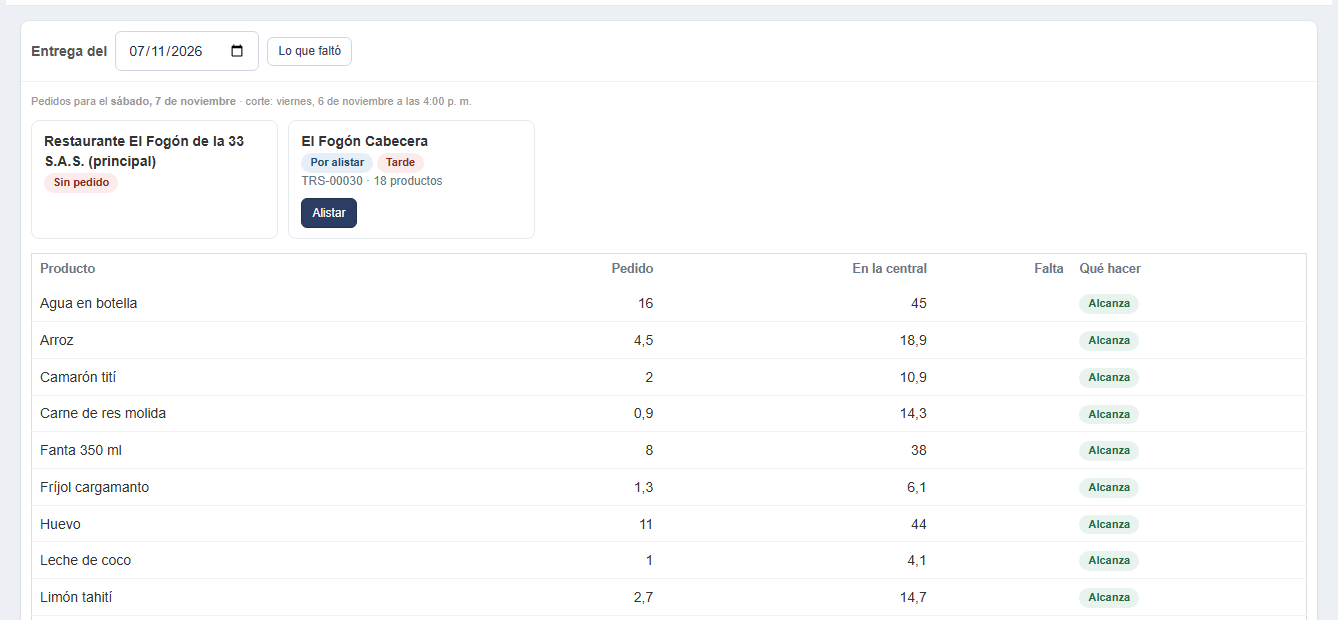
- En Entrega del, escoja el día. Nace con el próximo día de entrega.
- Arriba aparece una tarjeta por sede con su estado: Sin pedido, Sin enviar, Por alistar, Despachado o Recibido. Si se envió después del corte, dice Tarde.
- Abajo, la tabla suma lo que pidieron todas las sedes, producto por producto,
y lo compara con lo que hay en la central. La columna Qué hacer dice:
- Alcanza: hay suficiente.
- Preparar: no alcanza, pero el producto se prepara en la central (tiene receta).
- Comprar: no alcanza y no se prepara: hay que comprarlo.
Solo se suman los pedidos ya enviados. Un pedido guardado sin enviar no aparece en la tabla.
4. Alistar con el celular
En la tarjeta de la sede, pulse Alistar. La pantalla está pensada para el celular de quien recorre la bodega.
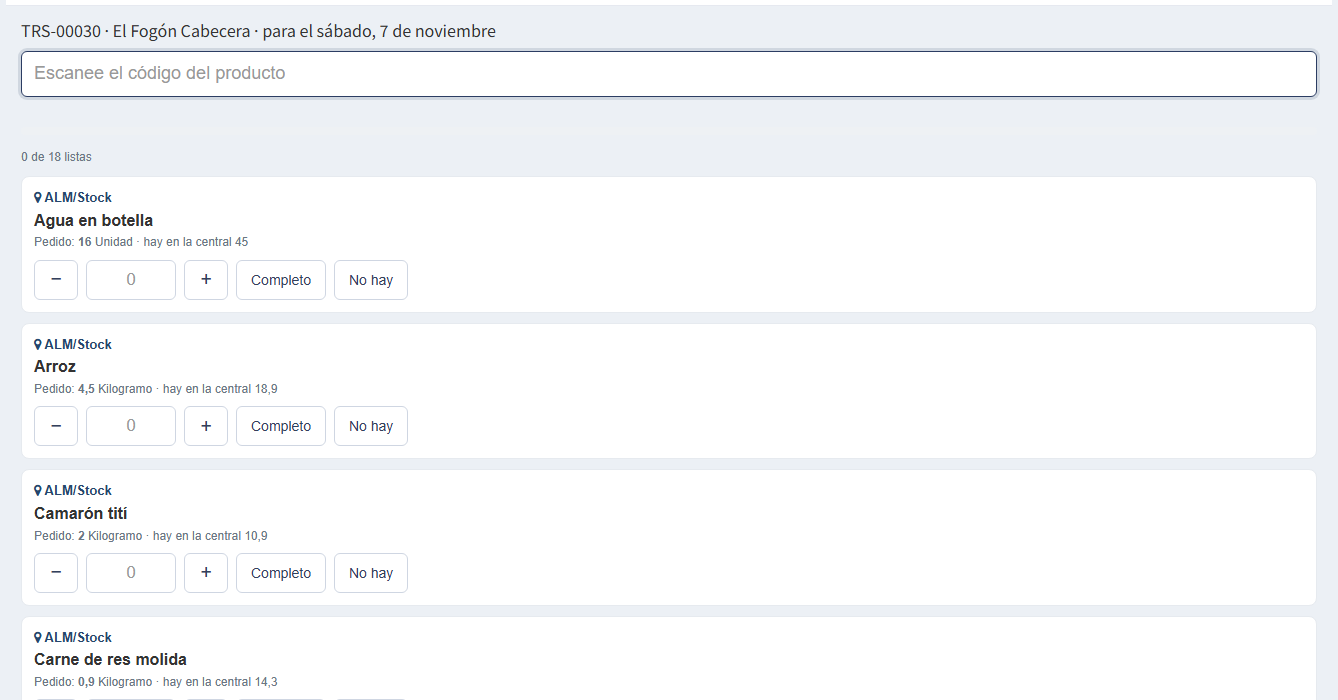
Arriba dice el número del pedido, la sede y la fecha de entrega, y cuántas líneas van listas («0 de 18 listas»). Cada producto muestra dónde está (la ubicación), lo Pedido y cuánto hay en la central. Las líneas salen en el orden de las ubicaciones, para recorrer la bodega una sola vez.
Por cada producto, haga una de estas cosas:
- Pulse Completo si mandó todo lo pedido.
- Use − y +, o escriba la cantidad, si mandó solo una parte.
- Con lector de código de barras: escanee el producto en el campo Escanee el código del producto. Cada lectura suma una unidad. No deja pasar de lo pedido.
- Pulse No hay si falta algo. Escoja el motivo (No hay existencia, Dañado, Vencido u Otro), escriba una nota si quiere (por ejemplo, «Llega el salmón el jueves») y pulse Marcar lo que falta.
Ejemplo: se pidieron 10 kg de queso y solo hay 6. Escriba 6 y pulse No hay con el motivo No hay existencia: quedan marcados 4 kg como faltante.
5. Despachar
Cuando todas las líneas están completas o marcadas con No hay, pulse Despachar a la sede.
- La mercancía alistada sale de la central y el pedido queda En tránsito, igual que un traslado enviado.
- La sede lo recibe desde Inventario → Operaciones → Traslados entre sedes, como se explica en Recibir.
Si queda alguna línea sin resolver, el ERP no despacha y dice cuáles son: «Falta resolver: … Márquelo completo o diga por qué no hay». Un faltante sin motivo es justo el papel que esta función reemplaza.
6. Lo que faltó al despachar
Todo lo que se marcó con No hay queda en una lista: Inventario → Operaciones → Lo que faltó al despachar (también desde el botón Lo que faltó del tablero de la central, y en Compras, para que el comprador lo vea).
La lista muestra el producto, cuánto Faltó, la Sede, el Pedido con su fecha y el Motivo con la nota. Cuando se resuelva (por ejemplo, ya se compró y se mandó), pulse Ya se resolvió. Marque Ver también los ya resueltos para ver el historial.
Para practicarlo
El taller del restaurante recorre todo el ciclo con datos de ejemplo:
- Práctica 5 · El pedido del salón para mañana
- Práctica 6 · La central alista y despacha
- Práctica 7 · La Cabecera recibe el furgón