La bodega por estantes, desde cero
Esta guía es para quien recibe una bodega y tiene que ponerla en orden: saber qué hay, dónde está cada cosa y que el trabajo del día (recibir, guardar, alistar, cargar) se haga con el celular y no de memoria.
El ejemplo es La Cava Fría, una distribuidora ficticia de congelados, lácteos y salsas. Tiene dos cuartos fríos y una zona de secos. Su inventario se había cargado desde un archivo y estaba «suelto»: el sistema sabía cuánto había, pero no en qué estante.
El camino tiene seis pasos. Los tres primeros se hacen una vez; los otros tres son el día a día.
| Paso | Qué se hace | Quién | Dónde |
|---|---|---|---|
| 1 | Dibujar la bodega | El encargado | Computador |
| 2 | Revisar los productos | El encargado | Celular |
| 3 | Contar sitio por sitio | Los de bodega | Celular |
| 4 | Recibir | Los de bodega | Celular |
| 5 | Alistar y cargar | Los de bodega | Celular |
| 6 | Trabajar sin señal | Los de bodega | Celular |
Paso 1. Dibujar la bodega
Entre a Inventario → Reportes → Mapa de la bodega.
No se dibuja con el ratón: se escriben las medidas y el plano se arma solo.
- Pulse Zona nueva. Una zona es un espacio cerrado: un cuarto frío, una zona de secos, un mezanine.
- Escriba el nombre, un código corto (va impreso en cada etiqueta) y el largo y el ancho en metros.
- En «Estantes iguales» escriba cuántos son, cuánto mide cada uno, el ancho del pasillo, cuántos niveles tiene y cuántas posiciones por nivel.
- La pantalla dice cuántos caben. Si pide más de los que caben, lo avisa.
- Pulse Guardar.
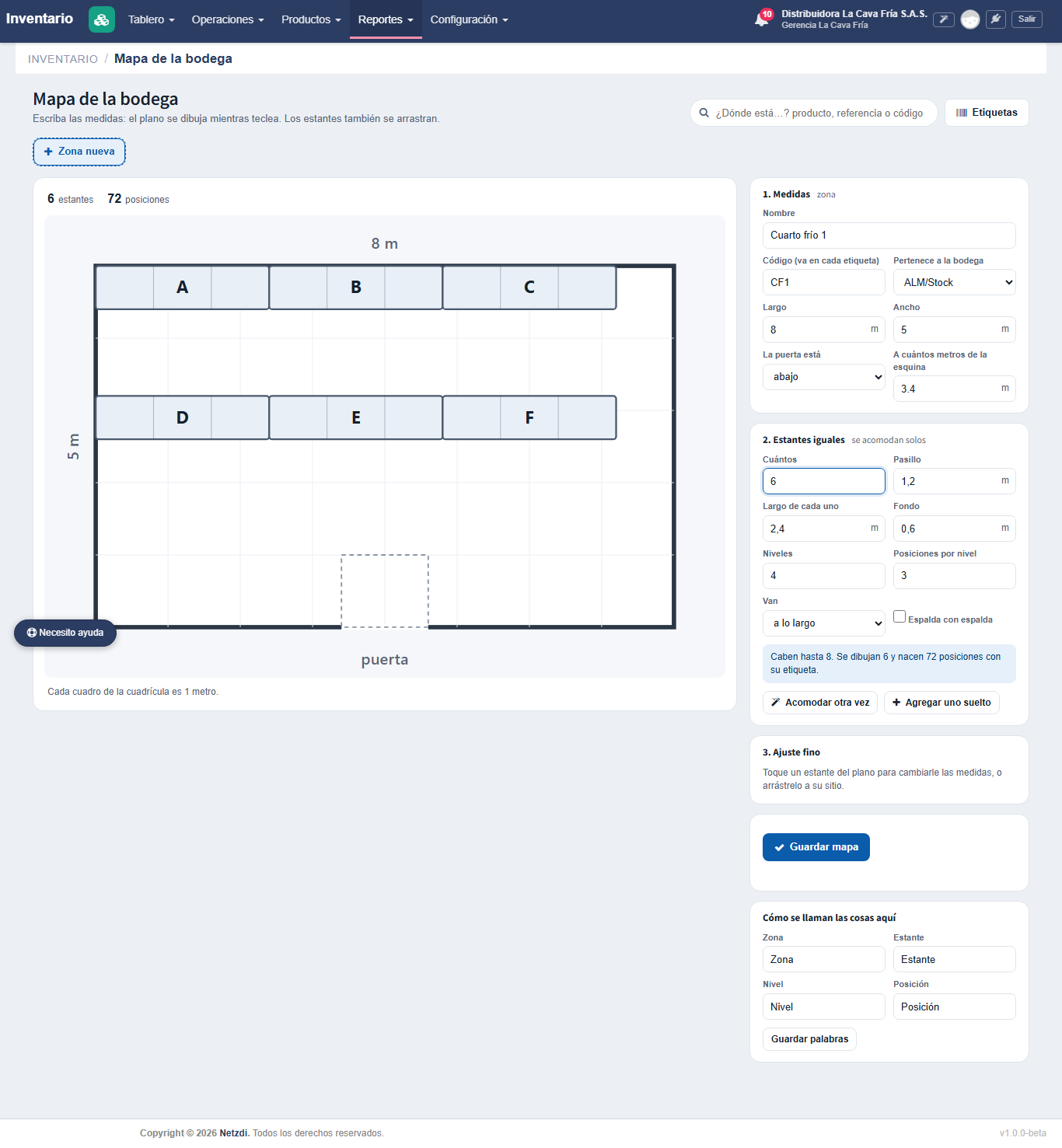
Al guardar, cada posición queda creada como un sitio con su nombre y su código de barras. El nombre se lee así:
CF1 - A - 1 - 2
 │    │   │   └─ posición 2
 │    │   └───── nivel 1 (el de abajo)
 │    └───────── estante A
 └────────────── zona: cuarto frío 1
La Cava Fría quedó con tres zonas y 240 sitios:
| Zona | Código | Medidas | Estantes | Sitios |
|---|---|---|---|---|
| Cuarto frío 1 (congelados) | CF1 | 8 × 5 m | 6 | 72 |
| Cuarto frío 2 (refrigerados) | CF2 | 6 × 5 m | 4 | 48 |
| Secos | SEC | 10 × 6 m | 6 | 120 |
Para terminar este paso pulse Etiquetas, imprímalas y pegue una en cada sitio. Sin etiqueta pegada, el celular no tiene qué leer.
Se puede agregar o quitar estantes cuando quiera. El sistema no deja quitar un sitio que tenga mercancía: dice cuál es. La etiqueta ya pegada sigue sirviendo.
Paso 2. Revisar los productos
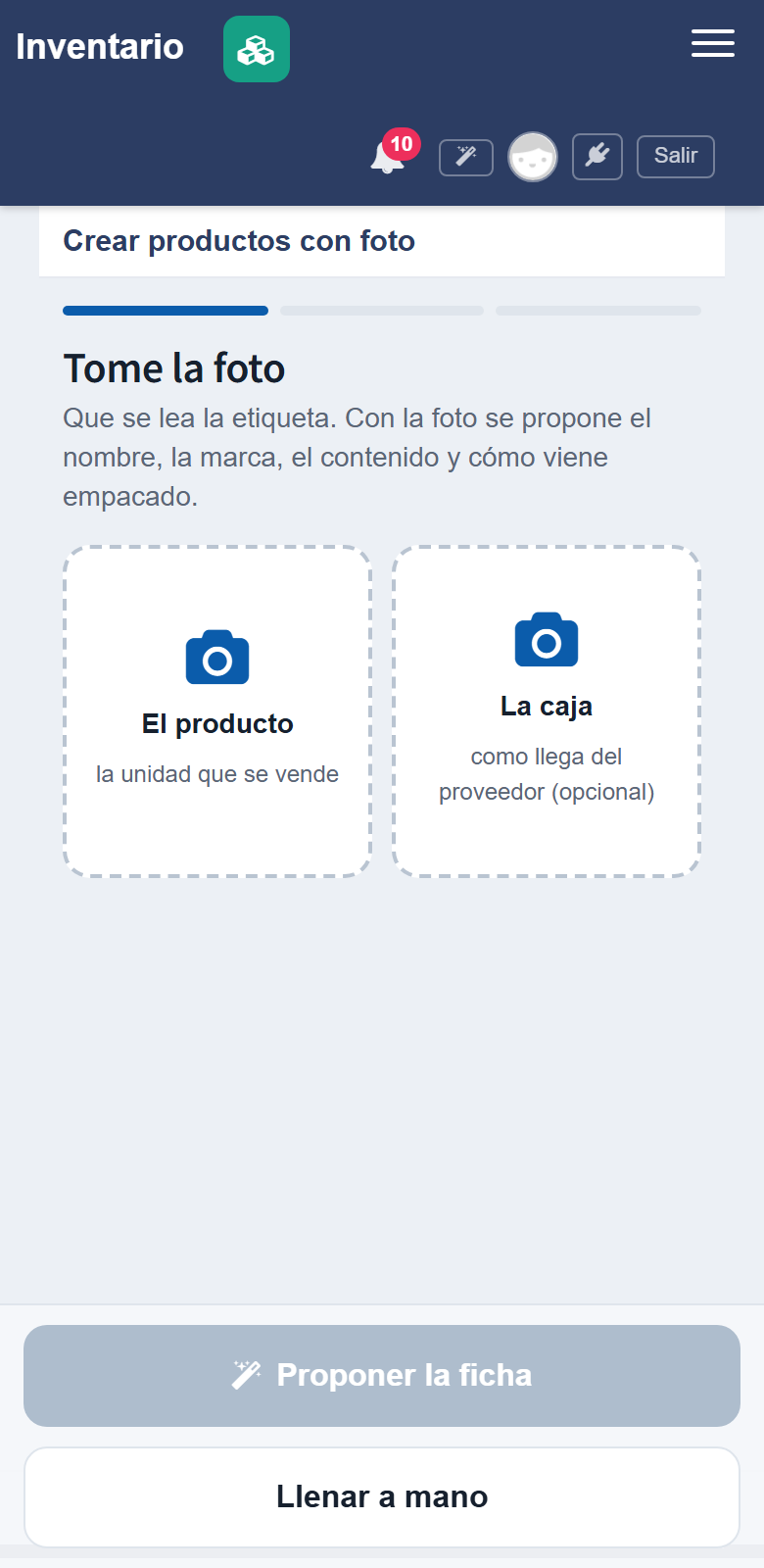
Entre desde el celular a Inventario → Productos → Crear productos con foto.
Sirve para los productos que faltan y para completar los que ya existen.
- Tome la foto de la unidad que se vende, con la etiqueta legible. Si quiere, otra de la caja en que llega del proveedor.
- Pulse Proponer la ficha. El asistente lee la foto y propone nombre, marca, contenido, código de barras y cómo viene empacado.
- Revise y corrija. Nada se guarda hasta que usted lo confirme.
- Si el producto ya existe, la pantalla lo muestra antes de crear otro igual.
Lo que importa para la bodega es que cada producto tenga código de barras y, si vence, que esté marcado para manejarse por lote. Así el conteo y el alistamiento piden el lote y la fecha.
Paso 3. Contar sitio por sitio
Entre desde el celular a Inventario → Operaciones → Contar la bodega por sitios y pulse Empezar a contar.
Es un solo conteo para toda la bodega. Lo pueden hacer varias personas a la vez, cada una en su zona, y puede durar varios días.
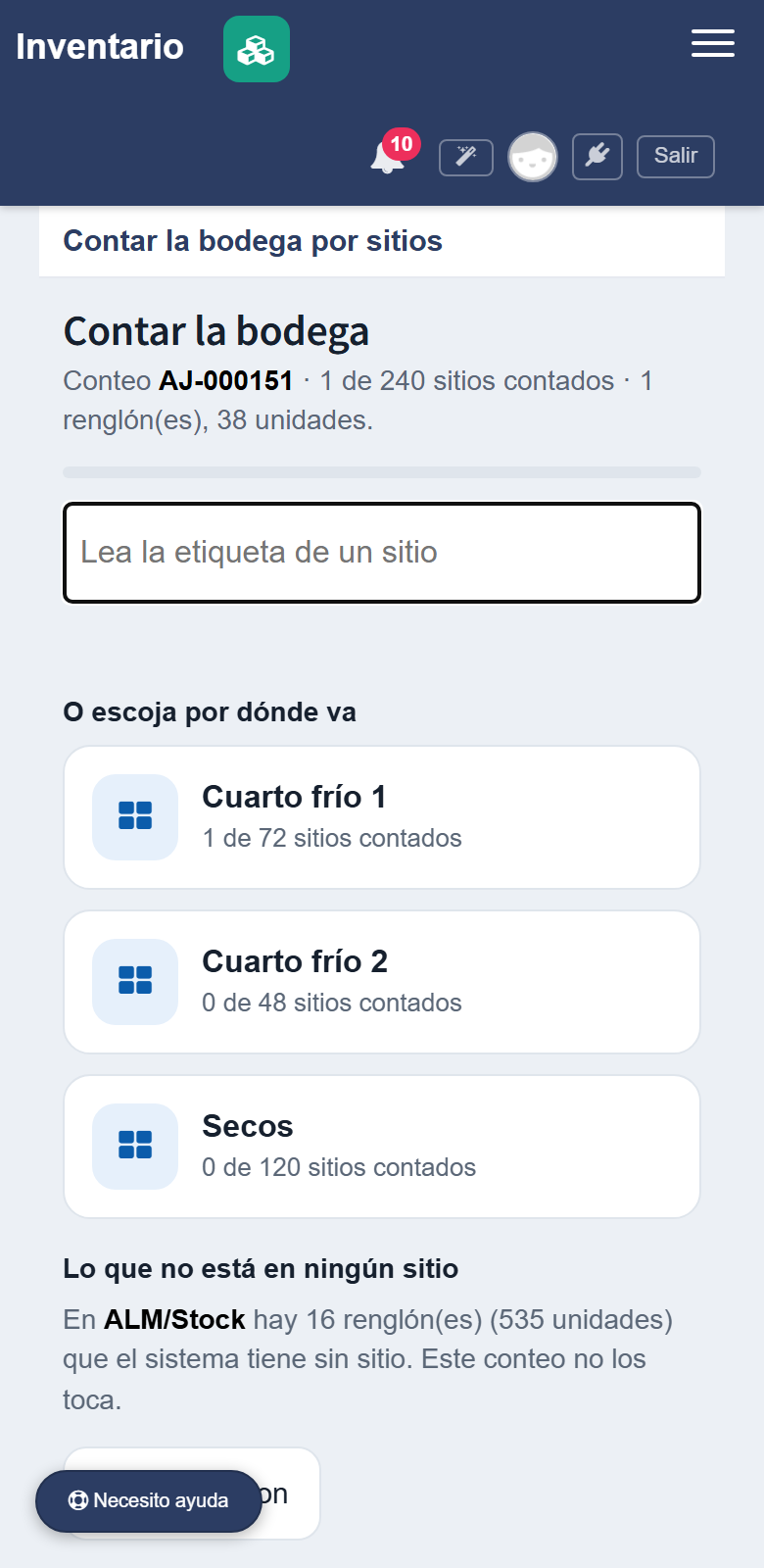
En cada sitio:
- Lea la etiqueta del sitio.
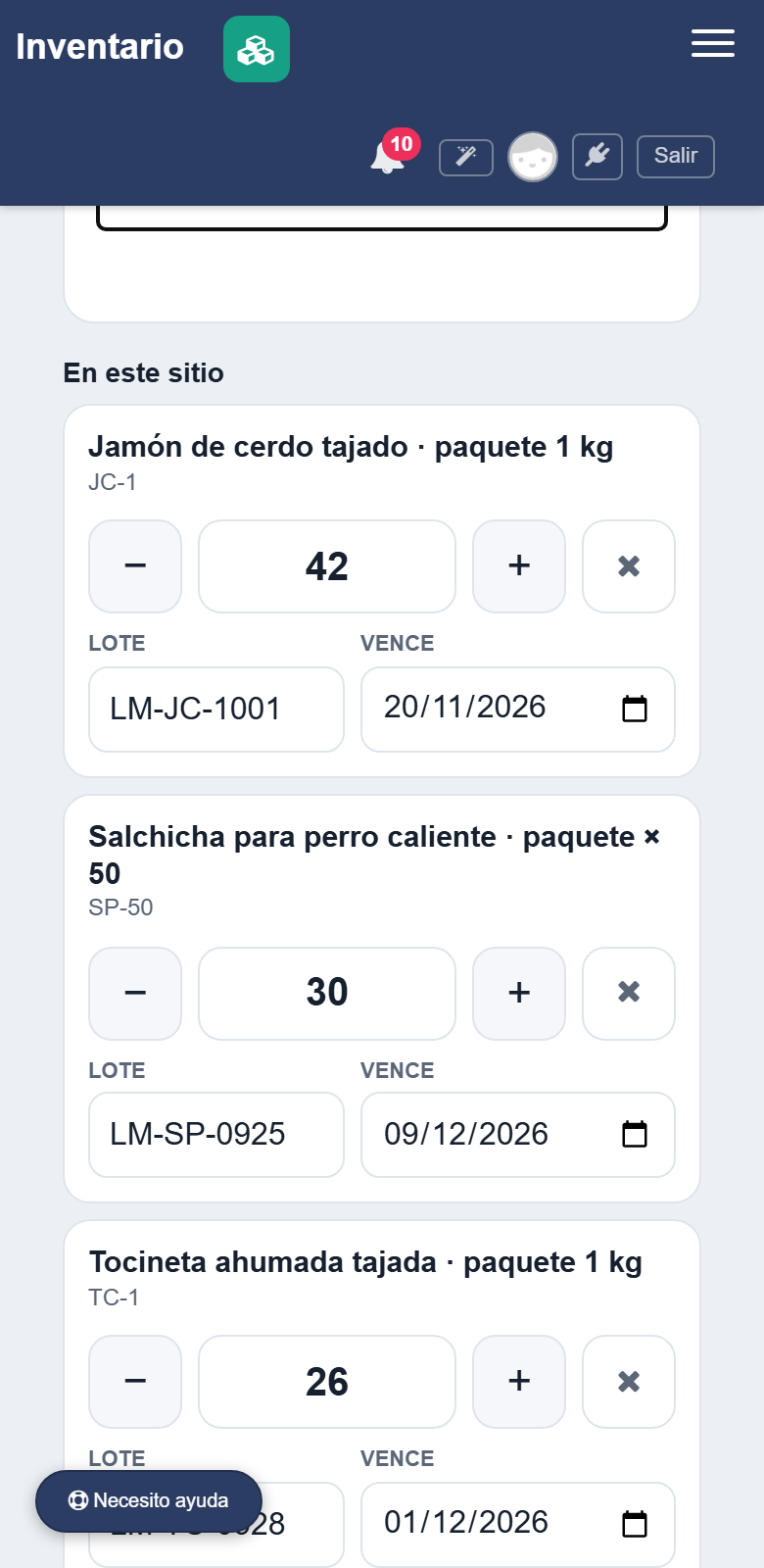
- Lea cada producto que haya ahí. Cada lectura suma uno; también puede escribir la cantidad. Si el producto no trae código, búsquelo por nombre.
- Si el producto se maneja por lote, escriba el lote y la fecha de vencimiento que trae la etiqueta. Si el lote no existía, se crea.
- Pulse Listo. El conteo pasa al sitio siguiente.
Dentro de una zona, la lista de sitios se puede buscar (escriba parte del nombre del sitio), filtrar (por contar, contados, con mercancía, vacíos) y agrupar por estante o por nivel. Cada filtro dice cuántos sitios tiene, así se ve de un vistazo cuánto falta.
Tres reglas que conviene saber:
- Un sitio contado se cuenta entero. Si el sistema creía que ahí había algo y usted no lo encontró, queda en cero y la pantalla lo nombra.
- Un sitio que nadie visitó no se toca.
- El celular no cambia el inventario. Todo queda en borrador hasta que alguien con permiso lo valide.
Lo que el sistema tiene «sin sitio»
Es el inventario que se cargó desde un archivo, o el de antes de dibujar la bodega. El sistema sabe la cantidad pero no el estante.
Cuando ya contó todo lo que hay en los estantes, pulse Ver cuáles son y luego Dejarlos en cero al validar. Así lo único que queda en el inventario es lo que alguien vio y contó.
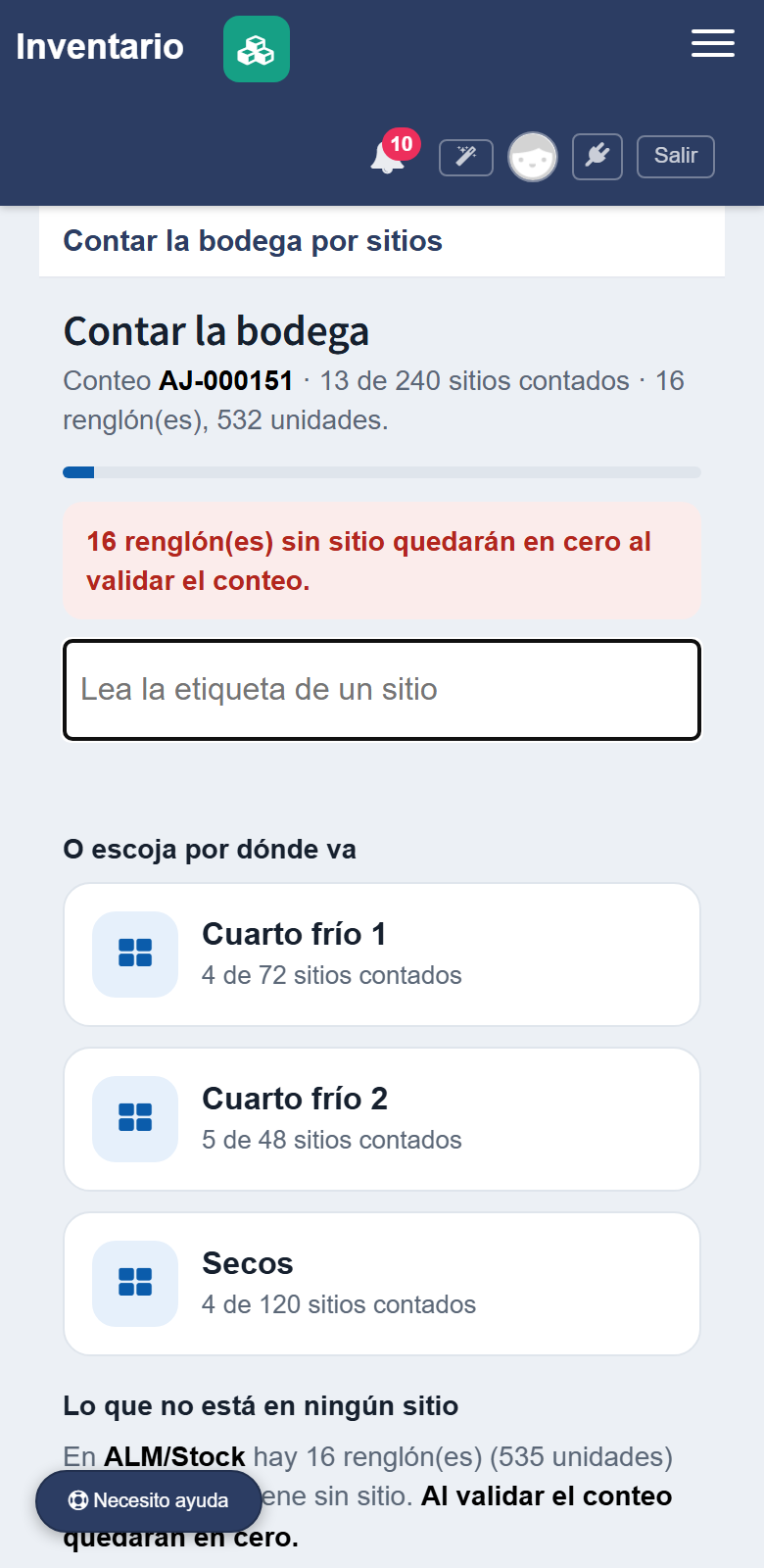
Si un pedido ya tenía mercancía apartada de ese inventario suelto, al validar el conteo el sistema la vuelve a apartar, esta vez de los estantes donde quedó. El pedido más antiguo escoge primero, y el conteo le avisa cuántos pedidos quedaron apartados así.
Revisar y validar
Lo hace el encargado, en el computador: Contar la bodega por sitios → Revisar y validar el conteo.
Cada renglón dice el sitio, el producto, el lote, lo que el sistema tenía, lo que se contó y la diferencia. Se puede corregir una cantidad antes de validar.
Con muchos renglones, use la barra de arriba de la tabla:
- Buscar por producto, lote o sitio. Acepta varias palabras a la vez.
- Filtrar: con diferencia, faltantes, sobrantes o sin contar. Lo normal es empezar por «Con diferencia»: es lo único que hay que mirar con cuidado.
- Agrupar por zona, por estante, por sitio o por producto.
Lo que el filtro esconde no se pierde: sigue en el conteo y se valida igual. La misma barra está en las tareas de la bodega y en el cargue de vehículos.
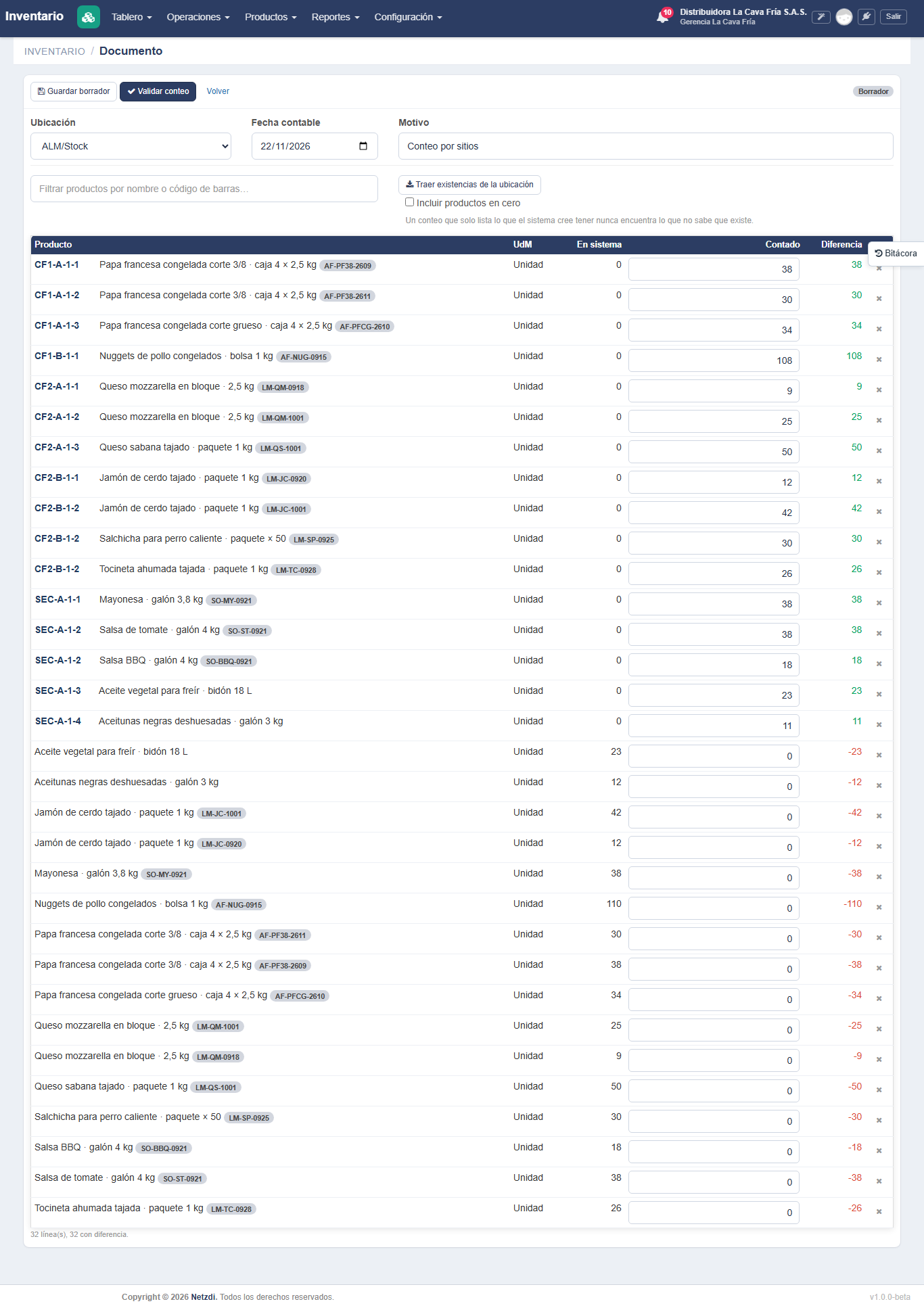
En el ejemplo aparecen dos diferencias reales: se contaron 108 bolsas de nuggets y el sistema tenía 110, y 11 galones de aceitunas contra 12.
Al pulsar Validar conteo el inventario cambia y la diferencia se contabiliza. No se puede deshacer.
Cómo queda el mapa
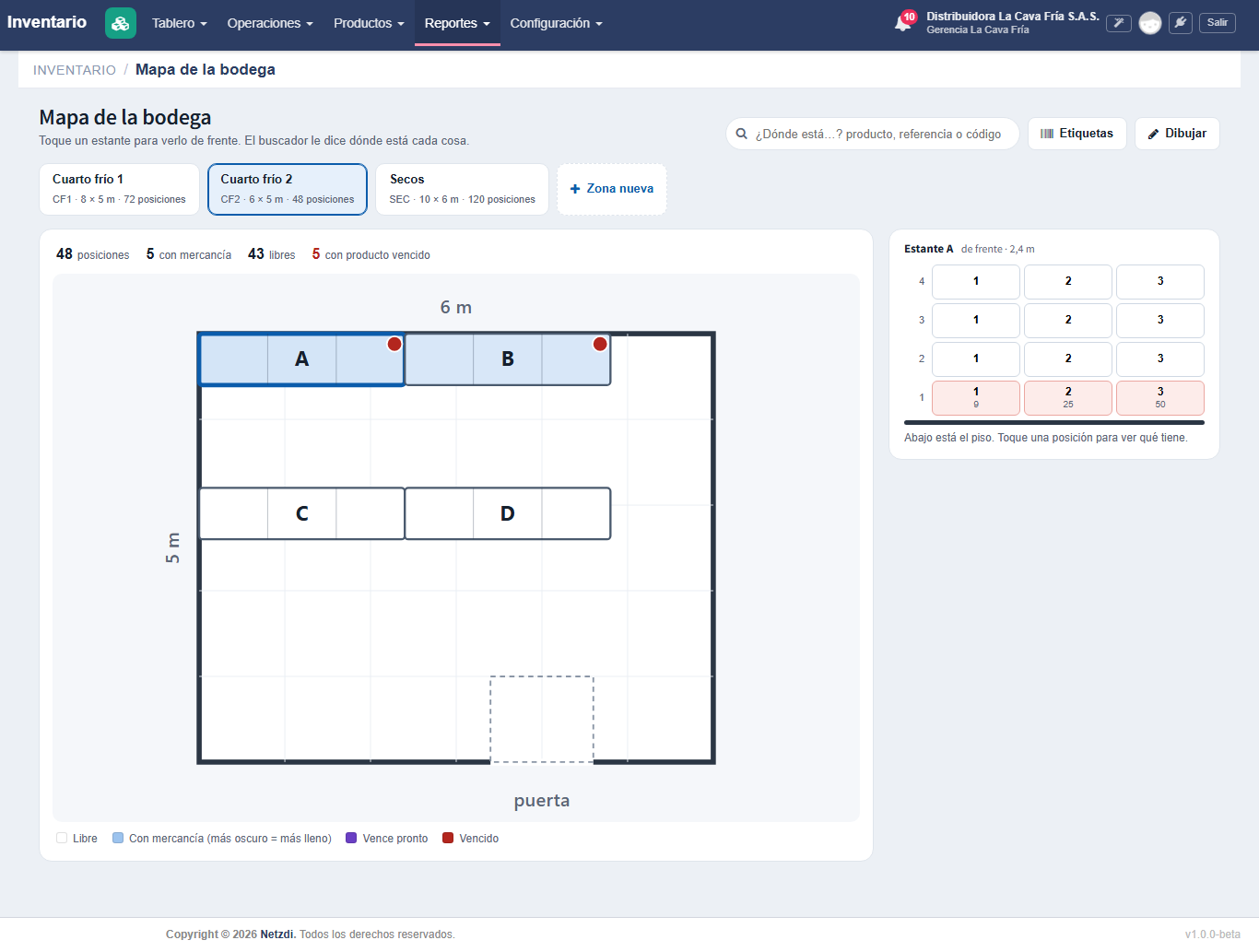
Vuelva a Mapa de la bodega. Ahora cada estante muestra cuánto tiene, y un punto rojo si guarda algo vencido. Toque un estante para verlo de frente.
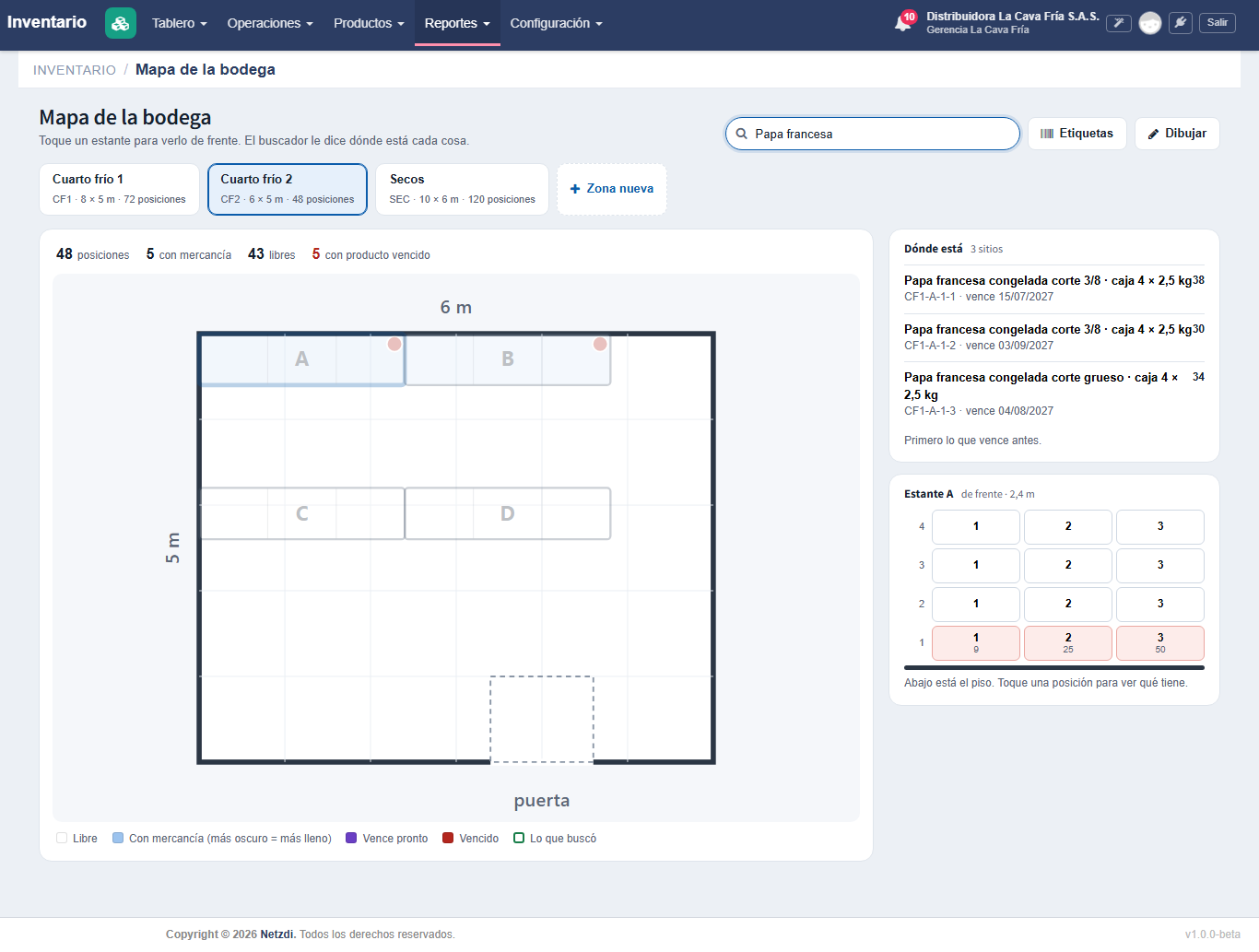
El buscador de arriba contesta «¿dónde está?»: escriba el producto y el mapa enciende los estantes que lo tienen, con cantidad, sitio y vencimiento.
Paso 4. Recibir
Primero se decide cómo trabaja la bodega, en Inventario → Operaciones → Cómo se recibe y se despacha.
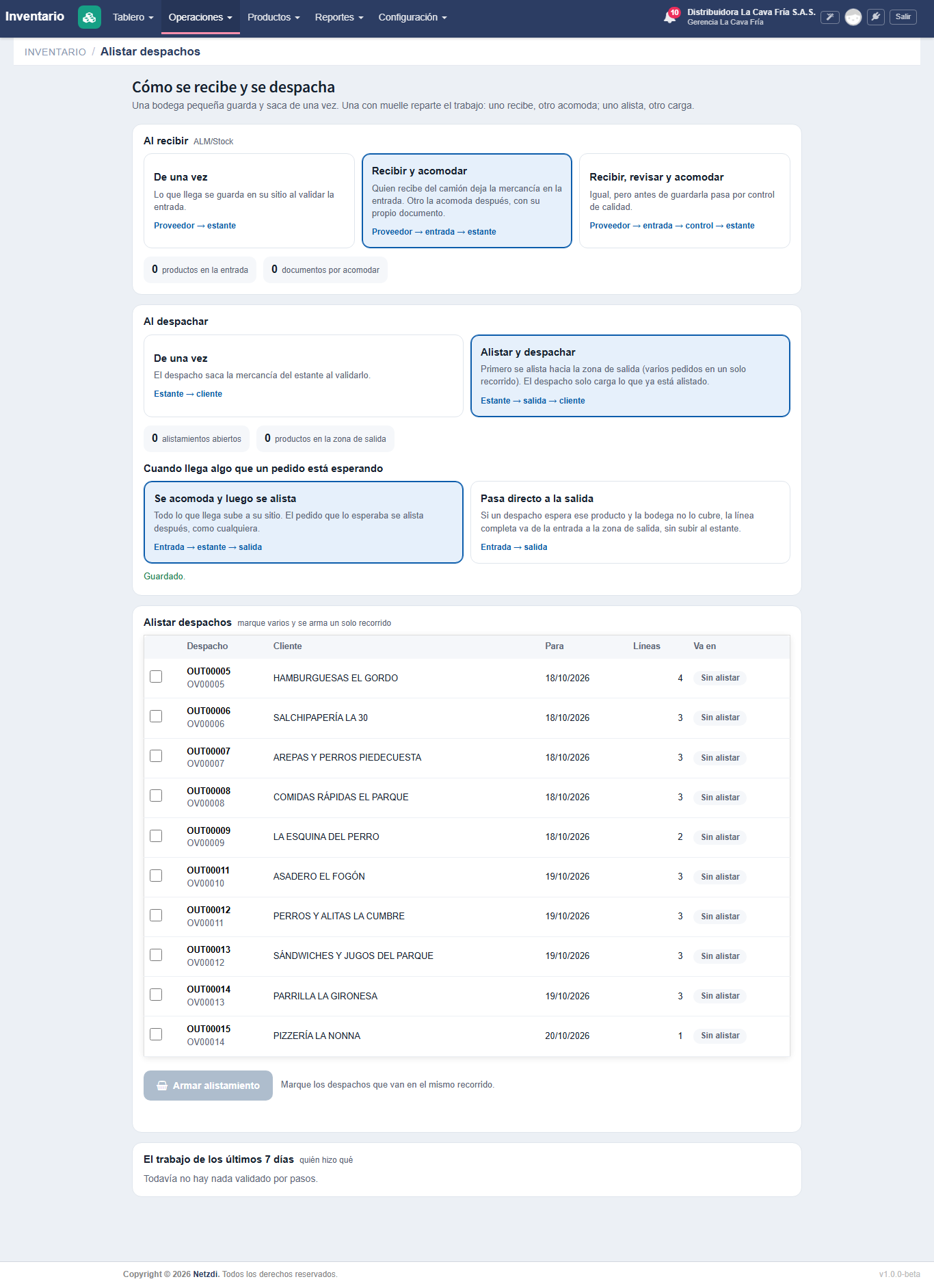
Para recibir hay tres formas:
| Forma | Cómo es | Para quién |
|---|---|---|
| De una vez | Lo que llega se guarda en su sitio al validar la entrada | Bodega pequeña |
| Recibir y acomodar | Uno recibe del camión y deja en la entrada; otro guarda después | Bodega con muelle |
| Recibir, revisar y acomodar | Igual, pero antes de guardar pasa por control de calidad | Quien revisa temperatura o calidad |
Con cualquiera de las dos últimas, al validar la entrada nace sola la tarea de acomodar. Esa tarea le aparece en el celular a quien guarda, y le dice producto por producto en qué sitio va.
Si llega algo que un pedido está esperando, la misma pantalla deja escoger que pase directo a la zona de salida, sin subir al estante para volver a bajar.
Paso 5. Alistar y cargar
Para despachar hay dos formas: de una vez (el despacho saca del estante al validarlo) o alistar y despachar (primero se baja la mercancía a la zona de salida, y el despacho solo carga lo que ya está alistado).
Desde el vehículo
Entre desde el celular a Inventario → Operaciones → Cargar un vehículo y escoja el despacho.
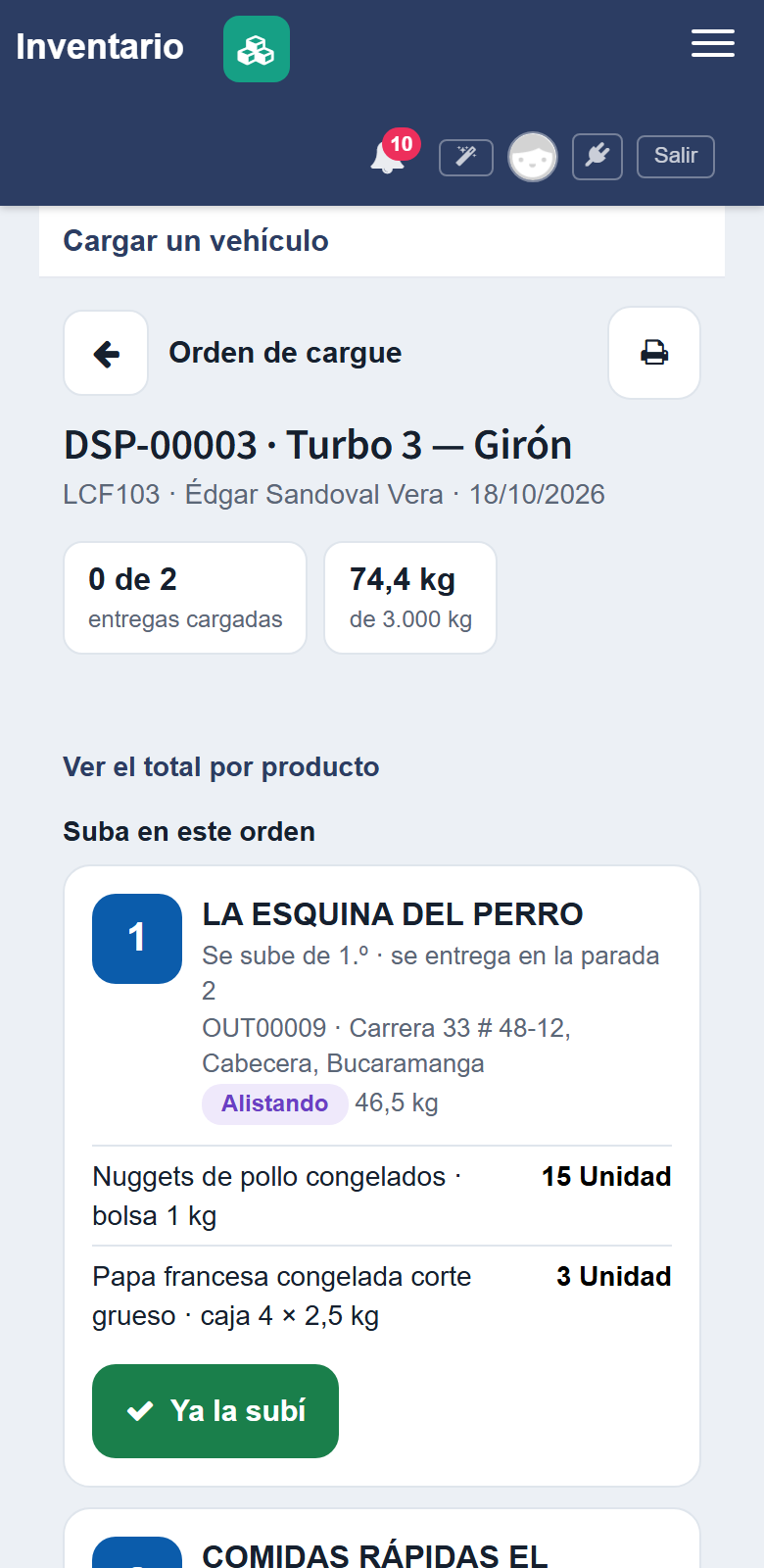
La pantalla muestra las entregas en el orden en que se suben: la última parada va al fondo, así que se sube primero. También muestra el peso contra la capacidad del vehículo.
- Pulse Alistar todo el vehículo. Se arma un solo alistamiento con todos los pedidos de ese vehículo: quien alista recorre la bodega una vez.
- Haga la tarea de alistar (abajo).
- Vuelva aquí y pulse Ya la subí en cada entrega, en el orden que se indica. Si sube una fuera de orden, se deja, pero se avisa.
La tarea de alistar
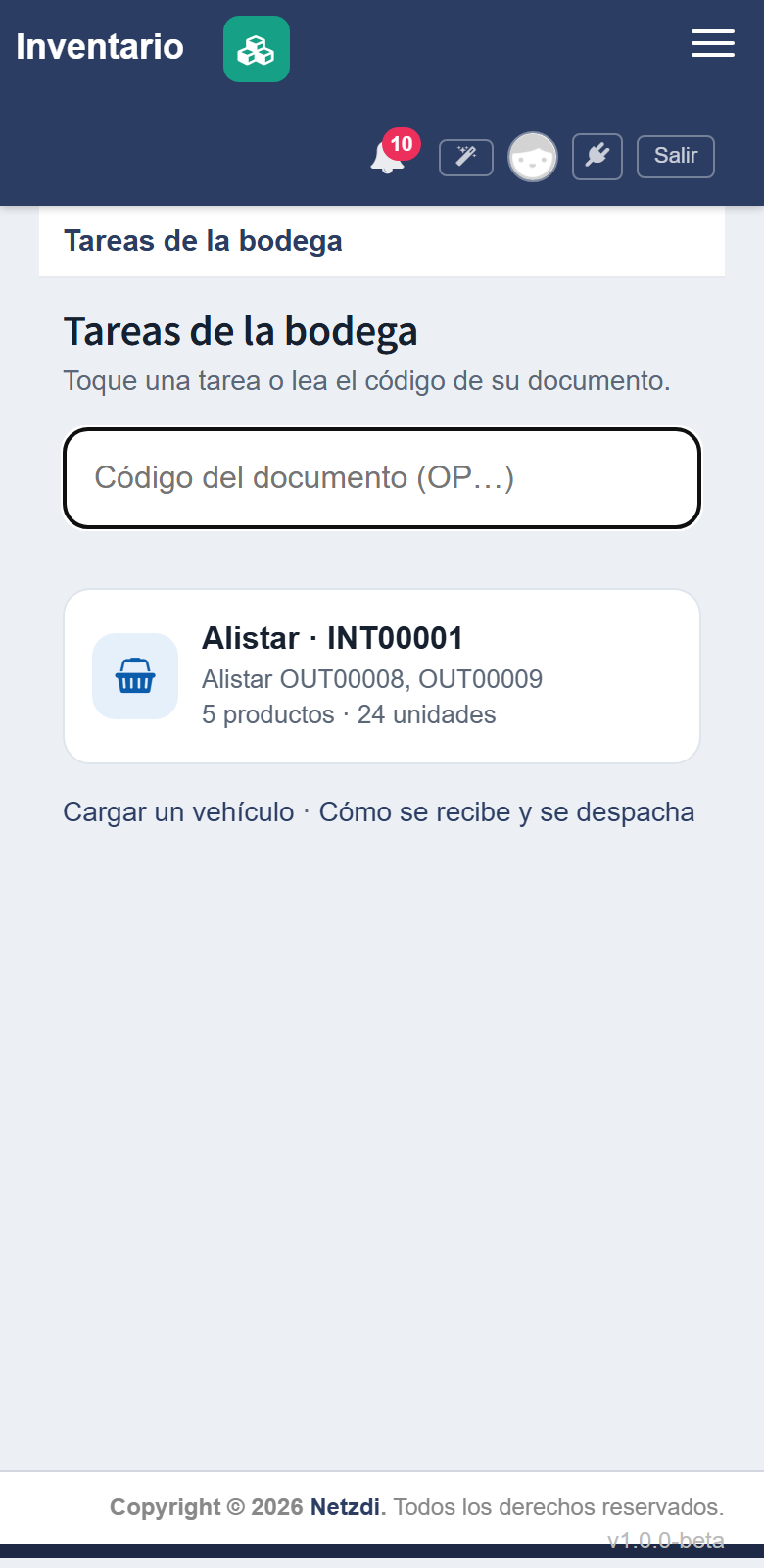
Entre a Inventario → Operaciones → Tareas de la bodega. Ahí están las tareas pendientes: acomodar lo que llegó y alistar lo que sale.
Cada tarea se hace un paso por pantalla. El paso dice qué sacar, cuánto, de qué sitio y para qué pedido. El sitio lo escoge el sistema: primero lo que vence antes.
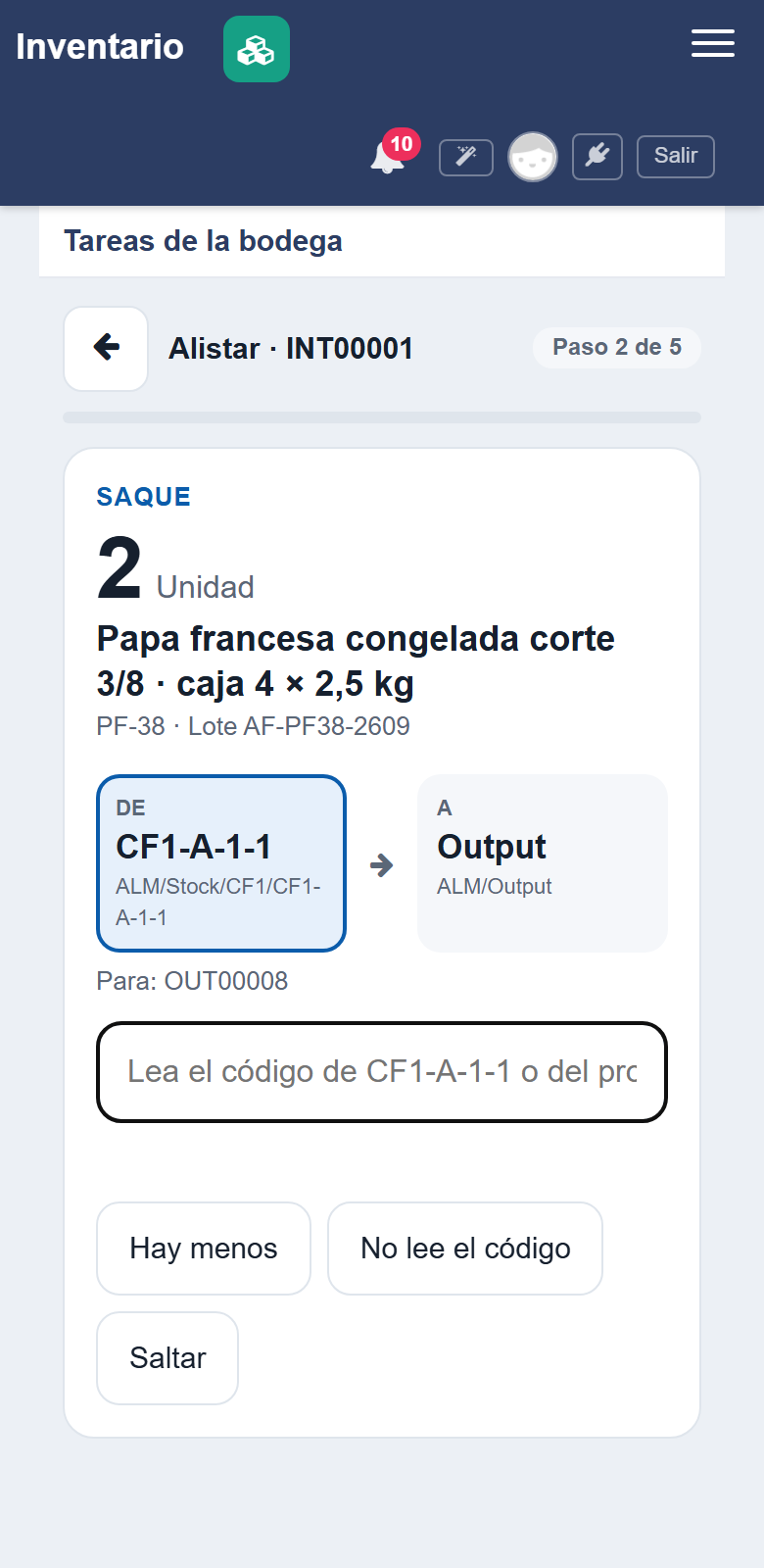
- Vaya al sitio y lea su etiqueta.
- Lea el producto. Si lee uno que no es, la pantalla lo rechaza y dice cuál espera.
- Si hay menos de lo pedido, pulse Hay menos y escriba cuánto encontró.
- Al terminar el último paso, pulse Terminar.
Paso 6. Trabajar sin señal
En un cuarto frío casi nunca hay señal. Las tareas y la carga del vehículo funcionan igual:
- Abra Tareas de la bodega una vez con señal, antes de entrar. El celular guarda las tareas.
- Adentro, trabaje normal. Cada tarea que termine queda guardada en el celular.
- Al salir y recuperar la señal, lo hecho se envía solo: no hay que repetirlo.
La pantalla avisa cuando está trabajando con lo guardado y cuántas tareas terminadas tiene por enviar.
Contar sin señal
El conteo por sitios también funciona adentro del cuarto frío:
- Con señal, abra Conteo por sitios y entre al conteo. Espere a que la pantalla diga que guardó los sitios y los productos para contar sin señal.
- Adentro, cuente normal: lea la etiqueta del sitio, lea los productos, escriba las cantidades y pulse Listo. La pantalla avisa que está sin señal y que puede seguir contando.
- Cada zona muestra cuántos sitios contados faltan por enviar.
- Al salir y recuperar la señal, lo contado se envía solo.
Si vuelve a contar un sitio que todavía no se ha enviado, se envía solo la última cuenta. Si el servidor no acepta un sitio (por ejemplo, porque alguien anuló el conteo mientras tanto), la pantalla dice cuál sitio fue y por qué.
Tres cosas siguen necesitando señal: empezar un conteo, dejar en cero lo que está «sin sitio» y validar el conteo.
Qué revisar cada semana
- Mapa de la bodega: puntos rojos (vencido) y morados (vence pronto).
- Tareas de la bodega: que no haya tareas viejas sin terminar.
- Cómo se recibe y se despacha: cuánto hay en la entrada sin acomodar y en la zona de salida sin despachar. Lo que se queda ahí varios días es un problema.
- Un conteo corto: abra un conteo, cuente solo un estante y valídelo. Los sitios que no visite no se tocan.