Cocina: despiece, preparación, etiquetas y consumo
En un restaurante la cocina funciona como una pequeña fábrica: entra un pescado entero y salen filetes, cabezas para la sopa y una parte que se bota; cada mañana hay que preparar salsas y masas; lo preparado vence; y al final del mes hay que saber si lo que se gastó es lo que dicen las recetas. Este capítulo explica las cinco pantallas que ayudan con eso.
| Pantalla | Para qué sirve |
|---|---|
| Despiece (rendimiento y merma) | Convertir un insumo entero en los productos que salen de él, con su costo |
| Lista de preparación del día | Saber qué y cuánto preparar hoy |
| Etiquetas de preparación | Imprimir la etiqueta con la fecha y hora de vencimiento |
| Consumo teórico contra real | Comparar lo que se gastó con lo que dicen las recetas |
| Cocina: rendimientos y vida útil | La configuración de las anteriores |
Las tres primeras están en Inventario → Operaciones, bajo el título Cocina; el consumo, en Inventario → Reportes. La configuración, en Inventario → Configuración → Cocina: rendimientos y vida útil. Desde el Punto de venta también se llega a ellas.
Antes de empezar
- Los insumos y lo que sale de ellos tienen que ser productos almacenables.
- La lista de preparación y el consumo teórico usan las recetas (listas de materiales) de los platos que se venden en la caja.
- Configurar es del administrador de Inventario, Fabricación o Punto de venta. Registrar un despiece, del operador de Inventario o de Fabricación. Marcar la lista de preparación e imprimir etiquetas lo puede hacer también la cajera.
Configurar rendimientos y vida útil
Entre a Inventario → Configuración → Cocina: rendimientos y vida útil.
Ajustes:
- Semanas de historia: la lista de preparación promedia la venta del mismo día de la semana en ese número de semanas.
- Repartir el costo del despiece: Por valor o Por peso (ver más abajo).
- Ancho de la etiqueta (mm) y Alto de la etiqueta (mm): el tamaño del papel de su impresora de etiquetas.
Pulse Guardar.
Rendimientos esperados de despiece. Para cada insumo que se despieza, diga qué sale y en qué proporción:
- En Insumo, busque el insumo (por ejemplo, Salmón entero).
- Escriba la Merma esperada (%): lo que normalmente se bota.
- En Agregar un producto que sale…, agregue cada producto y escriba su % del peso. Si quiere, escriba un Precio de referencia; vacío, se usa el precio de venta del producto.
- Revise la suma debajo de la tabla: productos más merma tienen que dar 100 %.
- Pulse Guardar rendimiento.
Ejemplo: del salmón entero sale 55 % de filete, 15 % de cabeza y espinazo, y la merma esperada es 30 %. Suma 100 %.
Vida útil de lo preparado. Escoja el producto, escriba la cantidad, escoja horas o días y pulse Guardar. Si un producto no tiene vida útil aquí, la etiqueta usa los días de vencimiento de la ficha del producto.
Registrar un despiece
Entre a Inventario → Operaciones → Despiece (rendimiento y merma).
- En Insumo que entra entero, busque el insumo. Si tiene rendimiento esperado, la tabla se llena sola con los productos que salen.
- Escriba la Cantidad que entró al despiece (por ejemplo, 2,8 kg), y revise la Bodega y la Fecha.
- En Repartir el costo, deje Como esté configurado o escoja Por valor o Por peso.
- Para cada producto, escriba en Pesó lo que pesó, en la unidad del insumo. Si un producto se guarda en otra unidad (porciones, unidades), escriba en Entra al inventario cuántas entran.
- Si salió algo que no está en la tabla, agréguelo en Agregar un producto que salió.
- Mientras escribe, la tabla muestra el porcentaje Real contra el Esperado y el Costo que le toca a cada producto. La última fila, Merma (lo que no se pesó), se calcula sola.
- Escriba una Nota si quiere y pulse Registrar despiece.
El insumo sale del inventario y cada producto entra a la misma bodega con su
parte del costo. El despiece queda con un número (DPZ-00026) en la lista
Despieces de esta sede. Haga clic en una fila para ver el detalle.
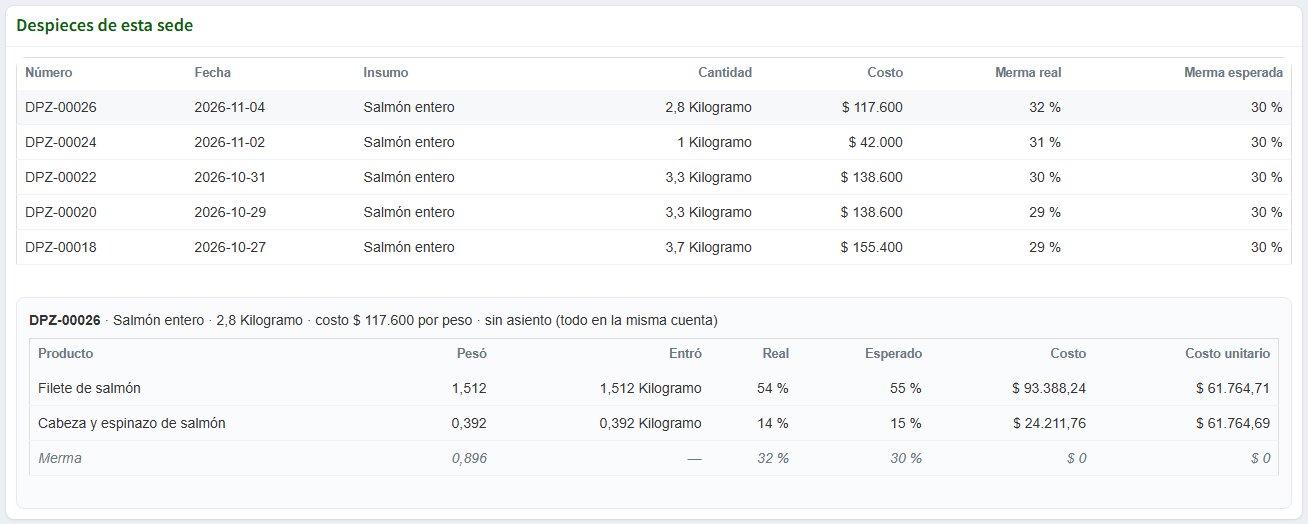
En el ejemplo: entraron 2,8 kg de salmón que costaron $ 117.600. Se pesaron 1,512 kg de filete y 0,392 kg de cabeza; la merma fue 0,896 kg (32 %, contra 30 % esperado). Todo el costo se repartió entre el filete y la cabeza.
Lo que se bota no recibe costo. El valor completo del insumo se reparte entre los productos que salieron, así que si la merma sube, el kilo de filete sale más caro. Eso es lo que de verdad pasó.
Por valor o por peso. Por peso, cada kilo que sale cuesta lo mismo, sea filete o cabeza. Por valor, el reparto sigue el precio de cada producto: el kilo de filete carga más que el de cabeza, porque vale más. Si ningún producto tiene precio, el ERP reparte por peso y lo avisa.
Si lo pesado pasa de lo que entró, el ERP no deja registrar: revise la báscula o la cantidad del insumo. Si lo pesado más la merma no da lo que entró, se registra con un aviso de la diferencia sin explicar.
La lista de preparación del día
Entre a Inventario → Operaciones → Lista de preparación del día.
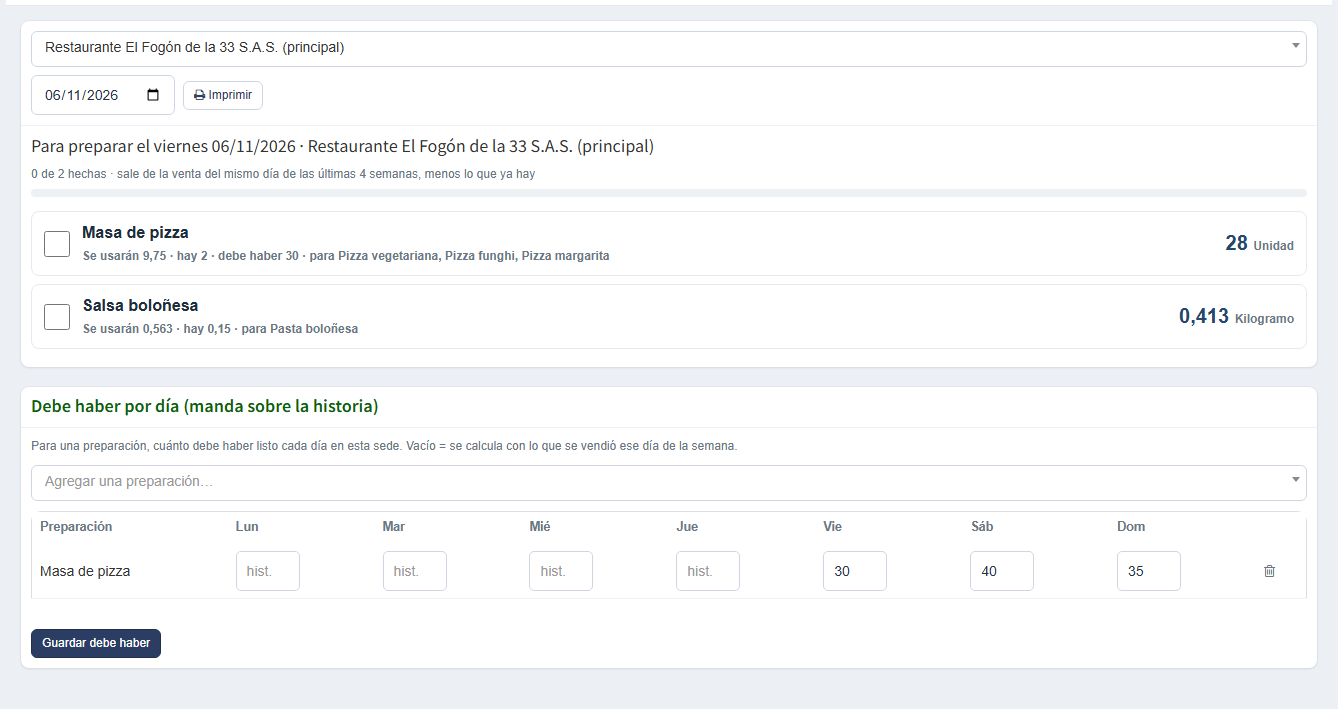
- Escoja la sede y la fecha (nace con la de hoy).
- La lista dice, para cada preparación (salsas, masas, bases), cuánto hay que preparar. Debajo explica de dónde sale: cuánto se usará, cuánto hay y para qué platos.
- Cuando termine una preparación, marque su casilla. El contador de arriba dice cuántas van («0 de 2 hechas»). Lo que no hace falta preparar dice Alcanza.
- Pulse Imprimir si quiere la lista en papel para la cocina.
Cómo se calcula: el ERP toma lo que se vendió el mismo día de la semana en las últimas semanas, lo pasa por las recetas de los platos y le resta lo que ya hay preparado.
Debe haber por día (manda sobre la historia). Si usted sabe cuánto debe haber listo, escríbalo: busque la preparación en Agregar una preparación…, escriba la cantidad en cada día y pulse Guardar debe haber. Ese día el ERP ya no mira la venta: prepara lo que falta para llegar a esa cantidad.
Ejemplo: el viernes debe haber 30 masas de pizza y hay 2. La lista dice preparar 28.
Marcar una preparación como hecha no mueve el inventario: deja constancia de quién la hizo y a qué hora.
Imprimir etiquetas de preparación
Entre a Inventario → Operaciones → Etiquetas de preparación.
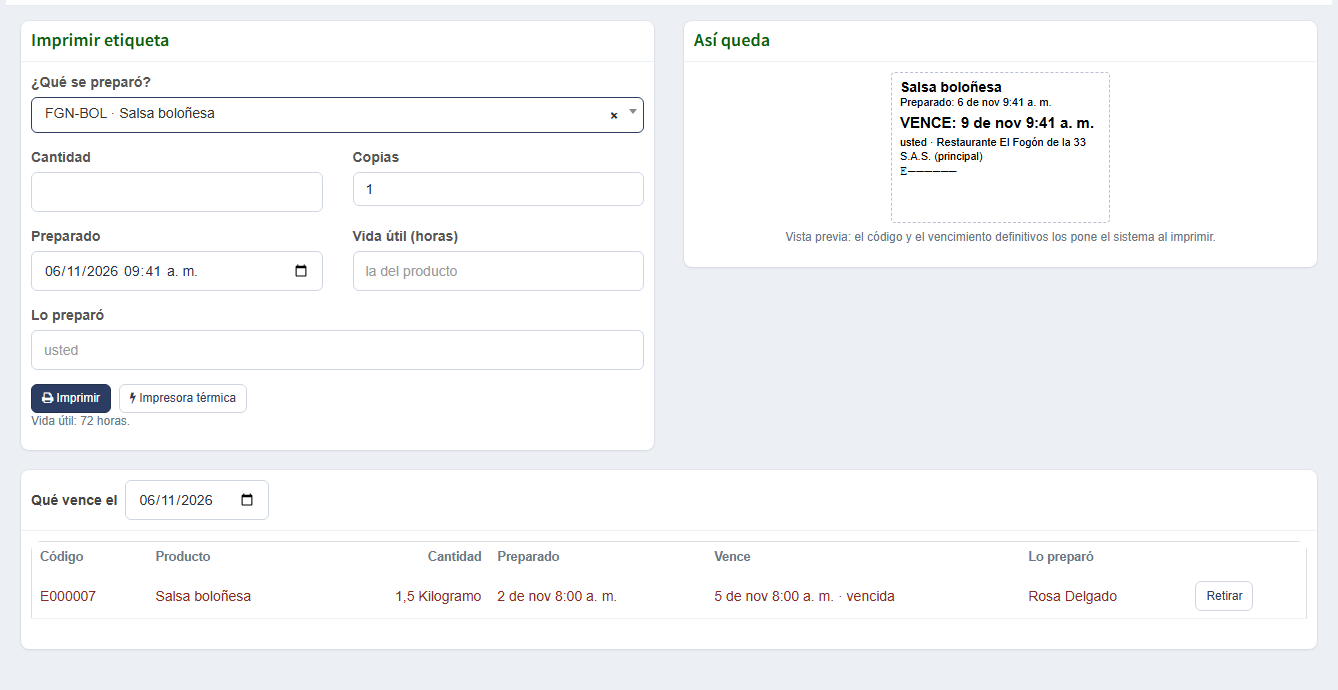
- En ¿Qué se preparó?, busque el producto. Debajo de los botones aparece su vida útil (por ejemplo, «Vida útil: 72 horas.»).
- Escriba la Cantidad y las Copias.
- Revise Preparado (nace con la fecha y hora de ahora). Si quiere otra vida útil, escríbala en Vida útil (horas).
- En Lo preparó, escriba el nombre de quien la preparó.
- En Así queda se ve la etiqueta con su fecha de vencimiento.
- Pulse Imprimir, o Impresora térmica si tiene una conectada al computador.
Cada etiqueta queda registrada con un código (E000007).
Abajo, Qué vence el muestra las etiquetas que vencen ese día. Las vencidas salen en rojo. Cuando bote lo vencido, pulse Retirar.
Consumo teórico contra real
Entre a Inventario → Reportes → Consumo teórico contra real. Necesita dos conteos de inventario validados en la misma bodega (ver Conteos, ajustes y desechos).
-
En Desde el conteo y hasta, escoja los dos conteos. Nacen con los dos más recientes.
-
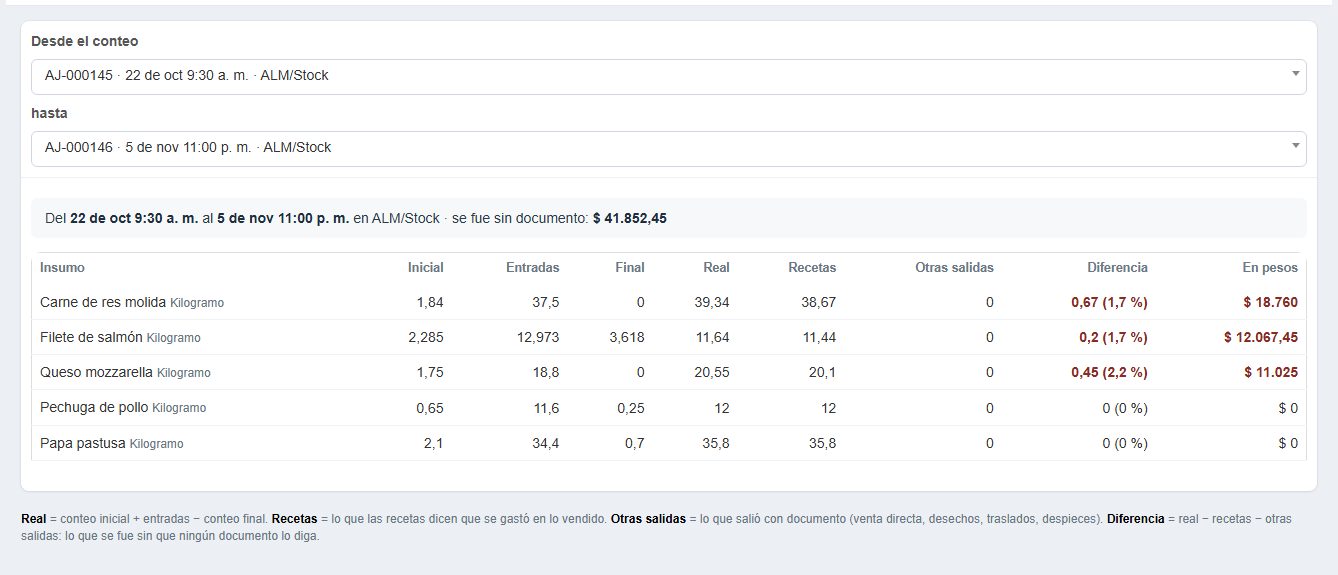
Arriba aparece el resumen: el periodo, la bodega y cuánto se fue sin documento, en pesos.
-
La tabla, insumo por insumo:
Columna Qué es Inicial / Final Lo contado en cada conteo Entradas Lo que entró entre los dos conteos Real Lo que se gastó: inicial + entradas − final Recetas Lo que las recetas dicen que se gastó en lo vendido Otras salidas Lo que salió con documento: venta directa, desechos, traslados, despieces Diferencia Real − recetas − otras salidas En pesos La diferencia al costo de hoy
Ejemplo: de carne molida se gastaron de verdad 39,34 kg y las recetas dicen 38,67 kg. Faltan 0,67 kg (1,7 %), que son $ 18.760 que se fueron sin que ningún documento lo diga.
Una diferencia en rojo puede ser porciones más grandes que la receta, merma que no se registró como desecho, o mercancía que se perdió. Si se repite mes a mes en el mismo insumo, revise la receta o cómo se sirve.
Si un producto se contó en un solo conteo, queda fuera y el resumen lo dice.