Comisiones de vendedores y aliados
Un plan de comisión dice a quién se le paga comisión, sobre qué ventas, cómo se calcula y cómo se paga. Cada mes (o trimestre, o año) se liquida: el ERP muestra la cifra de cada persona, documento por documento, antes de guardarla.
Al confirmar la liquidación, la comisión llega sola a donde se paga: al recibo de nómina del vendedor o a una orden de compra a nombre del aliado externo.
Antes de empezar
- Los vendedores existen como usuarios del ERP: la comisión se cuenta por el vendedor de cada venta. En una factura, el vendedor es el de su orden de venta; si no viene de una orden, quien la hizo.
- Para pagar por nómina, cada vendedor está creado como empleado.
- Para pagar a un aliado externo, el aliado existe como tercero y hay un producto de tipo servicio con que se le «compra» la comisión (por ejemplo, «Comisión por referidos»), con sus impuestos de compra.
- Crear, cambiar, liquidar y confirmar es de un administrador de ventas.
Los planes
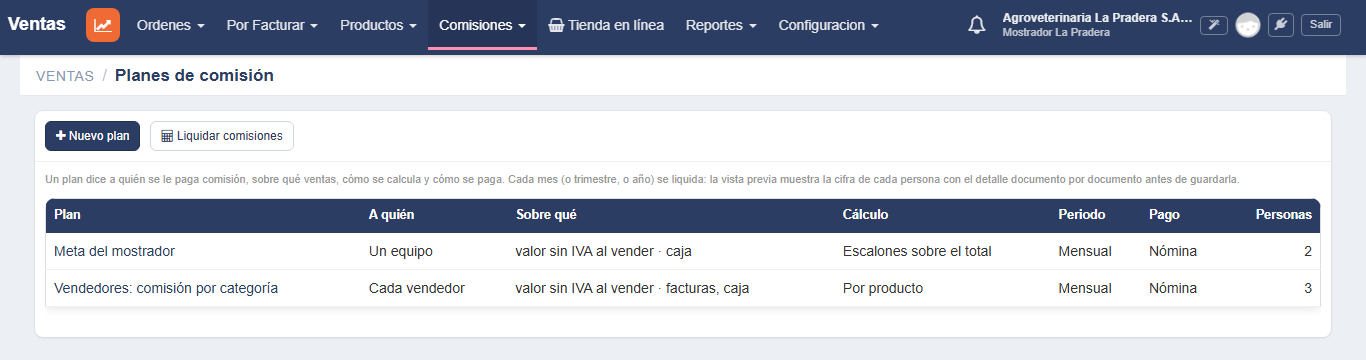
Entre a Ventas → Comisiones → Planes de comisión. Cada fila resume el plan: A quién, Sobre qué, el Cálculo, el Periodo, el Pago y cuántas Personas tiene.
Crear un plan
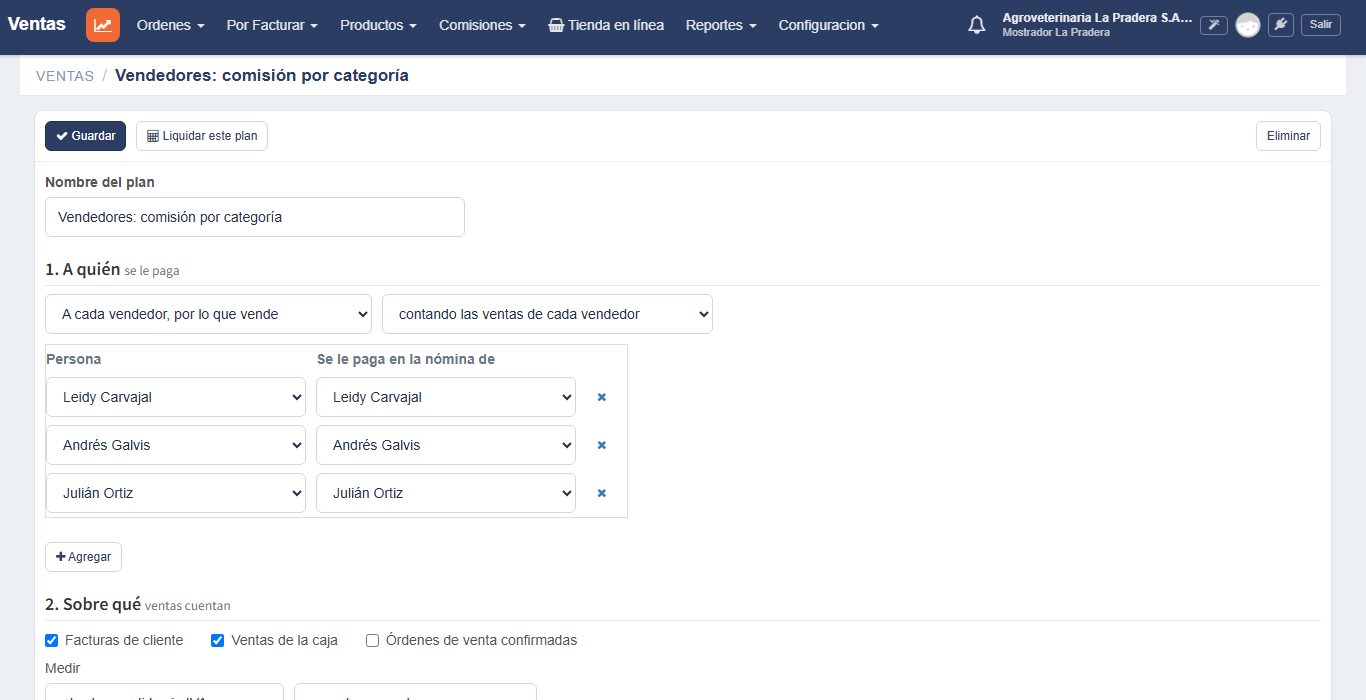
- Pulse Nuevo plan y escriba el Nombre del plan (por ejemplo, «Vendedores de mostrador»).
1. A quién se le paga
- Escoja una de tres formas:
- A cada vendedor, por lo que vende: cada persona gana sobre sus propias ventas.
- A un equipo: se reparte en partes iguales: se suma lo que vendió todo el equipo y la comisión se divide entre sus integrantes.
- A un aliado externo, por los clientes que trajo: un tercero que no es empleado gana sobre lo que le compran los clientes que refirió.
- Pulse Agregar por cada persona:
- Para vendedores y equipos, escoja la Persona (el usuario) y en Se le paga en la nómina de el empleado. Si el usuario ya está enlazado a su empleado, este se llena solo.
- Si el plan cuenta «las ventas de los clientes asignados», cada persona trae además la columna Sus clientes: escoja ahí los clientes de cada vendedor. Sin clientes el plan no se guarda, porque ninguna venta tendría a quién atribuirse.
- Para un aliado, escoja el Aliado y, en Clientes que trajo, los clientes por los que se le paga.
2. Sobre qué ventas cuentan
- Marque de dónde salen las ventas: Facturas de cliente, Ventas de la caja y Órdenes de venta confirmadas.
- En Medir, escoja qué se mide:
- el valor vendido sin IVA,
- el margen (venta menos costo), o
- la cantidad de unidades (entonces la tasa es en pesos por unidad).
- Escoja cuando se vende o cuando se cobra (solo facturas). Con «cuando se cobra», una factura de octubre que se paga en noviembre cuenta en noviembre.
- Si la comisión es solo por algunos productos, pulse Producto o Categoría y escójalos. Con alguno escrito, solo esos cuentan. Cada fila admite una Tasa propia.
«Cuando se cobra» solo funciona con facturas: la caja cobra en el momento, y con el margen o con órdenes se cuenta al vender. Por eso la pantalla no lo deja escoger en esos casos.
3. Cómo se calcula
- Escoja el cálculo:
| Cálculo | Cómo funciona |
|---|---|
| Una tasa fija | Un mismo porcentaje sobre todo lo que cuenta |
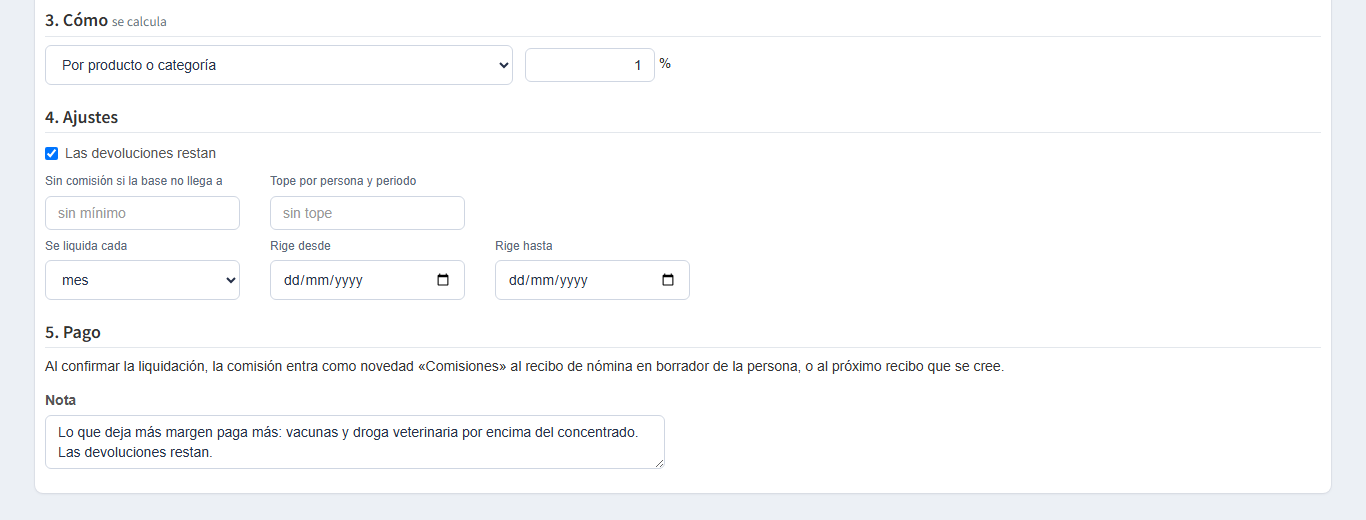
| Por producto o categoría | Cada producto o categoría con su Tasa propia; los que no tengan, la tasa del plan |
| Por escalones: el total del periodo escoge la tasa, y se aplica a todo | Según cuánto se vendió en el periodo, sale una tasa que se aplica a toda la venta |
| Por escalones: cada tramo con su tasa | Cada tramo de la venta se paga a su propia tasa, como los impuestos por tramos |
Con escalones, pulse Escalón por cada fila y escriba Cuando el total pasa de ($), la Tasa % y, si hay, un Bono ($) fijo por llegar ahí. El primer escalón empieza en 0.
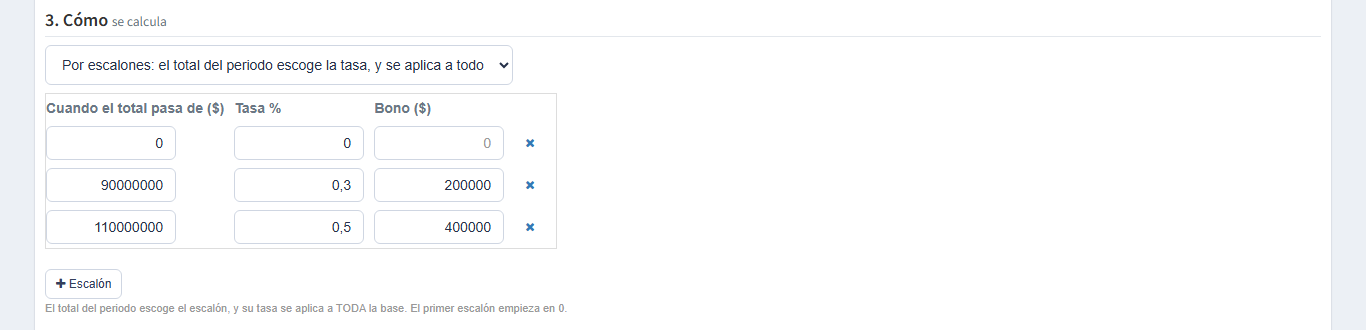
Ejemplo: la «Meta del mostrador» paga 0 % hasta $ 90.000.000, 0,3 % y un bono de $ 200.000 desde $ 90.000.000, y 0,5 % con bono de $ 400.000 desde $ 110.000.000. En octubre el mostrador vendió $ 105.675.825: cae en el segundo escalón, gana 0,3 % de toda la venta ($ 317.027,48) más el bono, y como es un equipo de dos, a cada uno le tocan $ 258.513,74.
4. Ajustes
- Revise los ajustes:
- Las devoluciones restan: una nota crédito o una devolución de la caja le quita a la comisión lo que se había ganado.
- Sin comisión si la base no llega a: un mínimo de venta para ganar algo.
- Tope por persona y periodo: lo máximo que se paga a una persona.
- Se liquida cada mes, trimestre o año.
- Rige desde y Rige hasta: las fechas en que vale el plan.
5. Pago
- La pantalla dice cómo se paga, según a quién:
- Vendedores y equipos: al confirmar, la comisión entra como novedad «Comisiones» al recibo de nómina en borrador de la persona, o al próximo recibo que se cree.
- Aliado externo: escoja el Servicio con que se le compra la comisión. Al confirmar queda una orden de compra en borrador a nombre del aliado; se confirma y se factura como cualquier compra, y la retención sale de los impuestos del servicio.
- Si quiere, escriba una Nota y pulse Guardar.
Eliminar solo sirve mientras el plan no tenga liquidaciones confirmadas. Si ya pagó comisiones, póngale una fecha en Rige hasta para que no siga aplicando.
Liquidar las comisiones del periodo
- Entre a Ventas → Comisiones → Liquidar comisiones, o pulse Liquidar este plan desde la ficha.
- Escoja el plan y el mes. Si el plan es trimestral o anual, el ERP toma el periodo que contiene ese mes.
- Pulse Ver el periodo. Sale la Vista previa … · sin guardar: una fila por persona con su Base, la Tasa, el Bono, la Comisión y Cómo se llegó.
- Pulse el nombre de una persona para ver el detalle: cada documento con su fecha, cliente, producto, cantidad, base, tasa y comisión.
- Si está de acuerdo, pulse Guardar liquidación. Queda una liquidación en borrador por persona, en la lista Liquidaciones guardadas.
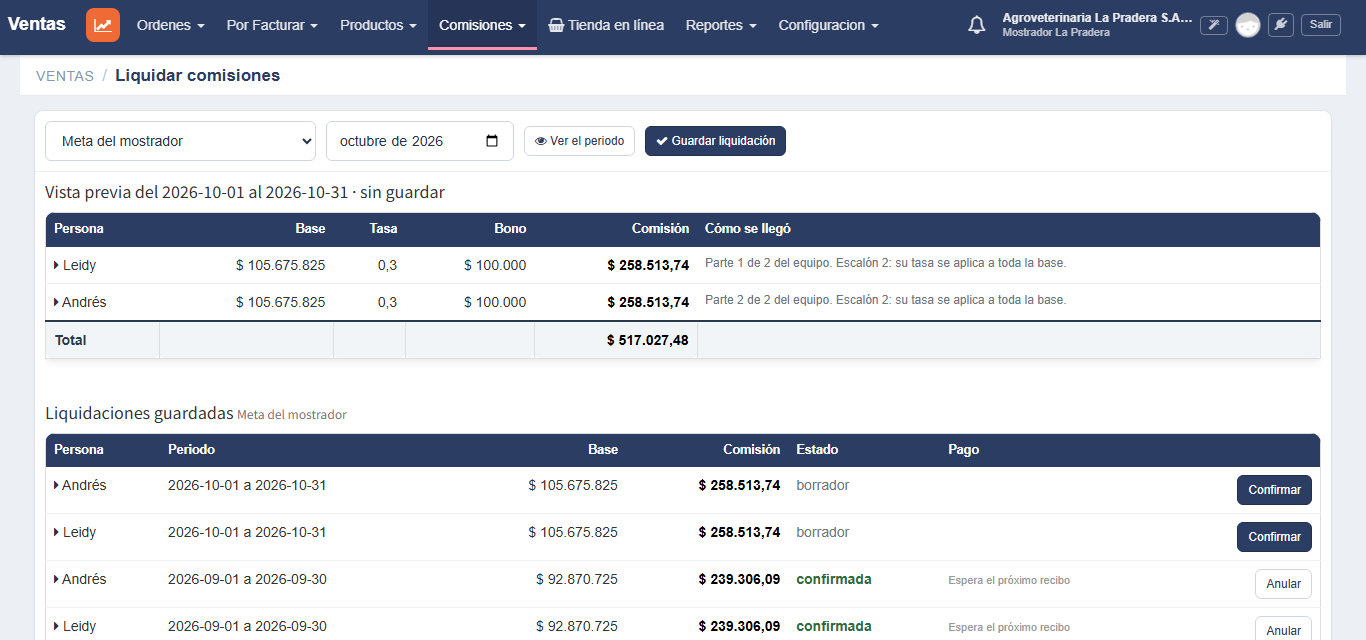
Si después de guardar entra una venta más, vuelva a pulsar Guardar liquidación: los borradores del periodo se recalculan. Las que ya están confirmadas no se tocan, y la pantalla lo dice.
Confirmar y anular
- Confirmar: pulse Confirmar en la fila de la persona. Solo se puede
cuando el periodo ya terminó. Al confirmar:
- si se paga por nómina, la columna Pago muestra el enlace Recibo de nómina, o «Espera el próximo recibo» si la persona todavía no tiene uno en borrador;
- si es un aliado, muestra el enlace a la Orden de compra en borrador.
- Anular: pulse Anular, escriba ¿Por qué se anula? y vuelva a pulsar Anular. Después se puede liquidar el periodo de nuevo.
Una comisión que ya está en un recibo de nómina aprobado no se anula: se corrige con una novedad en el siguiente recibo. Lo mismo con un aliado: si su orden de compra ya se confirmó, se corrige desde la compra.