Tienda en línea
La tienda en línea es una vitrina pública en internet: el comprador ve sus productos con foto y precio, arma un carrito y hace el pedido sin llamar. Cada pedido llega al ERP como una orden de venta confirmada, con su entrega lista para despachar y facturar como cualquier otra.
Todo se configura en Ventas → Tienda en línea, en cinco pestañas: Estado, Marca y textos, Surtido, Precios y envío y Cobro en línea.
Antes de empezar
- Usted es administrador de Ventas.
- Los productos que va a mostrar están marcados para la venta, tienen precio y, en lo posible, foto. Una categoría sin fotos no se puede publicar.
- Tiene definido en cuántos días entrega un pedido.
Crear la tienda
La primera vez la pantalla dice Esta empresa todavía no tiene tienda. Pulse Crear la tienda. La tienda nace cerrada: primero se escoge qué se muestra y cómo se ve, y abrirla al público es un paso aparte.
Pestaña Estado
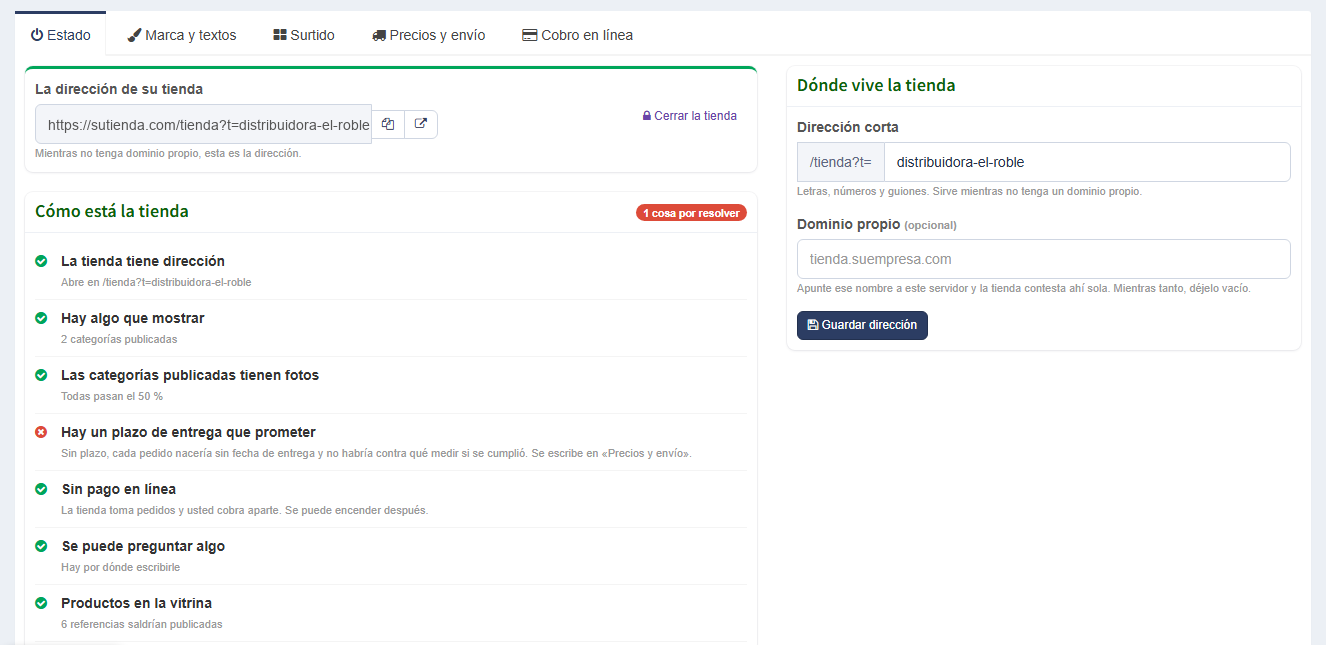
- La dirección de su tienda es el enlace que se le comparte a los clientes (por WhatsApp, en redes, en la factura). Con los dos botones de al lado se copia o se abre la vitrina.
- Dónde vive la tienda: la Dirección corta forma el enlace
(
/tienda?t=su-tienda; letras, números y guiones). Si la empresa tiene un Dominio propio (por ejemplo, tienda.suempresa.com) y ya lo apuntó al servidor, escríbalo aquí; mientras tanto, déjelo vacío. Pulse Guardar dirección. - Antes de abrir (o Cómo está la tienda, si ya está abierta) es la revisión: cada punto sale con un chulo verde o una equis roja y dice qué falta y dónde se arregla.
| Punto de la revisión | Qué pide |
|---|---|
| La tienda tiene dirección | La dirección corta |
| Hay algo que mostrar | Al menos una categoría publicada |
| Las categorías publicadas tienen fotos | Que cada una tenga foto en la mitad de sus productos |
| Hay un plazo de entrega que prometer | Los días de entrega, en Precios y envío |
| La pasarela está completa / La plata tiene por dónde entrar | Solo si cobra en línea: las llaves y el diario |
| Se puede preguntar algo | WhatsApp o correo de contacto (aviso, no impide abrir) |
| Productos en la vitrina | Cuántos productos saldrían publicados (informativo) |
Abrir y cerrar la tienda
- Cuando la revisión no tenga nada en rojo, pulse Abrir al público y confirme en ¿Abrir la tienda?. Desde ese momento cualquiera puede entrar por el enlace y hacer un pedido.
- Para cerrarla, pulse Cerrar la tienda. Se cierra de inmediato, sin preguntar. El comprador que entre verá Esta tienda todavía no abre y, si hay WhatsApp configurado, cómo escribirle.
Mientras algo de la revisión esté en rojo, Abrir al público no deja abrir la tienda. El ERP vuelve a revisar al pulsar, así que no se puede abrir una tienda incompleta.
Pestaña Marca y textos
- Lo que se lee arriba: Nombre de la tienda (sin él se muestra la razón social), Titular, Segunda línea (el sitio para la promesa concreta: horario de entrega, envío gratis, cobertura) y Texto del botón.
- Por dónde le escriben: WhatsApp, Correo de contacto y Dirección del local. Con el WhatsApp puesto, la vitrina muestra un botón flotante para escribirle.
- Los colores: Color de la marca y Color de acento. El logo es el que tenga cargado la empresa.
Pulse Guardar marca y textos.
Pestaña Surtido
Aquí se escoge qué categorías se ven en la vitrina.
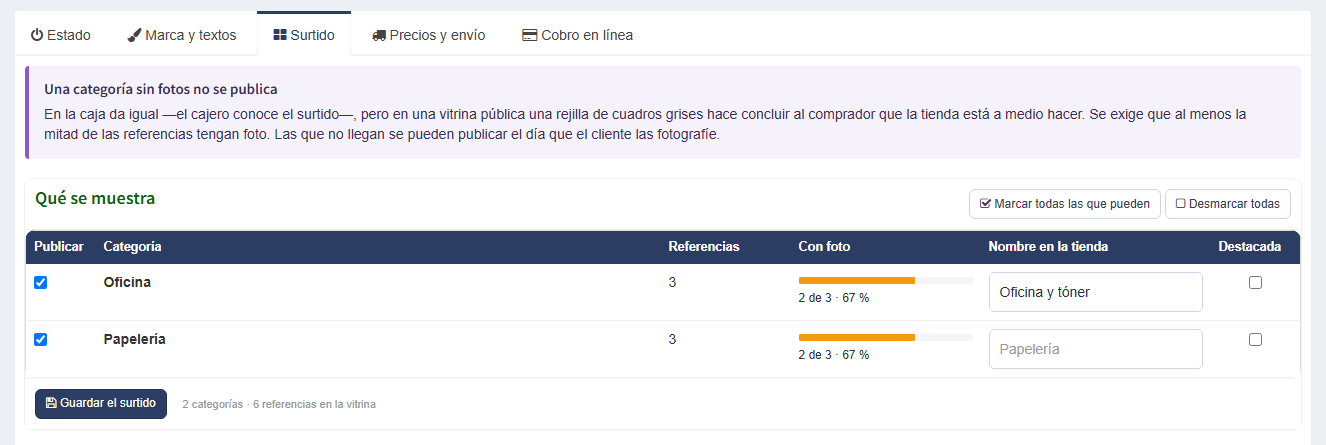
- Marque Publicar en las categorías que quiere mostrar, o pulse Marcar todas las que pueden.
- La columna Con foto dice cuántos productos de la categoría tienen foto. Si no llega a la mitad, la casilla sale apagada.
- En Nombre en la tienda puede ponerle otro nombre a la categoría para el comprador (por ejemplo, «Oficina y tóner» en vez de «Oficina»).
- La casilla Destacada queda guardada, pero la vitrina todavía no la usa.
- Pulse Guardar el surtido. Abajo se resume cuántas categorías y productos quedan en la vitrina.
En la caja da igual, porque el cajero conoce el surtido. En una vitrina pública, una rejilla de cuadros grises hace pensar al comprador que la tienda está a medio hacer. Las categorías que no alcanzan se publican el día que se tomen las fotos.
Pestaña Precios y envío
- Lista de precios: con qué precios vende la tienda. Sin lista rige la de la empresa.
- Qué sede despacha: la sede que recibe los pedidos para despacharlos. Es una sola.
- Mostrar cuántas unidades quedan: nace apagado. Decir «hay 4» obliga a que haya 4.
- Costo del domicilio, Envío gratis desde (vacío = nunca) y Pedido mínimo (vacío = sin mínimo).
- ¿En cuántos días entrega?: días calendario. Se le muestra al comprador y el pedido nace con esa fecha de entrega. Sin esto no se puede abrir la tienda.
Pulse Guardar precios y envío.
Ejemplo: con domicilio de 6.000, envío gratis desde 80.000 y pedido mínimo de 20.000, un carrito de 65.000 paga 6.000 de domicilio y la vitrina le avisa «Le faltan $ 15.000 para el envío gratis».
Envío gratis desde es el número que más sube el valor del carrito: el comprador agrega productos para alcanzarlo.
Pestaña Cobro en línea
Sin pasarela, la tienda toma el pedido y usted cobra aparte (contra entrega, transferencia o como lo acuerde). Con pasarela, el comprador paga por la pasarela al hacer el pedido.
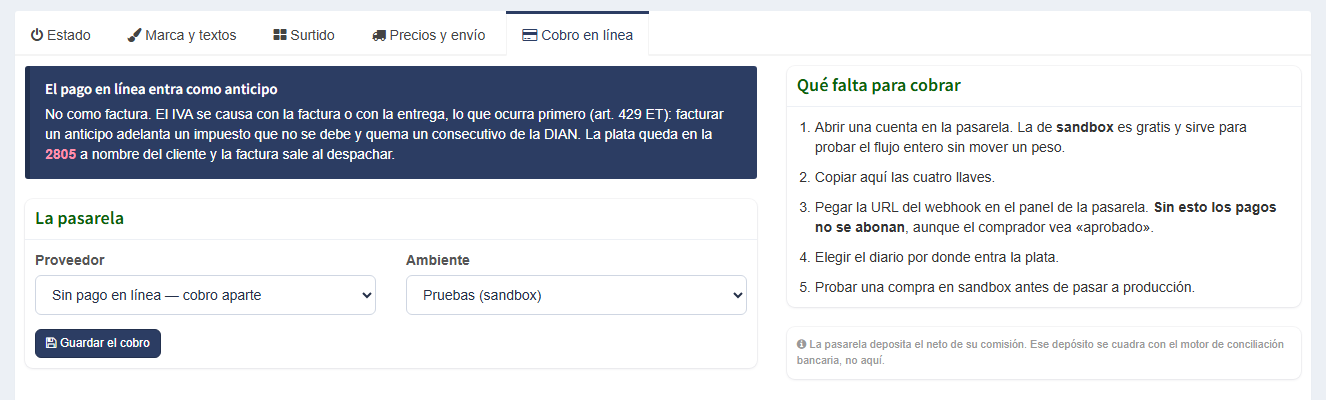
- En Proveedor escoja Wompi (o Sin pago en línea — cobro aparte).
- En Ambiente empiece con Pruebas (sandbox), que no mueve plata. Pase a Producción — cobra de verdad solo después de probar una compra.
- Copie la Llave pública, la Llave privada, el Secreto de eventos y el Secreto de integridad desde el panel de la pasarela.
- Escoja el Diario por donde entra la plata (el banco donde la pasarela deposita).
- Copie la URL del webhook y péguela en el panel de la pasarela, en «eventos». Sin esto los pagos no se abonan, aunque el comprador vea «aprobado».
- Pulse Guardar el cobro.
Después de guardar, los campos de las tres llaves secretas quedan vacíos. Guardar con el campo vacío conserva la llave que había. Si cambia el proveedor a Sin pago en línea, el ERP avisa Se borran las llaves: para volver a encender el cobro hay que copiarlas otra vez.
El pago en línea entra como anticipo
Lo que paga el comprador no es una factura: es un anticipo del cliente. El IVA se causa con la factura o con la entrega, lo que ocurra primero, así que facturar al recibir el pago adelantaría un impuesto y gastaría un consecutivo de la DIAN. El pago queda como saldo a favor del cliente (cuenta 2805) y la factura se hace al despachar, aplicándole ese anticipo (ver Anticipos de la orden de venta).
La pasarela deposita en el banco el valor neto de su comisión. Ese depósito se cuadra después en la conciliación bancaria.
Lo que ve el comprador
El comprador abre el enlace de la tienda y ve el nombre, el titular, las categorías a la izquierda y los productos con foto y precio.
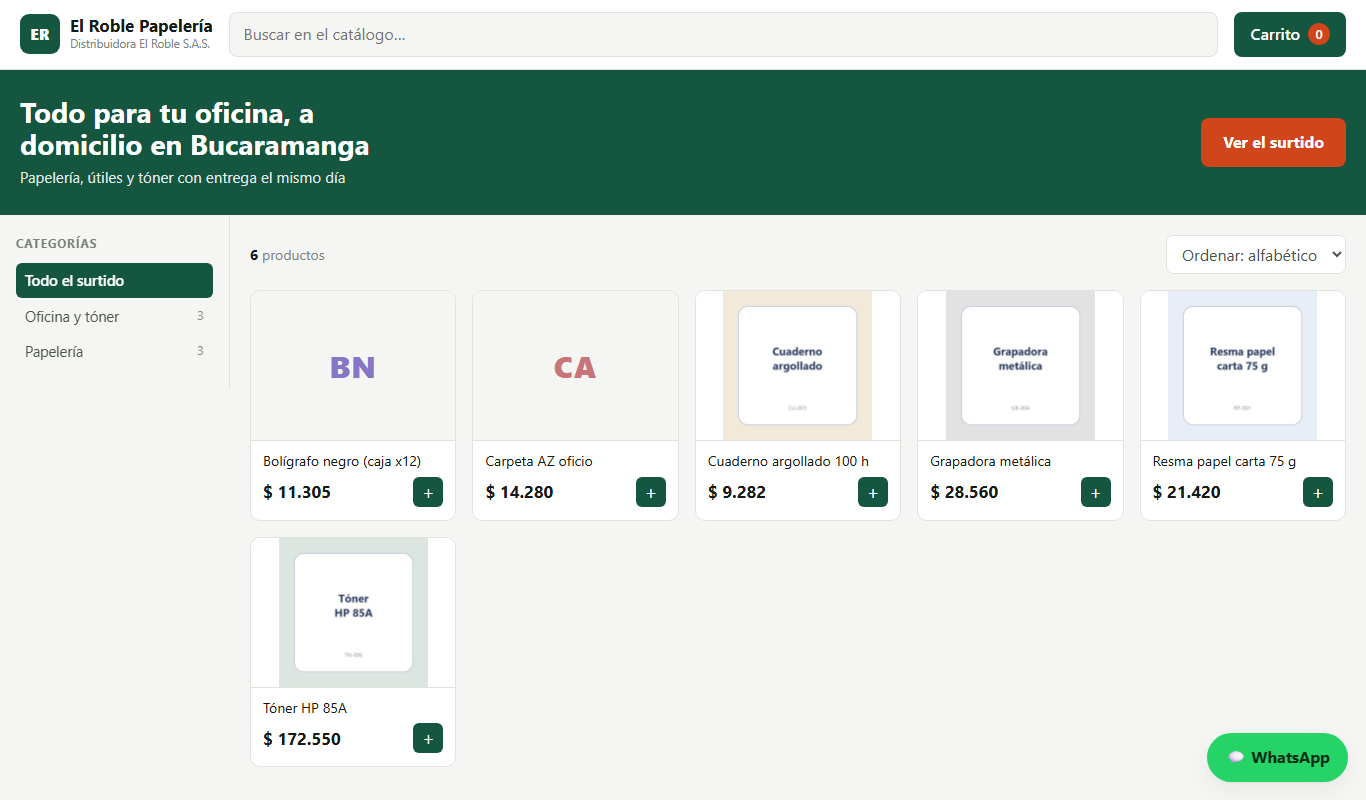
- Busca o recorre las categorías y pulsa + o Agregar al carrito. Los precios se muestran con IVA incluido.
- En Carrito revisa lo que lleva, el domicilio y el total.
- En Sus datos escribe Nombre completo, Documento, Teléfono, Correo, la Dirección de entrega, la Ciudad y una Nota para el domiciliario.
- Pulsa Confirmar pedido.
- Sin pago en línea, ve ¡Recibimos su pedido!, la fecha de entrega prometida y «Le escribiremos para coordinar la entrega».
- Con pago en línea, pasa a la pasarela. Al volver ve Estamos confirmando su pago y luego ¡Pago confirmado!, con el valor recibido como anticipo. Si el pago no se completa, el pedido queda registrado y puede intentar pagar otra vez o escribirle.
El pedido en el ERP
Cada pedido llega como una orden de venta confirmada, con su número (OV…), el origen Tienda en línea, la fecha de entrega prometida y su entrega creada en la sede que despacha. El cliente se crea solo con el documento que escribió el comprador; si ya existía, se usa el mismo.
Desde ahí se sigue el camino de siempre: entregar la mercancía y facturar y cobrar, aplicando el anticipo si el comprador pagó en línea.
El precio y el total de cada pedido los recalcula el ERP con la lista de precios de la tienda, no los toma de lo que mostró el navegador del comprador. Si cambia un precio, el siguiente pedido ya sale con el precio nuevo.